
KI-Videogenerator
Kurz erklärt
Erstelle Videos aus Text oder freigegebenen Referenzbildern, vergleiche verfügbare Modelle in einem Arbeitsbereich und verbessere Kamera, Bewegung, Tempo, Audio und Konsistenz schrittweise.
Kurz erklärt
In drei Schritten starten
Definiere zuerst Ziel und Einschränkungen und prüfe die Ergebnisse anschließend Schritt für Schritt.
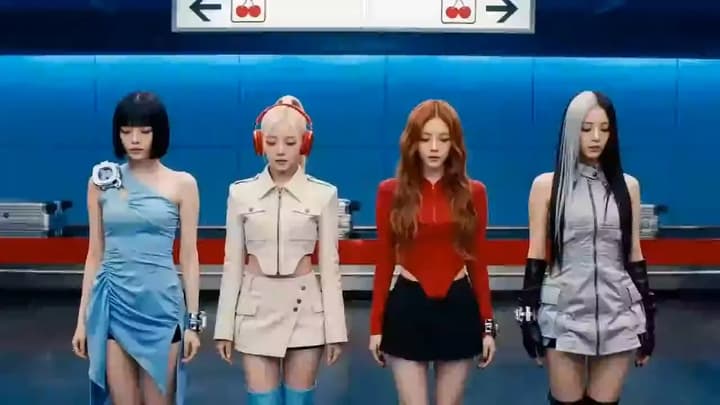
Four-Member K-pop Girl Group MV
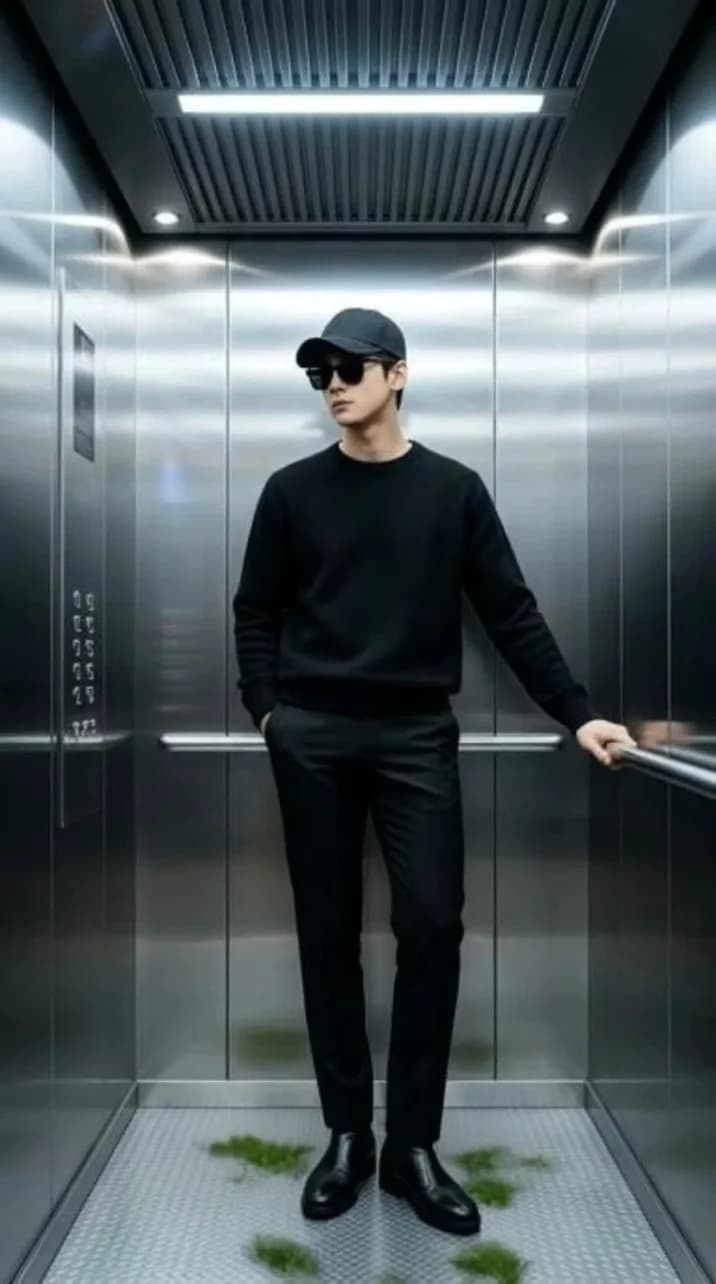
Elevator Fashion Video

Lo-Fi Study Session
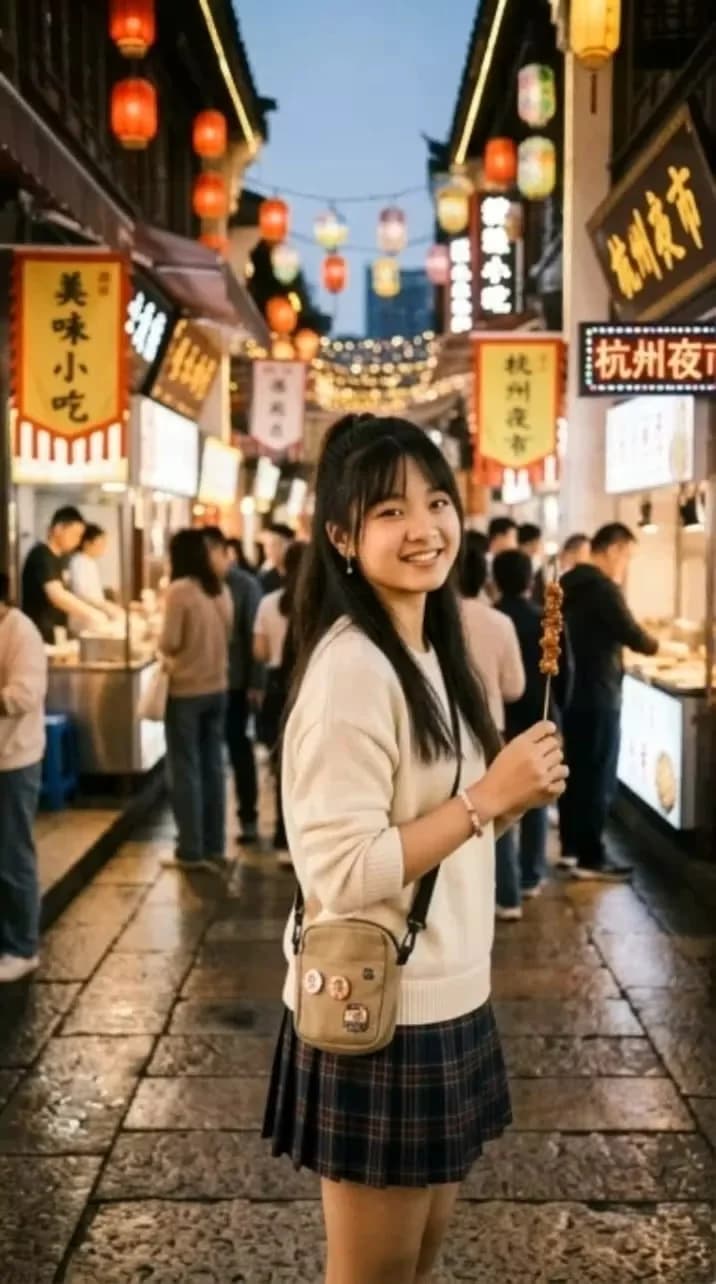
Falling from the sky
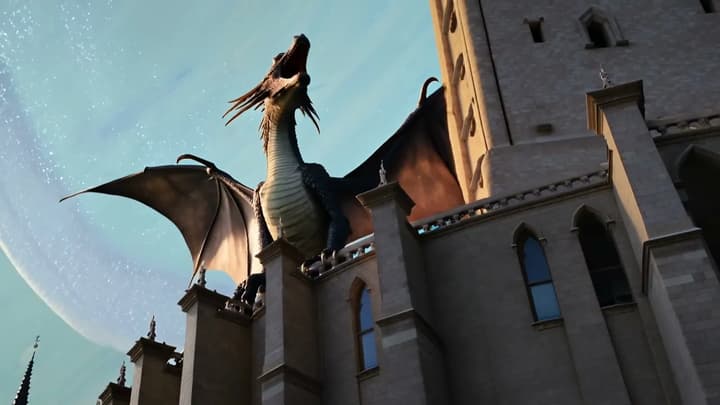
Giant Dragon
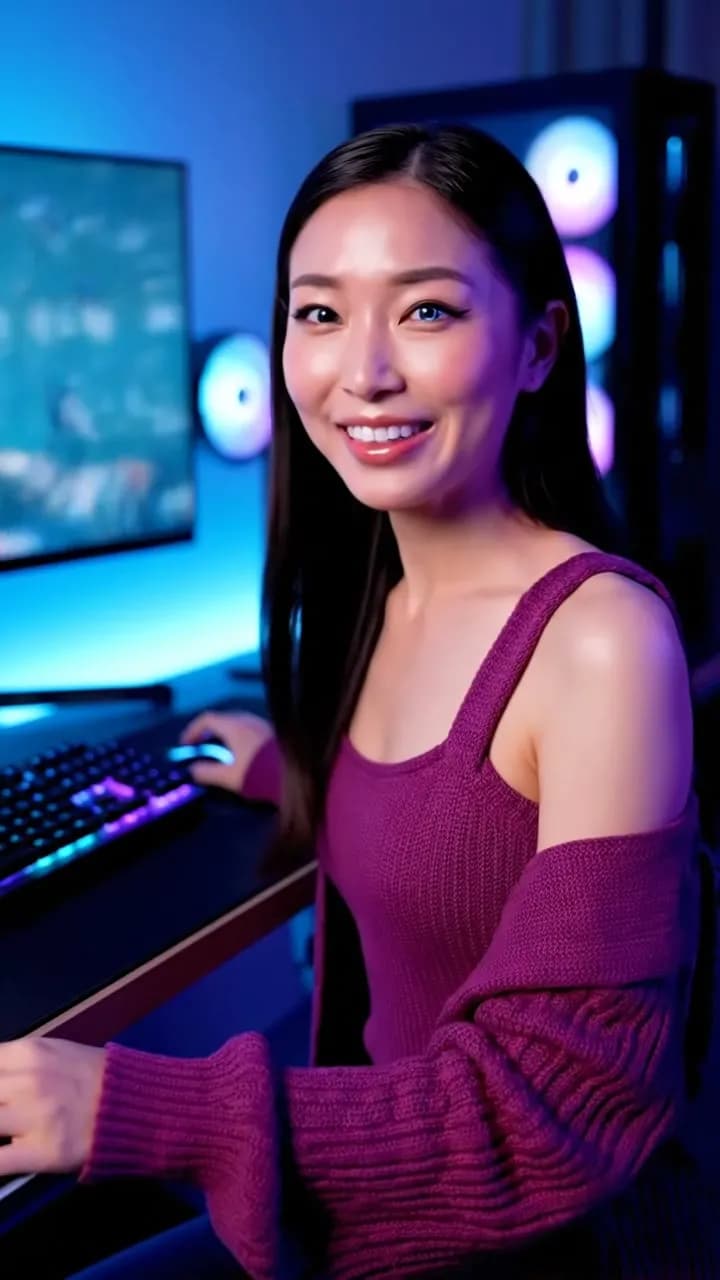
Live-stream

Fizzy Drink ASMR

Glass Commute

Across the Universe

ASMR Eating Mouth
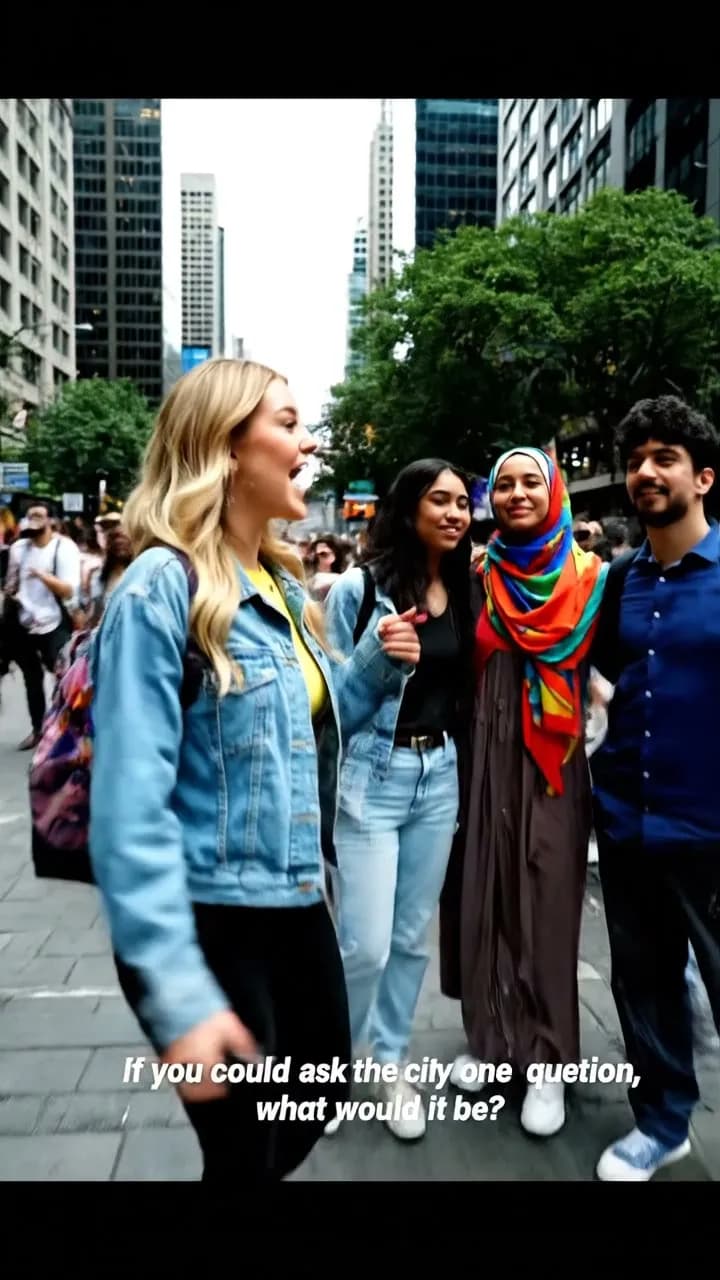
Street Interview

Orbit Ring
city parallax widening
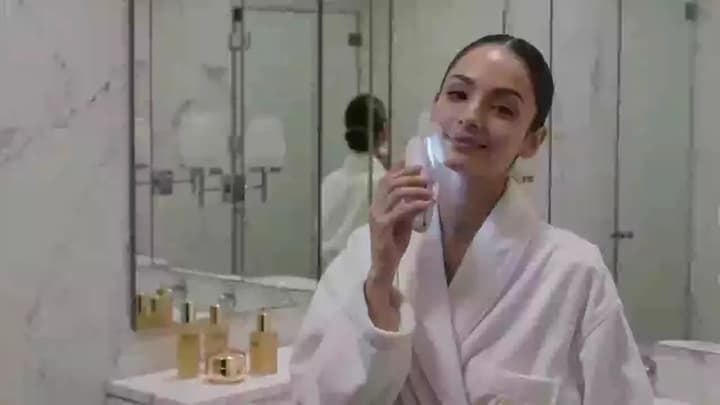
Skinlight Ritual

Drone Desk Drift

Speaker Orbit
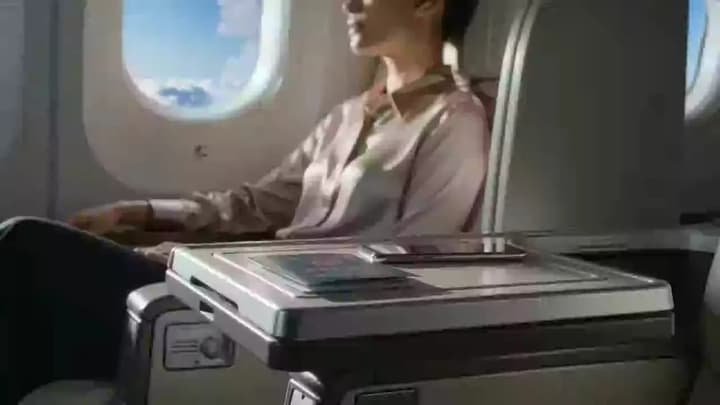
Skyward Translation

Isometric City
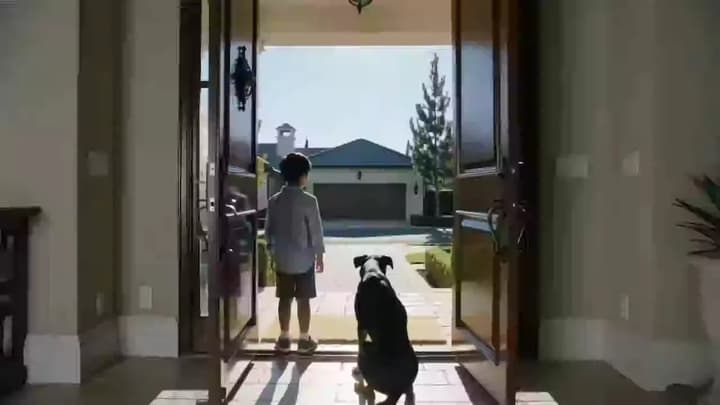
Delivery Threshold

Ad Large Screen Display
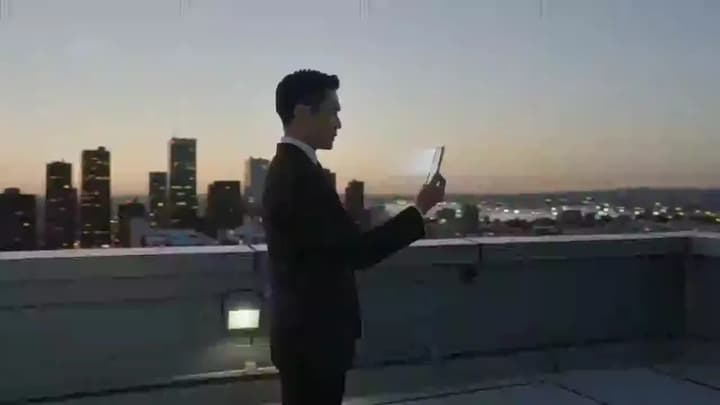
Rooftop Holo Call

Cloud Keyboard ASMR
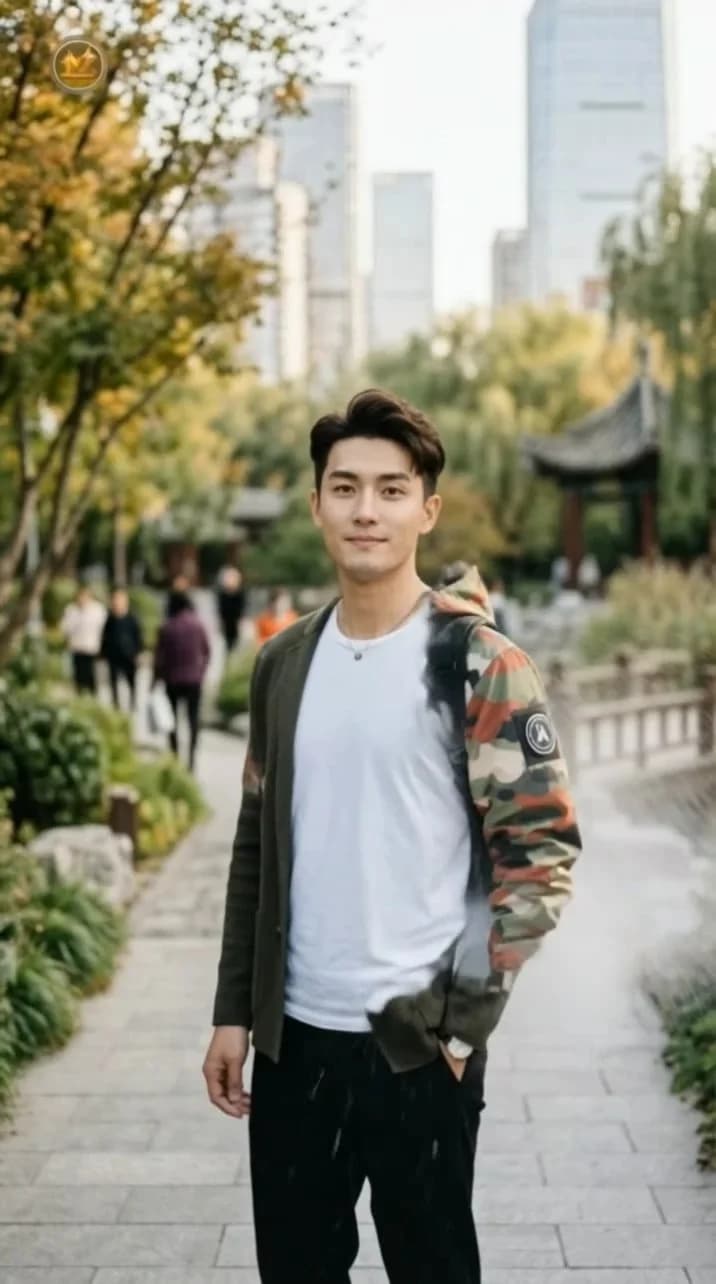
Ski suit transformation
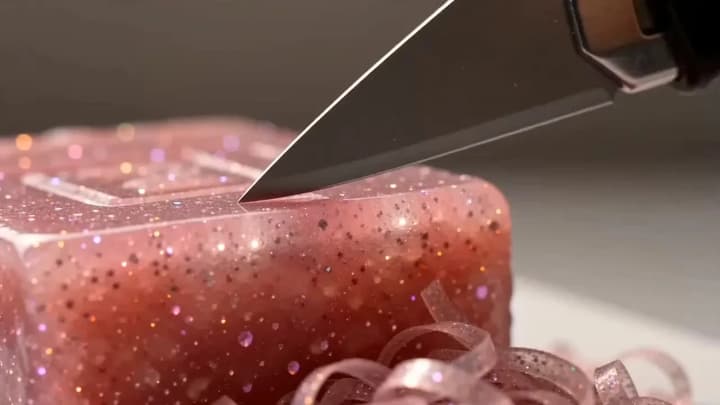
ASMR: Soap Cutting
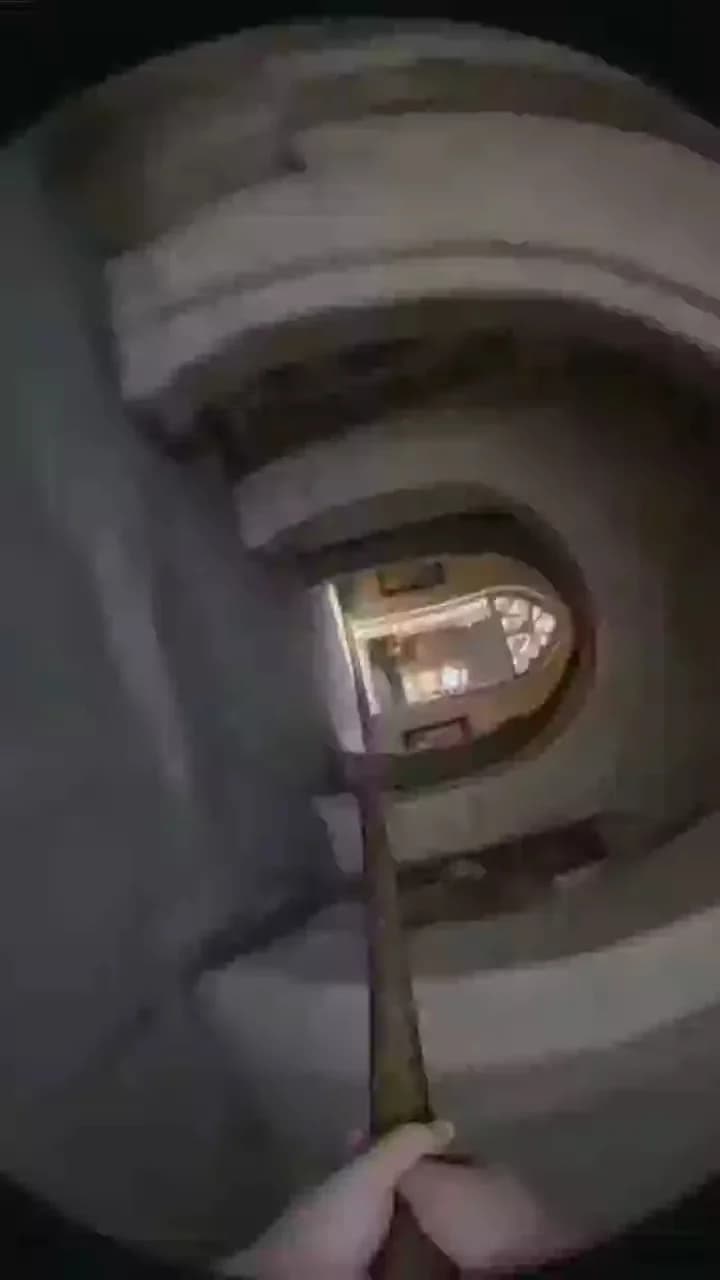
Broomstick Flight

Jelly Ocean ASMR

2D Character Walk
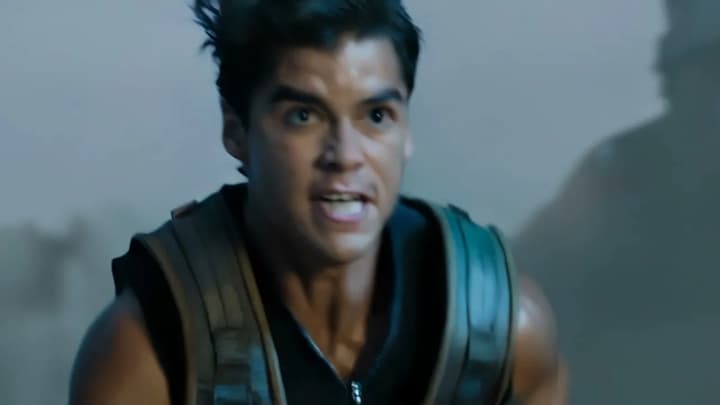
Escape From Another World
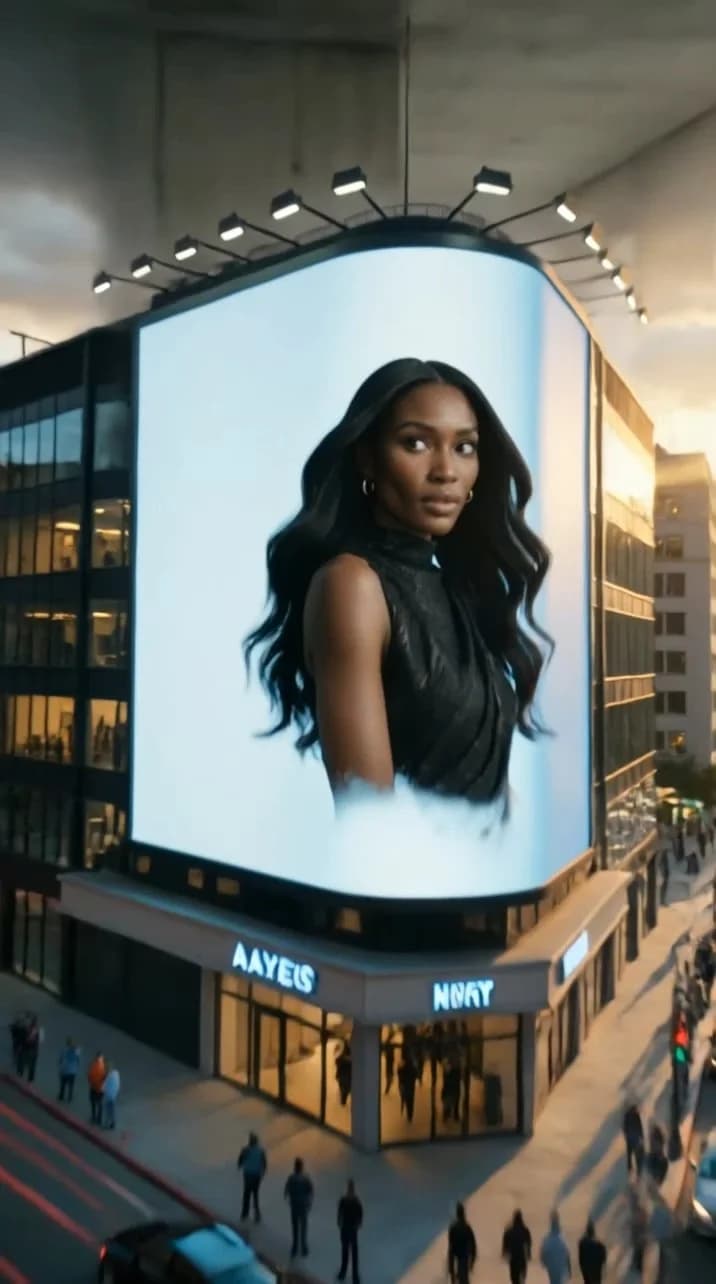
Urban 3D billboard

Retro Future
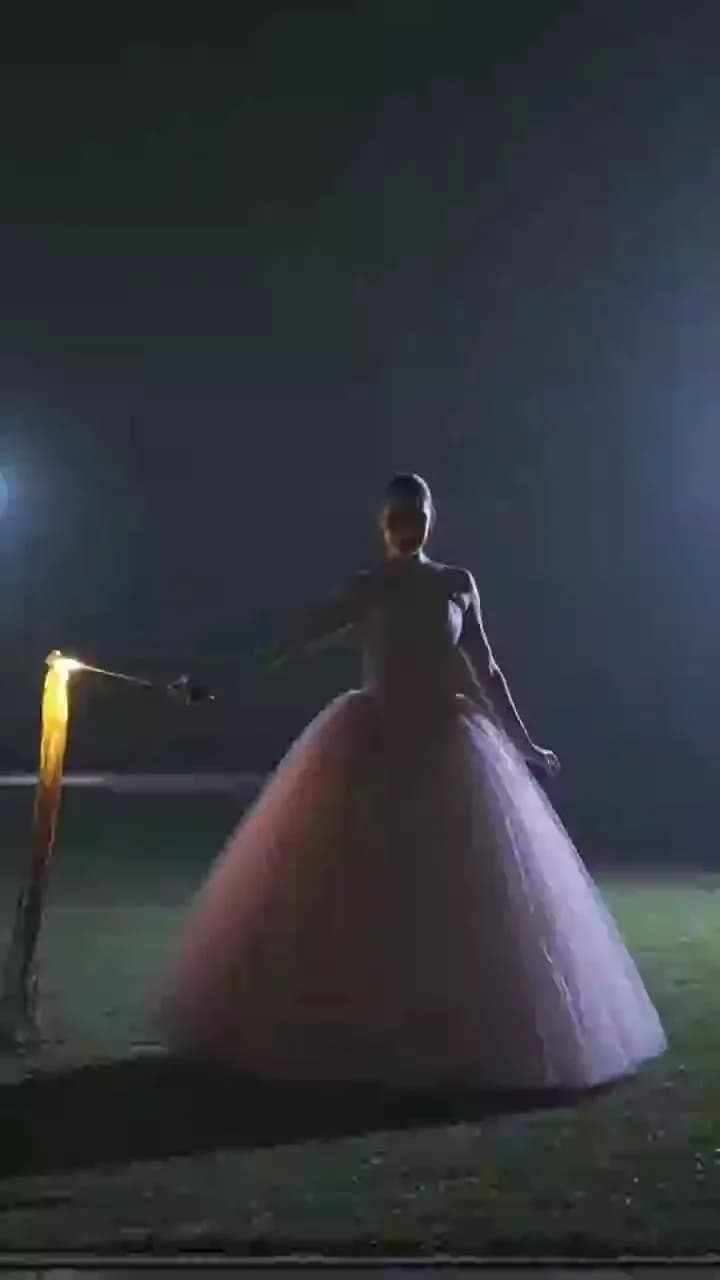
Spinning Pink Gown: Glowing Trails in the Night
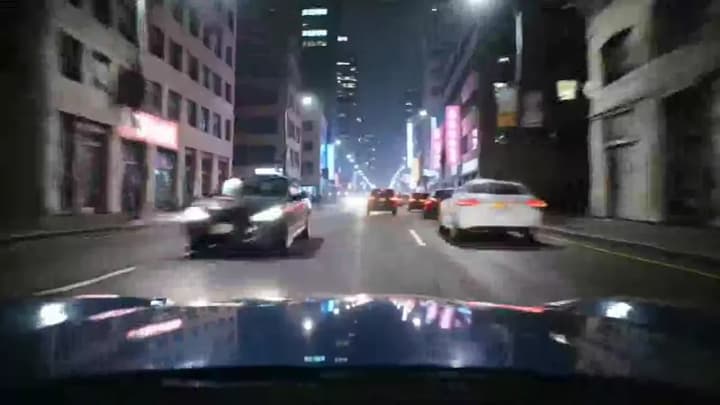
City street racing

Explainer Story

Pixel-art parkour game

On the subway with Hello Kitty
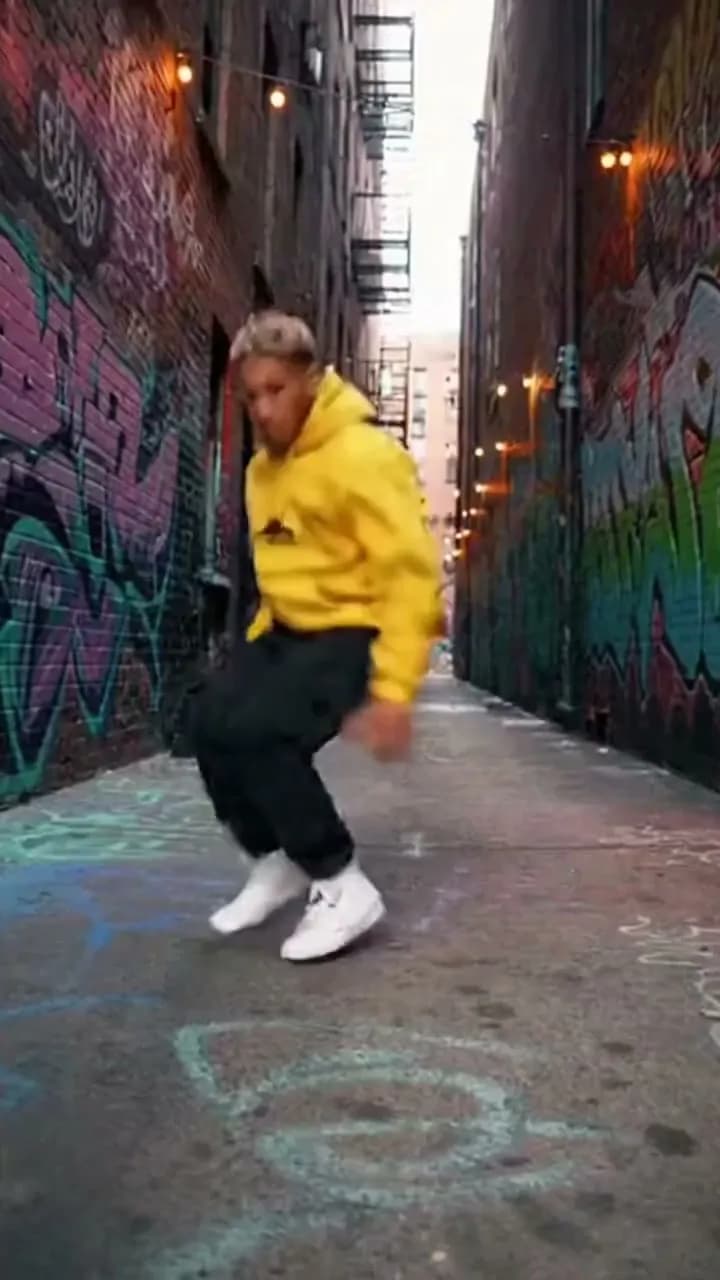
Urban Street Dance
Dark Warrior Awakening
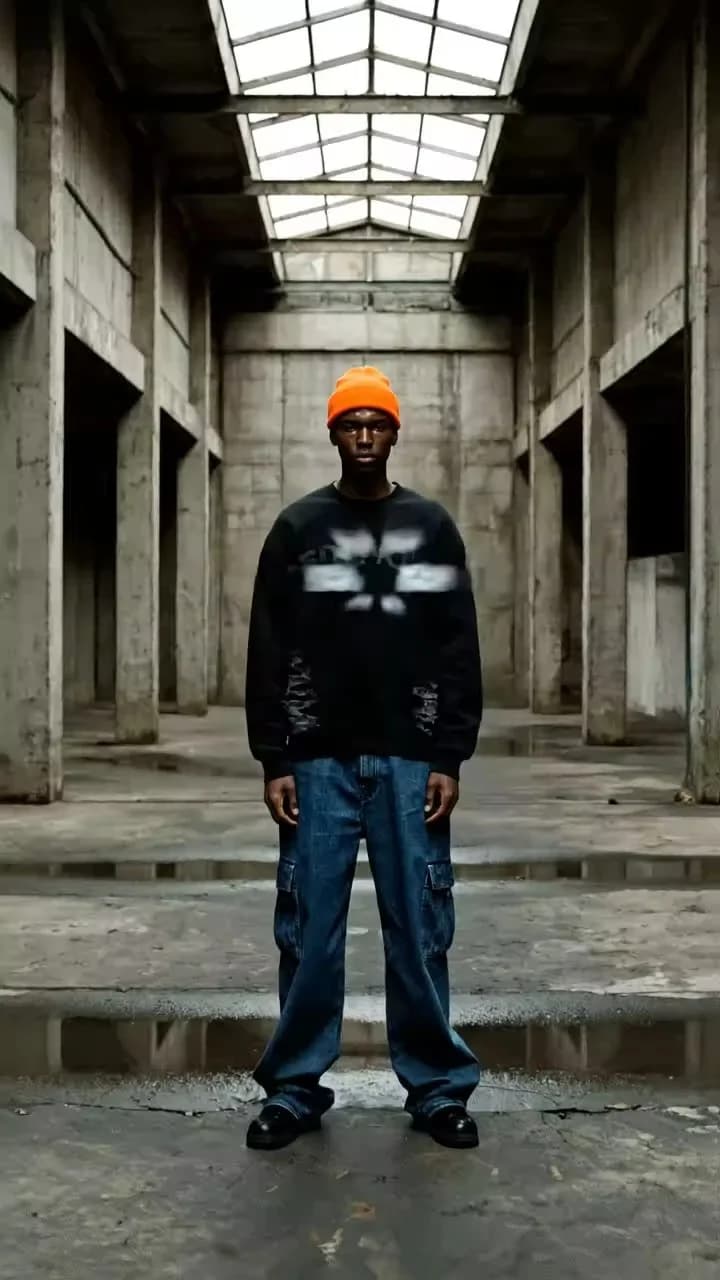
Urban Hologram

Earth Zoom Out
Abstract Background
Kernfunktionen

Unterstützt Text-zu-Video- und Bild-zu-Video-Workflows.
Lade nur Personen, Materialien, Daten, Marken und Referenzen hoch, die du verwenden darfst.

Vergleiche mehrere Videomodelle mit demselben Szenenbriefing.
Prüfe Text, Fakten, visuelle Details, Barrierefreiheit und Zielformat.

Optimiere Kameraführung, Tempo und Figurenkonsistenz iterativ.
Prüfe Modell, Tarif, Kennzeichnungspflichten und Regeln des Zielkanals.
In drei Schritten starten
Definiere zuerst Ziel und Einschränkungen und prüfe die Ergebnisse anschließend Schritt für Schritt.
Ziel beschreiben
Unterstützt Text-zu-Video- und Bild-zu-Video-Workflows.
Erstellen und vergleichen
Vergleiche mehrere Videomodelle mit demselben Szenenbriefing.
Prüfen und verbessern
Optimiere Kameraführung, Tempo und Figurenkonsistenz iterativ.
Ziel beschreiben
Unterstützt Text-zu-Video- und Bild-zu-Video-Workflows.
Weitere Kernwerkzeuge entdecken
Kurz erklärt
In drei Schritten starten
Definiere zuerst Ziel und Einschränkungen und prüfe die Ergebnisse anschließend Schritt für Schritt.
In drei Schritten starten
Vor der Veröffentlichung prüfen
flowith
Unterstützt Text-zu-Video- und Bild-zu-Video-Workflows.
KI-Ausgaben sind Arbeitsentwürfe und kein Nachweis für Richtigkeit, geklärte Rechte oder Produktionsqualität.
Nenne Zielgruppe, Zweck, Stil, Format und alle verbindlichen Vorgaben.
Vergleiche mehrere Videomodelle mit demselben Szenenbriefing.
KI-Ausgaben sind Arbeitsentwürfe und kein Nachweis für Richtigkeit, geklärte Rechte oder Produktionsqualität.
Erzeuge mit KI-Videogenerator einen ersten Entwurf, vergleiche Varianten und wähle die passende Richtung.
Optimiere Kameraführung, Tempo und Figurenkonsistenz iterativ.
KI-Ausgaben sind Arbeitsentwürfe und kein Nachweis für Richtigkeit, geklärte Rechte oder Produktionsqualität.
Prüfe Fakten, Marke, Rechte, Qualität und Exportvorgaben vor der Veröffentlichung.
In drei Schritten starten
Ziel beschreiben
Nenne Zielgruppe, Zweck, Stil, Format und alle verbindlichen Vorgaben.
Erstellen und vergleichen
Erzeuge mit KI-Videogenerator einen ersten Entwurf, vergleiche Varianten und wähle die passende Richtung.
Prüfen und verbessern
Prüfe Fakten, Marke, Rechte, Qualität und Exportvorgaben vor der Veröffentlichung.
Häufig gestellte Fragen
Bring deine Idee zu Flowith
Starte mit einem klaren Briefing, erstelle eine erste Version und verbessere sie im visuellen Arbeitsbereich.