
Canvas-Navigation im Agent-Modus
Canvas-Ausführung: Vom Prompt zum Plan
1. Prompt-Analyse und Seed-Entdeckung
- Auslöser: Der Benutzer gibt einen Prompt ein und aktiviert Neo im Agent-Modus.
- Prozess: Neo analysiert den Prompt auf Schlüsselbegriffe, darunter:
- Benannte Entitäten (z. B. „May 2025 Sales Report“, „Q2 Consumer Behavior Summary“, „Chimera GPU Whitepaper“)
- Zielorientierte Formulierungen (z. B. „summarize“, „generate“, „compare“)
Diese Analyse erfolgt automatisch. Der Benutzer muss keine besondere Formatierung vornehmen — Neo extrahiert Absicht und Ziele auf natürliche Weise aus der konversationellen Eingabe.
- Nutzung der Wissensdatenbank (falls aktiviert): Neo durchsucht die Wissensdatenbank nach kontextuell passenden Dokumenten. Diese Dokumente werden in „Seeds“ umgewandelt, zentrale Fragmente relevanter Daten. Diese werden verwendet, um ein kontextbewusstes Recipe wachsen zu lassen.
2. Knowledge Garden und Recipe-Generierung
-
Konzept: Neo erstellt ein Recipe, einen lebendigen Ausführungsplan aus sich entwickelnden Teilaufgaben.
-
Mit aktivierter Wissensdatenbank: Extrahierte Seeds werden verwendet, um das Recipe mit domänenspezifischem Kontext anzureichern. Seeds werden innerhalb des Canvas erneut zitiert, sodass Sie nachvollziehen können, welcher Kontext verwendet wurde.
-
Ohne Wissensdatenbank: Neo erstellt ein Basis-Recipe unter Verwendung von Modellwissen, Werkzeugen und Live-Suche.
-
Zusätzliche Bedienelemente: Sie können ein aktives Recipe jederzeit anhalten, um die Ausführung vorübergehend zu unterbrechen.
3. Aufgabenplanung und Werkzeugzuweisung
Sobald das Recipe mit Seeds versehen ist:
- Neo aktiviert den Dispatcher. Dieser Verteiler zerlegt das Recipe in umsetzbare Teilaufgaben und wählt für jeden Schritt Werkzeuge aus.
- Werkzeug-Auswahl:
Basierend auf Ihrem Ziel wählt Neo dynamisch aus Werkzeugen wie:
- Web Search
- Code Generator
- File Uploader
- Chart Interpreter
- Terminal (falls aktiviert)
- Live-Plan-Darstellung:
Das Recipe und die Teilaufgaben werden direkt im Canvas visualisiert. Jeder Aufgaben-Node kann erweitert werden, um Folgendes anzuzeigen:
- Ausgewähltes Werkzeug
- Reasoning
- Ausgabe
- Folgeaufgaben (automatisch generiert)
Wenn eine Aufgabe fehlschlägt, leitet Neo um. Es passt das Recipe an und versucht alternative Werkzeuge oder eine aktualisierte Formulierung — sogar mitten im Plan. Die verbleibenden Schritte zum Abschluss der Aufgabe werden von Neo geschätzt und unten in der Recipe-Liste angezeigt
4. Die Ausführung beginnt
Nachdem der Plan finalisiert ist, startet die Schaltfläche Start die Ausführung. Sie können Aufgabeneingaben live anhalten, stoppen oder anpassen.
Neo verfeinert das Recipe in Echtzeit weiter und reagiert auf Ergebnisse, Benutzerbearbeitungen und entdeckten Kontext. Diese dynamische Ausführung ermöglicht es Neo, statische Agenten zu übertreffen, die nicht neu planen können.
Gängige Node-Typen in Neos Canvas
Während Neo eine Aufgabe ausführt, generiert er dynamisch Node-Blöcke im Canvas. Jeder Node repräsentiert eine bestimmte Aktion oder Werkzeugnutzung innerhalb des aktuellen Recipe. Das Verständnis dieser gängigen Node-Typen hilft Ihnen, Neos Reasoning nachzuvollziehen und effektiver mit laufenden oder abgeschlossenen Plänen zu interagieren.
1. Gen-Document-Node
Zweck: Neo verwendet diesen Node, um schriftliche Pläne wie Roadmaps, Aufgaben-Briefings und mehrstufige Strategien basierend auf dem aktuellen Recipe-Kontext zu entwerfen.
Funktionen: Klicken Sie auf das Symbol mit dem nach unten gerichteten Pfeil, um die vollständige Dokumentansicht zu erweitern oder einzuklappen (erscheint auf der rechten Seite des Bildschirms). Sie können auch mit dem Mauszeiger über den Node fahren und als Tastenkürzel E drücken. Dokumente sind versionsbewusst und werden basierend auf vorgelagerten Änderungen im Recipe aktualisiert.
Tipp: Überprüfen Sie die Dokumente, um Neo prägnantere Folgehinweise zu Bearbeitungen zu geben. Sie können auch mit der rechten Maustaste auf diesen Node klicken, um die Inhalte direkt zu Ihrer Wissensdatenbank hinzuzufügen
2. Online-Search-Node
Zweck: Löst eine tiefgehende Suche über mehrere Plattformen aus, um externe Daten zu sammeln, die für eine fundierte Aufgabenplanung erforderlich sind.
Funktionen:
- Zeigt Links und Auszüge aus den Suchergebnissen an.
- Fahren Sie mit dem Mauszeiger über den Online-Search-Node und drücken Sie
E, um die vollständigen Suchergebnisse mit den unten aufgeführten Quellen anzuzeigen - Neo kann pro Aufgabe mehrere Online-Search-Nodes erstellen, wenn zusätzliche Daten erforderlich sind. Alternativ können Sie Neo anweisen, keine Online-Suche durchzuführen oder eine feste Anzahl von Quellen einzubeziehen
Beispiel: Die Suche nach „Chimera GPU specs“ führt zu diesem Node, der dann nachgelagerte Programmier- oder Schreibschritte beeinflusst.
3. Gen-Webpage-Node / Refine-Webpage-Node
Zweck: Dies ist Neos Code-Generierungs-Node, der typischerweise zum Schreiben von Websites, Frontends, Skripten oder herunterladbaren Quelldateien verwendet wird. Sie können auf das Symbol mit dem nach unten gerichteten Pfeil klicken, um den Code zu überprüfen
Funktionen:
- In neuem Tab öffnen: Startet die Code-Ausgabe in einer Sandbox-Vorschau
- Herunterladen: Speichert den Rohcode als ZIP-Datei
Dieser Node wird ausgiebig für technische Recipes verwendet, die HTML, JS, CSS, Markdown oder den Aufbau statischer Websites umfassen.
4. All-Task-Complete-Node
Zweck: Signalisiert, dass Neo alle Recipe-Schritte ausgeführt hat.
Funktionen:
- Zeigt ein Abschluss-Banner im Canvas an.
- Enthält ein Folge-Eingabedialogfeld, sodass Sie die Aufgabe erweitern oder verfeinern können, ohne den gesamten Canvas zurückzusetzen.
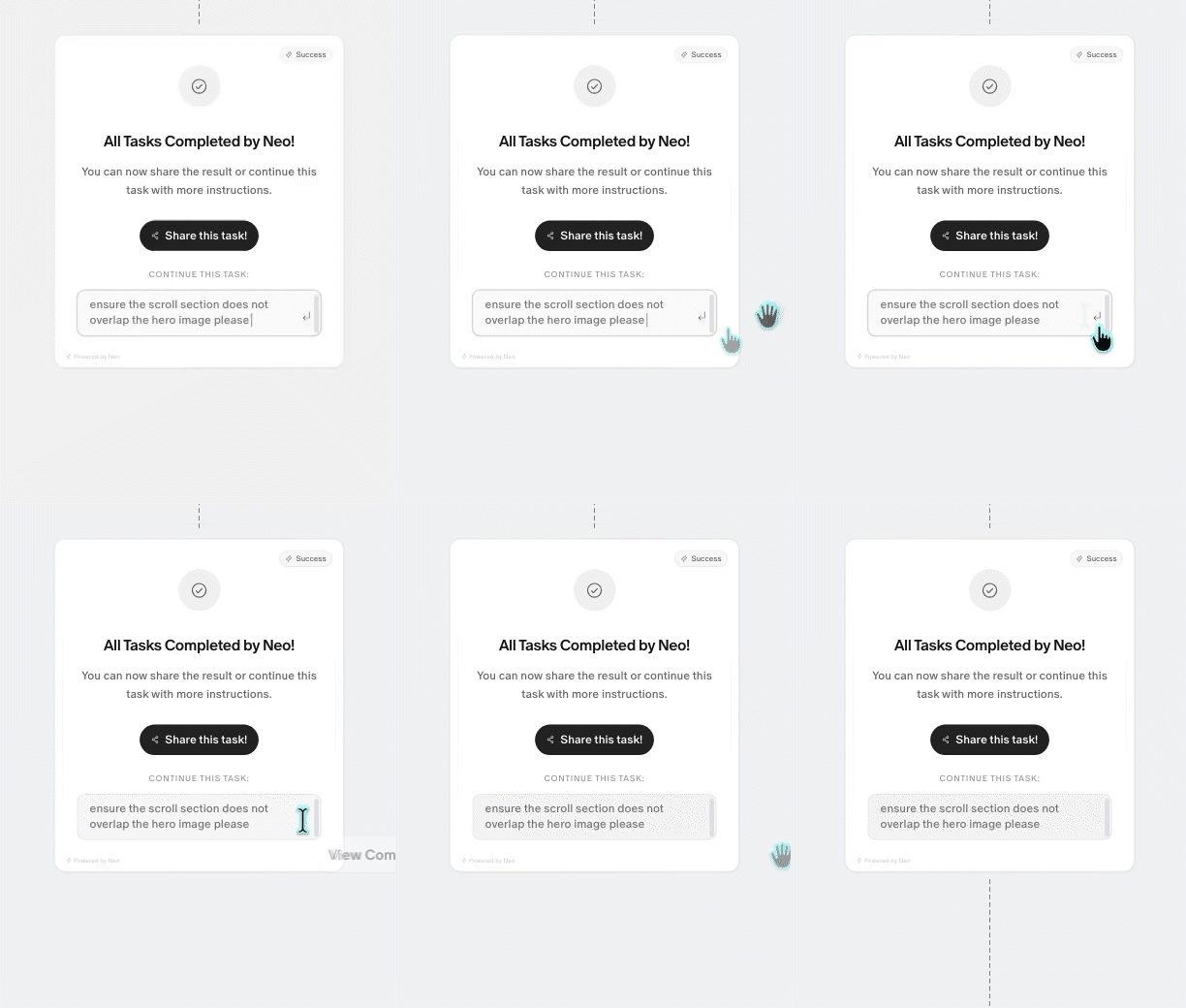
Sie können dies als Kontrollpunkt behandeln — überprüfen Sie die Ausgabe, speichern Sie Ergebnisse oder iterieren Sie weiter.
5. Ask-User-More-Node
Zweck: Wird automatisch aktiviert, wenn Neo erkennt, dass der Prompt des Benutzers zu vage ist oder der Kontext nicht ausreicht, um fortzufahren.
Funktionen:
- Enthält einen Klärungs-Prompt, den Neo ausfüllt.
- Akzeptiert direkte Texteingaben und unterstützt Datei-Uploads über das Büroklammer-Symbol.
- Kann auch manuell vom Benutzer oder Agenten für Verzweigungslogik ausgelöst werden.
Dieser Node hilft, Klarheit zu gewährleisten, insbesondere wenn mehrstufige Aufgaben vor dem Fortfahren genaue Anforderungen erfordern.
Recipe-Nodes und Aufgabensteuerung
Was ist ein Recipe-Node?
Recipe-Nodes sind die elliptischen Schrittindikatoren, die zwischen jedem wichtigen Aufgabenblock im Canvas erscheinen. Sie repräsentieren den logischen Übergang von einer Teilaufgabe zur nächsten in Neos aktivem Recipe.
Diese Nodes markieren visuell, wo Neo pausiert hat, um ein Ergebnis zu bewerten, den Kontext zu wechseln oder sich auf die nächste Operation vorzubereiten.
Funktionalität
Von diesem Punkt aus neu starten: Fahren Sie mit dem Mauszeiger über den Node und klicken Sie auf das Aktualisieren-Symbol, um Neos Planung ab diesem bestimmten Schritt im Recipe neu zu initialisieren.
Kontextueller Neuaufbau: Beim Neustart generiert Neo das Recipe ab diesem Node neu, unter Verwendung der neuesten Ausgaben, Bearbeitungen oder externen Datei-Uploads, ohne vorherige Schritte erneut ausführen zu müssen.
Dies ist nützlich, um Logikpfade zu korrigieren oder neue Informationen einzuführen, ohne vorherige Arbeit zu verwerfen.
Wann Sie es verwenden sollten: Sie möchten ab einem bestimmten Schritt erneut testen, oder Sie müssen eine fehlgeschlagene Aufgabe oder eine fehlerhafte Ausgabe beheben, ohne von vorne zu beginnen
Neos dynamische Planungs-Engine respektiert den vorherigen Ablauf und passt gleichzeitig die nachgelagerte Logik an, wodurch die Flexibilität des Recipe erhalten bleibt.