
Navigation dans le Canvas en mode Agent
Exécution dans le Canvas : du prompt au plan
1. Analyse du prompt et découverte des seeds
- Déclencheur : l’utilisateur saisit un prompt et active Neo en mode Agent.
- Processus : Neo analyse le prompt à la recherche de termes clés, notamment :
- Les entités nommées (par ex. « Rapport des ventes de mai 2025 », « Synthèse du comportement des consommateurs au T2 », « Livre blanc du GPU Chimera »)
- Le langage orienté objectif (par ex. « résumer », « générer », « comparer »)
Cette analyse est automatique. Aucune mise en forme particulière n’est requise de la part de l’utilisateur : Neo extrait naturellement l’intention et les cibles à partir d’une saisie conversationnelle.
- Utilisation de la base de connaissances (si activée) : Neo interroge la base de connaissances pour trouver tout document correspondant au contexte. Ces documents sont convertis en « seeds » (graines), des fragments clés de données pertinentes. Ils servent à faire croître une Recipe consciente du contexte.
2. Knowledge Garden et génération de la Recipe
-
Concept : Neo construit une Recipe, un plan d’exécution vivant constitué de sous-tâches évolutives.
-
Avec la base de connaissances activée : les seeds extraites servent à enrichir la Recipe avec un contexte spécifique au domaine. Les seeds sont recitées à l’intérieur du canvas afin que vous puissiez retracer le contexte utilisé.
-
Sans base de connaissances : Neo construit une Recipe de base en s’appuyant sur les connaissances du modèle, les outils et la recherche en direct.
-
Contrôles supplémentaires : vous pouvez mettre en pause une Recipe active à tout moment pour interrompre temporairement l’exécution.
3. Planification des tâches et allocation des outils
Une fois la Recipe initialisée :
- Neo active le Dispatcher. Ce répartiteur décompose la Recipe en sous-tâches exploitables et sélectionne les outils pour chaque étape.
- Échantillonnage de la trousse à outils :
En fonction de votre objectif, Neo sélectionne dynamiquement parmi des outils tels que :
- Recherche web
- Générateur de code
- Importateur de fichiers
- Interpréteur de graphiques
- Terminal (si activé)
- Rendu du plan en direct :
La Recipe et les sous-tâches sont visualisées directement dans le canvas. Chaque nœud de tâche peut être développé pour afficher :
- L’outil choisi
- Le raisonnement
- La sortie
- Les tâches de suivi (générées automatiquement)
Si une tâche échoue, Neo redirige. Il adaptera la Recipe et essaiera d’autres outils ou une formulation mise à jour, même en cours de plan. Le nombre d’étapes restantes pour achever la tâche est estimé par Neo et affiché au bas de la liste de la recipe.
4. Le début de l’exécution
Une fois le plan finalisé, le bouton Start lance l’exécution. Vous pouvez mettre en pause, arrêter ou ajuster les entrées des tâches en direct.
Neo continue d’affiner la Recipe en temps réel, en réagissant aux résultats, aux modifications de l’utilisateur et au contexte découvert. Cette exécution dynamique permet à Neo de surpasser les agents statiques incapables de replanifier.
Types de nœuds courants dans le Canvas de Neo
À mesure que Neo exécute une tâche, il génère dynamiquement des blocs de nœuds à l’intérieur du canvas. Chaque nœud représente une action ou une utilisation d’outil spécifique au sein de la Recipe en cours. Comprendre ces types de nœuds courants vous aide à retracer le raisonnement de Neo et à interagir plus efficacement avec les plans en cours ou achevés.
1. Nœud Gen Document
Objectif : Neo utilise ce nœud pour rédiger des plans écrits tels que des feuilles de route, des briefs de tâche et des stratégies en plusieurs étapes en fonction du contexte de la Recipe en cours.
Fonctionnalités : cliquez sur l’icône flèche vers le bas pour développer ou réduire l’affichage complet du document (il apparaît sur le côté droit de l’écran). Vous pouvez également survoler le nœud et appuyer sur E comme raccourci. Les documents tiennent compte des versions et se mettent à jour en fonction des modifications en amont dans la Recipe.
Astuce : consultez les documents pour formuler des suivis plus concis avec Neo concernant les modifications. Vous pouvez également faire un clic droit sur ce nœud pour ajouter directement le contenu à votre base de connaissances.
2. Nœud Online Search
Objectif : déclenche une recherche approfondie sur plusieurs plateformes afin de collecter les données externes nécessaires à une planification éclairée des tâches.
Fonctionnalités :
- Affiche des liens et des extraits des résultats de recherche.
- Survolez le nœud Online Search et appuyez sur
Epour afficher les résultats de recherche complets, les sources se trouvant en bas. - Neo peut créer plusieurs nœuds Online Search par tâche si des données supplémentaires sont nécessaires. Vous pouvez aussi demander à Neo de ne réaliser aucune recherche en ligne ou d’inclure un nombre fixe de sources.
Exemple : la recherche de « specs du GPU Chimera » produit ce nœud, qui influence ensuite les étapes de codage ou de rédaction en aval.
3. Nœud Gen Webpage / Nœud Refine Webpage
Objectif : il s’agit du nœud de génération de code de Neo, généralement utilisé pour écrire des sites web, des frontends, des scripts ou des fichiers sources téléchargeables. Vous pouvez cliquer sur l’icône flèche vers le bas pour examiner le code.
Fonctionnalités :
- Ouvrir dans un nouvel onglet : lance la sortie de code dans un aperçu en bac à sable
- Télécharger : enregistre le code brut sous forme de fichier ZIP
Ce nœud est largement utilisé pour les recipes techniques impliquant du HTML, du JS, du CSS, du Markdown ou des constructions de sites statiques.
4. Nœud All Task Complete
Objectif : signale que Neo a terminé l’exécution de toutes les étapes de la Recipe.
Fonctionnalités :
- Affiche une bannière d’achèvement à l’intérieur du canvas.
- Contient une boîte de dialogue de suivi afin que vous puissiez étendre ou affiner la tâche sans réinitialiser l’ensemble du canvas.
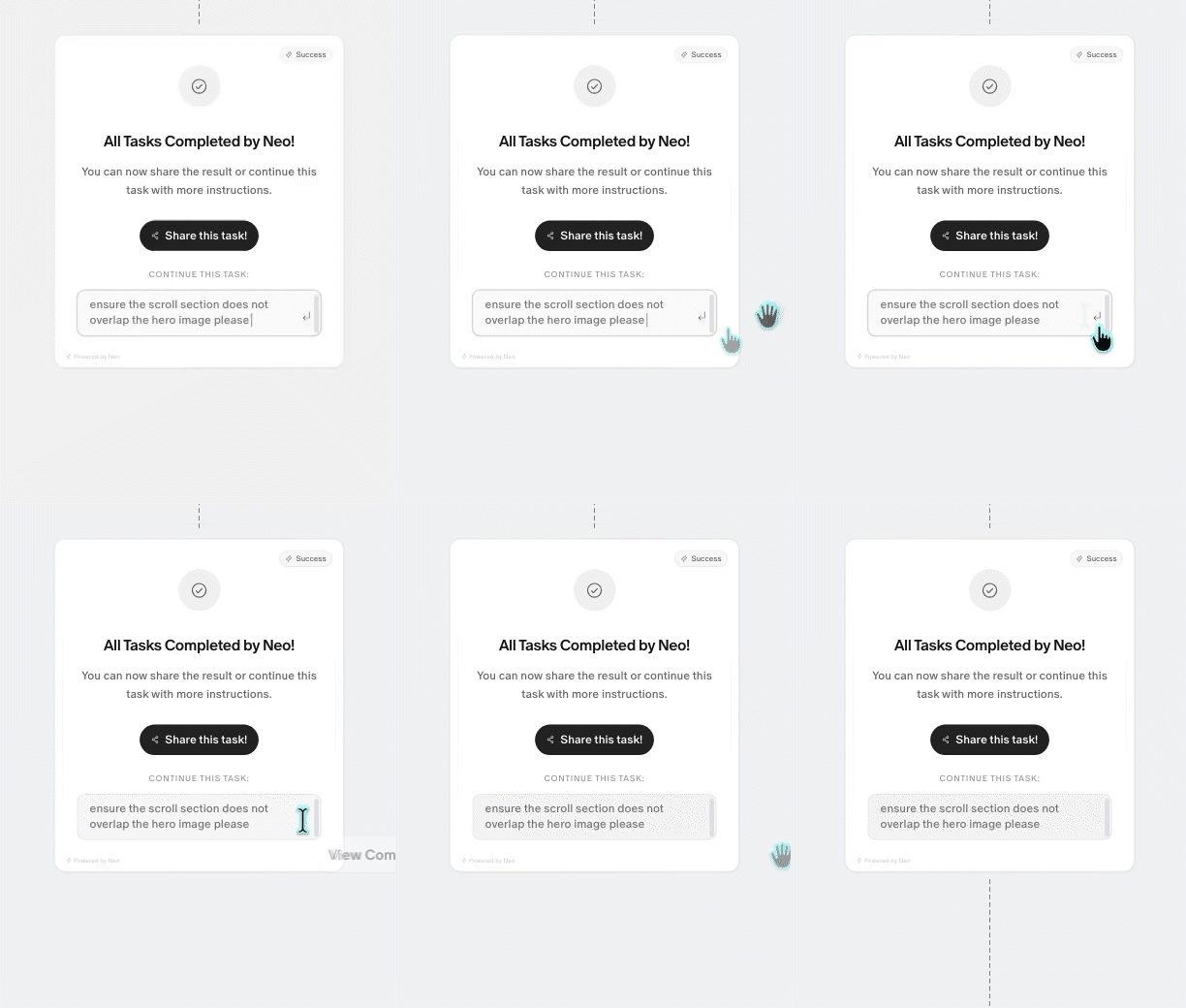
Vous pouvez considérer cela comme un point de contrôle : examinez la sortie, enregistrez les résultats ou continuez à itérer.
5. Nœud Ask User More
Objectif : Activé automatiquement lorsque Neo détecte que le prompt de l’utilisateur est trop vague, ou que le contexte est insuffisant pour continuer.
Fonctionnalités :
- Contient un prompt de clarification que Neo remplit.
- Accepte une saisie de texte directe et prend en charge l’import de fichiers via l’icône trombone.
- Peut également être déclenché manuellement par l’utilisateur ou l’agent pour une logique de branchement.
Ce nœud contribue à garantir la clarté, en particulier lorsque des tâches en plusieurs étapes exigent des exigences précises avant de continuer.
Nœuds de Recipe et contrôle des tâches
Qu’est-ce qu’un nœud de Recipe ?
Les nœuds de Recipe sont les indicateurs d’étape elliptiques qui apparaissent entre chaque bloc de tâche majeur dans le canvas. Ils représentent la transition logique d’une sous-tâche à la suivante dans la Recipe active de Neo.
Ces nœuds marquent visuellement l’endroit où Neo s’est arrêté pour évaluer un résultat, changer de contexte ou se préparer à l’opération suivante.
Fonctionnalité
Redémarrer à partir de ce point : survolez le nœud et cliquez sur l’icône Actualiser pour réinitialiser la planification de Neo à partir de cette étape précise de la Recipe.
Reconstruction contextuelle : lors du redémarrage, Neo régénère la Recipe vers l’avant à partir de ce nœud en utilisant les dernières sorties, modifications ou fichiers externes importés, sans avoir à réexécuter les étapes précédentes.
C’est utile pour corriger des chemins logiques ou introduire de nouvelles informations sans abandonner le travail antérieur.
Quand l’utiliser : vous souhaitez retester à partir d’une étape donnée, ou vous devez corriger une tâche en échec ou une sortie défectueuse sans tout recommencer.
Le moteur de planification dynamique de Neo respectera le flux antérieur tout en adaptant la logique en aval, préservant ainsi la fluidité de la Recipe.