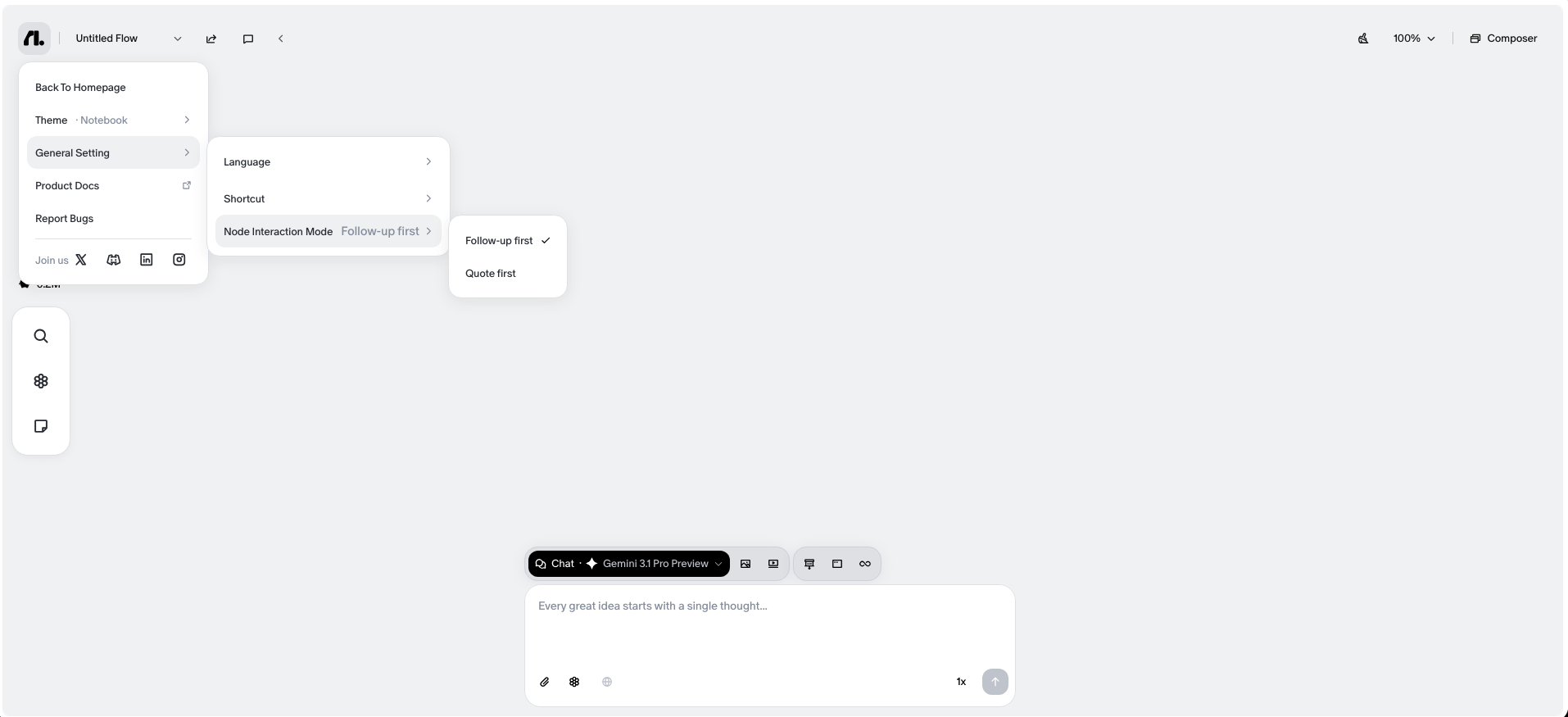
Leitfaden zum Node-Interaktionsmodus
Der Canvas auf einen Blick
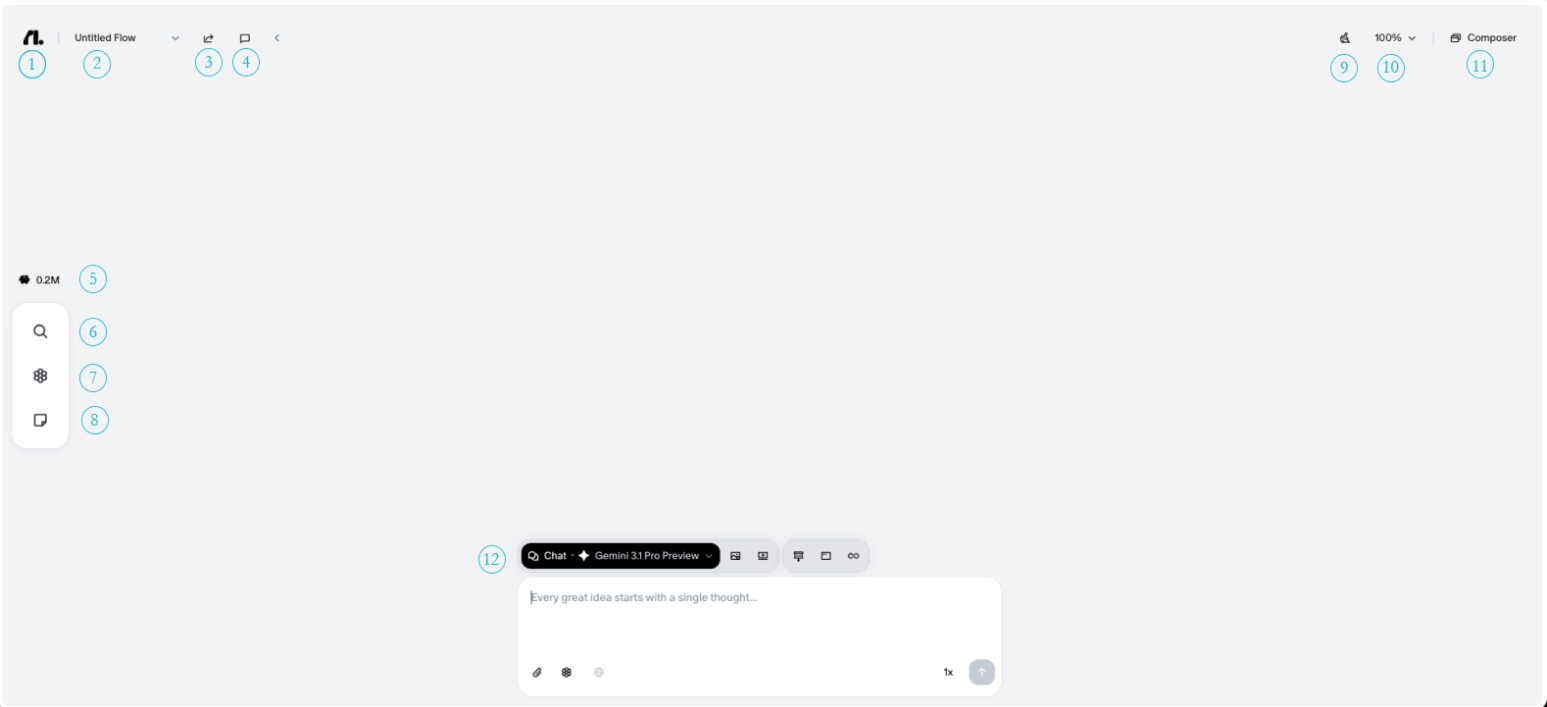
Der Canvas ist der Ort, an dem Ihre Konversationen mit Flowith leben. Jede Eingabe und jede Antwort wird zu einem Node, den Sie fortsetzen, von dem aus Sie verzweigen oder auf den Sie in zukünftigen Prompts verweisen können. Ihre gesamte Sitzung baut sich als visuelle Karte aus Nodes auf, durch die Sie sich frei bewegen können.
- 1. Flowith-Menü: Greifen Sie auf Canvas-Einstellungen und Navigation zu. Klicken Sie, um ein Menü mit Optionen zu öffnen, um zur Startseite zurückzukehren, Ihr Design zu ändern, allgemeine Einstellungen (Sprache, Tastenkürzel und Node-Interaktionsmodus) anzupassen, Produktdokumentationen anzuzeigen und Fehler zu melden.
- 2. Flow-Auswahl: Wechseln Sie zwischen Ihren gespeicherten Flows.
- 3. Teilen: Teilen Sie den aktuellen Canvas mit anderen und laden Sie sie ein, ihn anzusehen oder darauf zu erstellen.
- 4. Kommentar: Hinterlassen Sie an einer beliebigen Stelle auf dem Canvas einen eigenständigen Kommentar.
- 5. Credits: Ihr verbleibendes Credit-Guthaben
- 6. Suche: Durchsuchen Sie alle Nodes auf dem aktuellen Canvas
- 7. Wissensdatenbank: Hängen Sie Dokumente oder gespeichertes Wissen an, auf das die KI im Chat-Modus verweisen kann
- 8. Freier Node: Platzieren Sie Inhalte ohne Antwort auf dem Canvas.
- 9. Organisieren: Ordnen Sie Ihre Nodes automatisch für ein übersichtlicheres Layout an.
- 10. Zoom: Passen Sie die Zoomstufe des Canvas an und sehen Sie sich die Canvas-Tastenkürzel an.
- 11. Composer: Öffnen Sie den Text-Composer für längere oder strukturiertere Eingaben
- 12. Prompt-Eingabe: Geben Sie hier Ihre Nachricht ein und senden Sie sie an die KI
Interaktionsmodus
Diese Einstellung steuert, was passiert, wenn Sie auf einen Node auf dem Canvas klicken. Es ist die wichtigste Einstellung, um zu bestimmen, wie Sie arbeiten. Sie können jederzeit in den Einstellungen zwischen den Modi wechseln.
Follow-up First
Klicken Sie auf einen Node, um ihn als Ausgangspunkt zu verwenden. Flowith übernimmt den vollständigen Kontext jedes Nodes, der zu dem von Ihnen ausgewählten führt, in Ihre nächste Nachricht, sodass die Konversation in vollständigem Bewusstsein dessen fortgesetzt wird, was zuvor geschah.
Die Folgekonversation erscheint unterhalb des angeklickten Nodes, verbunden durch eine gestrichelte Linie.
Am besten geeignet für: das tiefe Eintauchen in ein einzelnes Thema, das schrittweise Aufschlüsseln komplexer Probleme, den kontinuierlichen Austausch zu einem Thread.
- Klicken Sie auf einen beliebigen Node, um ihn als Ihren aktiven Kontext festzulegen
- Alle vorherigen Nodes in diesem Thread werden automatisch einbezogen
- Geben Sie Ihre Folgefrage ein und senden Sie sie, dann hat die KI das vollständige Bild
Verwenden Sie Follow-up First, wenn Sie auf einer einzelnen Konversation aufbauen möchten, ohne den Kontext zu verlieren.
Quote First
Klicken Sie auf einen Node, um ihn zu zitieren und als Referenz zu Ihrem nächsten Prompt hinzuzufügen. Sie können auf mehrere Nodes klicken, um mehrere Quellen zu sammeln, bevor Sie eine einzelne Nachricht senden.
Am besten geeignet für: die Integration mehrerer Quellen, strukturierte Zusammenfassungen, node-übergreifende Inhaltserstellung.
- Klicken Sie auf einen oder mehrere Nodes, um sie als Zitate hinzuzufügen
- Die ausgewählten Nodes erscheinen als Referenzen in Ihrem Eingabefeld
- Verfassen Sie Ihren Prompt rund um die zitierten Inhalte und senden Sie ihn
Quote First fügt außerdem jedem Node auf dem Canvas zwei exklusive Bedienelemente hinzu:
- Follow-up-Schaltfläche: Erscheint unter jedem Node. Klicken Sie darauf, um von diesem Node aus in eine Folgekonversation zu wechseln und seinen vollständigen Kontext mitzunehmen, ohne den Modus wechseln zu müssen.
- Duplizieren-Schaltfläche (+): Erscheint rechts von jedem Node. Klicken Sie darauf, um eine Kopie dieses Nodes auf dem Canvas zu erstellen — nützlich, um eine Idee in eine neue Richtung zu verzweigen, ohne das Original zu verlieren.
Verwenden Sie Quote First, wenn Sie Ideen aus mehreren Quellen zusammenführen und die KI alle gleichzeitig verarbeiten lassen möchten.
Welchen Modus sollte ich verwenden
Verwenden Sie Follow-up First, wenn:
- Sie ein Problem über mehrere Runden hinweg durcharbeiten
- Sie tiefer in eine bestimmte Antwort eintauchen möchten
- Sie möchten, dass die KI den vollständigen Verlauf eines Threads behält
Verwenden Sie Quote First, wenn:
- Sie Ausgaben aus verschiedenen Zweigen kombinieren möchten
- Sie Inhalte aus mehreren Nodes zusammenfassen oder umstrukturieren müssen
- Sie Ideen aus dem gesamten Canvas vergleichen oder zusammenführen
Kein Modus ist dauerhaft. Wechseln Sie im Flowith-Menü jederzeit frei, wenn sich Ihre Aufgabe ändert.