
Navegação no Canvas no Modo Agente
Execução no Canvas: do prompt ao plano
1. Análise do prompt e descoberta de sementes
- Acionador: O usuário insere um prompt e ativa o Neo no Modo Agente.
- Processo: O Neo analisa o prompt em busca de termos-chave, incluindo:
- Entidades nomeadas (por exemplo, “Relatório de Vendas de Maio de 2025”, “Resumo do Comportamento do Consumidor do Q2”, “Whitepaper da GPU Chimera”)
- Linguagem baseada em objetivos (por exemplo, “resumir”, “gerar”, “comparar”)
Essa análise é automática. Nenhuma formatação especial é necessária por parte do usuário — o Neo extrai a intenção e os alvos naturalmente a partir da entrada conversacional.
- Uso da Base de Conhecimento (se ativada): O Neo consulta a Base de Conhecimento em busca de documentos que correspondam contextualmente. Esses documentos são convertidos em “sementes”, fragmentos-chave de dados relevantes. Que são usados para cultivar uma Recipe consciente do contexto.
2. Knowledge Garden e geração de Recipe
-
Conceito: O Neo constrói uma Recipe, um plano de execução vivo composto por subtarefas em evolução.
-
Com a Base de Conhecimento ativada: As sementes extraídas são usadas para enriquecer a Recipe com contexto específico do domínio. As sementes são recitadas dentro do canvas para que você possa rastrear qual contexto foi usado.
-
Sem a Base de Conhecimento: O Neo constrói uma Recipe de nível básico usando o conhecimento do modelo, ferramentas e busca ao vivo.
-
Controles adicionais: Você pode pausar uma Recipe ativa a qualquer momento para interromper temporariamente a execução.
3. Planejamento de tarefas e alocação de ferramentas
Uma vez que a Recipe é semeada:
- O Neo ativa o Dispatcher. Esse alocador decompõe a Recipe em subtarefas acionáveis e seleciona ferramentas para cada etapa.
- Amostragem do conjunto de ferramentas:
Com base no seu objetivo, o Neo seleciona dinamicamente entre ferramentas como:
- Busca na Web
- Gerador de Código
- Uploader de Arquivos
- Interpretador de Gráficos
- Terminal (se ativado)
- Renderização do plano ao vivo:
A Recipe e as subtarefas são visualizadas diretamente no canvas. Cada nó de tarefa pode ser expandido para ver:
- Ferramenta escolhida
- Raciocínio
- Saída
- Tarefas de acompanhamento (geradas automaticamente)
Se uma tarefa falhar, o Neo reencaminha. Ele adaptará a Recipe e tentará ferramentas alternativas ou frases atualizadas — mesmo no meio do plano. As etapas restantes para concluir a tarefa são estimadas pelo Neo e exibidas na parte inferior da lista da Recipe
4. A execução começa
Depois que o plano é finalizado, o botão Start inicia a execução. Você pode pausar, parar ou ajustar as entradas das tarefas ao vivo.
O Neo continua refinando a Recipe em tempo real, respondendo aos resultados, às edições do usuário e ao contexto descoberto. Essa execução dinâmica permite que o Neo supere agentes estáticos que não conseguem replanejar.
Tipos de nó comuns no Canvas do Neo
À medida que o Neo executa uma tarefa, ele gera dinamicamente blocos de nó dentro do canvas. Cada nó representa uma ação específica ou o uso de uma ferramenta dentro da Recipe atual. Entender esses tipos de nó comuns ajuda você a rastrear o raciocínio do Neo e a interagir de forma mais eficaz com planos em andamento ou concluídos.
1. Nó Gen Document
Finalidade: O Neo usa este nó para esboçar planos escritos, como roteiros, briefings de tarefas e estratégias de várias etapas com base no contexto atual da Recipe.
Recursos: Clique no ícone de seta para baixo para expandir ou recolher a visualização completa do documento (aparece no lado direito da tela). Você também pode passar o cursor sobre o nó e pressionar E como atalho. Os documentos têm controle de versão e são atualizados com base em alterações anteriores na Recipe.
Dica: Revise os Documentos para fornecer acompanhamentos mais concisos ao Neo sobre edições. Você também pode clicar com o botão direito neste nó para adicionar diretamente o conteúdo à sua Base de Conhecimento
2. Nó Online Search
Finalidade: Aciona uma busca aprofundada em múltiplas plataformas para reunir dados externos necessários para um planejamento de tarefas embasado.
Recursos:
- Exibe links e trechos dos resultados da busca.
- Passe o cursor sobre o nó Online Search e pressione
Epara visualizar os resultados completos da busca, com as fontes localizadas na parte inferior - O Neo pode criar vários nós Online Search por tarefa, caso sejam necessários dados adicionais. Alternativamente, você pode dizer ao Neo para não realizar nenhuma busca online ou incluir uma quantidade fixa de fontes a serem consideradas
Exemplo: Buscar por “especificações da GPU Chimera” resulta neste nó, que então influencia as etapas posteriores de codificação ou escrita.
3. Nó Gen Webpage / Nó Refine Webpage
Finalidade: Este é o nó de geração de código do Neo, normalmente usado para escrever websites, frontends, scripts ou arquivos-fonte para download. Você pode clicar no ícone de seta para baixo para revisar o código
Recursos:
- Abrir em Nova Aba: Inicia a saída do código em uma pré-visualização em sandbox
- Download: Salva o código bruto como um arquivo ZIP
Este nó é amplamente usado para Recipes técnicas envolvendo HTML, JS, CSS, Markdown ou builds de sites estáticos.
4. Nó All Task Complete
Finalidade: Sinaliza que o Neo concluiu a execução de todas as etapas da Recipe.
Recursos:
- Exibe um banner de conclusão dentro do canvas.
- Contém uma caixa de diálogo de entrada de acompanhamento para que você possa estender ou refinar a tarefa sem reiniciar todo o canvas.
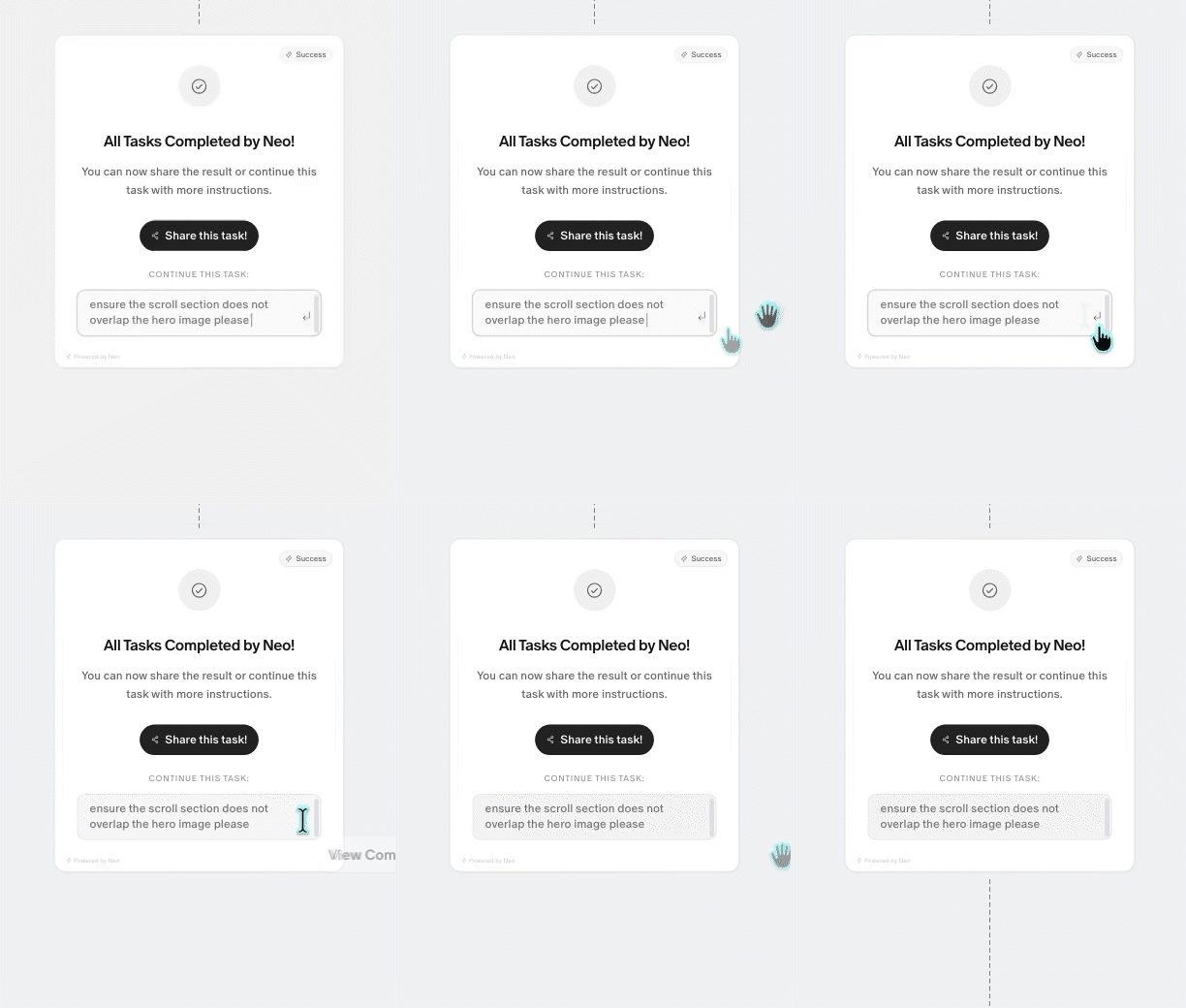
Você pode tratar isso como um ponto de verificação — revise a saída, salve os resultados ou continue iterando.
5. Nó Ask User More
Finalidade: Ativado automaticamente quando o Neo detecta que o prompt do usuário é vago demais, ou que o contexto é insuficiente para prosseguir.
Recursos:
- Contém um prompt de esclarecimento que o Neo preenche.
- Aceita entrada direta de texto e suporta uploads de arquivos usando o ícone de clipe de papel.
- Também pode ser acionado manualmente pelo usuário ou pelo agente para lógica de ramificação.
Este nó ajuda a garantir a clareza, especialmente quando tarefas de várias etapas exigem requisitos exatos antes de continuar.
Nós de Recipe e controle de tarefas
O que é um Nó de Recipe?
Os Nós de Recipe são os indicadores de etapa elípticos que aparecem entre cada bloco de tarefa principal no canvas. Eles representam a transição lógica de uma subtarefa para a próxima na Recipe ativa do Neo.
Esses nós marcam visualmente onde o Neo pausou para avaliar um resultado, mudar de contexto ou se preparar para a próxima operação.
Funcionalidade
Reiniciar a partir deste ponto: Passe o cursor sobre o nó e clique no ícone de Atualizar para reinicializar o planejamento do Neo a partir desta etapa específica da Recipe.
Reconstrução contextual: Quando reiniciado, o Neo regenera a Recipe a partir deste nó usando as saídas, edições ou uploads de arquivos externos mais recentes, sem precisar reexecutar as etapas anteriores.
Isso é útil para corrigir caminhos lógicos ou introduzir novas informações sem descartar o trabalho anterior.
Quando usar: Você quer testar novamente a partir de uma etapa específica em diante ou precisa corrigir uma tarefa que falhou ou uma saída quebrada sem começar do zero
O mecanismo de planejamento dinâmico do Neo respeitará o fluxo anterior enquanto adapta a lógica posterior, preservando a fluidez da Recipe.