
Navegación por el canvas en el modo Agente
Ejecución en el canvas: del prompt al plan
1. Análisis del prompt y descubrimiento de semillas
- Activador: El usuario introduce un prompt y activa Neo en modo Agente.
- Proceso: Neo analiza el prompt en busca de términos clave, que incluyen:
- Entidades nombradas (p. ej., “Informe de ventas de mayo de 2025”, “Resumen del comportamiento del consumidor del Q2”, “Documento técnico de la GPU Chimera”)
- Lenguaje basado en objetivos (p. ej., “resumir”, “generar”, “comparar”)
Este análisis es automático. El usuario no necesita ningún formato especial: Neo extrae la intención y los objetivos de forma natural a partir de una entrada conversacional.
- Uso de la base de conocimiento (si está habilitada): Neo consulta la base de conocimiento en busca de documentos que coincidan contextualmente. Estos documentos se convierten en “semillas”, fragmentos clave de datos relevantes, que se usan para cultivar una Recipe consciente del contexto.
2. Knowledge Garden y generación de la Recipe
-
Concepto: Neo construye una Recipe, un plan de ejecución vivo compuesto de subtareas en evolución.
-
Con la base de conocimiento habilitada: Las semillas extraídas se usan para enriquecer la Recipe con contexto específico del dominio. Las semillas se vuelven a citar dentro del canvas para que puedas rastrear qué contexto se utilizó.
-
Sin base de conocimiento: Neo construye una Recipe de nivel base usando el conocimiento del modelo, las herramientas y la búsqueda en vivo.
-
Controles adicionales: Puedes pausar una Recipe activa en cualquier momento para detener temporalmente la ejecución.
3. Planificación de tareas y asignación de herramientas
Una vez que la Recipe está sembrada:
- Neo activa el Dispatcher (asignador). Este asignador descompone la Recipe en subtareas accionables y selecciona herramientas para cada paso.
- Muestreo del conjunto de herramientas:
Según tu objetivo, Neo selecciona dinámicamente entre herramientas como:
- Búsqueda web
- Generador de código
- Cargador de archivos
- Intérprete de gráficos
- Terminal (si está habilitado)
- Renderizado del plan en vivo:
La Recipe y las subtareas se visualizan directamente en el canvas. Cada nodo de tarea se puede expandir para ver:
- Herramienta elegida
- Razonamiento
- Salida
- Tareas de seguimiento (generadas automáticamente)
Si una tarea falla, Neo redirige. Adaptará la Recipe e intentará herramientas alternativas o una redacción actualizada, incluso a mitad del plan. Neo estima los pasos restantes para completar la tarea y los muestra en la parte inferior de la lista de la Recipe.
4. Comienza la ejecución
Después de finalizar el plan, el botón Start lanza la ejecución. Puedes pausar, detener o ajustar las entradas de las tareas en vivo.
Neo continúa refinando la Recipe en tiempo real, respondiendo a los resultados, las ediciones del usuario y el contexto descubierto. Esta ejecución dinámica permite que Neo supere a los agentes estáticos que no pueden replanificar.
Tipos de nodos comunes en el canvas de Neo
A medida que Neo ejecuta una tarea, genera dinámicamente bloques de nodos dentro del canvas. Cada nodo representa una acción específica o el uso de una herramienta dentro de la Recipe actual. Comprender estos tipos de nodos comunes te ayuda a rastrear el razonamiento de Neo e interactuar de forma más eficaz con los planes en curso o completados.
1. Nodo Gen Document
Propósito: Neo usa este nodo para redactar planes escritos como hojas de ruta, resúmenes de tareas y estrategias de múltiples pasos según el contexto actual de la Recipe.
Características: Haz clic en el ícono de flecha hacia abajo para expandir o contraer la vista completa del documento (aparece en el lado derecho de la pantalla). También puedes pasar el cursor sobre el nodo y presionar E como atajo. Los documentos tienen control de versiones y se actualizan según los cambios anteriores en la Recipe.
Consejo: Revisa los documentos para hacer seguimientos más concisos con Neo sobre las ediciones. También puedes hacer clic derecho en este nodo para añadir directamente el contenido a tu base de conocimiento.
2. Nodo Online Search
Propósito: Activa una búsqueda profunda en múltiples plataformas para recopilar datos externos necesarios para una planificación de tareas informada.
Características:
- Muestra enlaces y extractos de los resultados de búsqueda.
- Pasa el cursor sobre el nodo Online Search y presiona
Epara ver los resultados completos de la búsqueda con las fuentes ubicadas en la parte inferior. - Neo puede crear varios nodos Online Search por tarea si se requieren datos adicionales. Alternativamente, puedes indicarle a Neo que no realice ninguna búsqueda en línea o incluir una cantidad fija de fuentes.
Ejemplo: Buscar “especificaciones de la GPU Chimera” da como resultado este nodo, que luego influye en los pasos posteriores de codificación o escritura.
3. Nodo Gen Webpage / Nodo Refine Webpage
Propósito: Este es el nodo de generación de código de Neo, usado típicamente para escribir sitios web, frontends, scripts o archivos de código fuente descargables. Puedes hacer clic en el ícono de flecha hacia abajo para revisar el código.
Características:
- Open in New Tab: Lanza la salida de código en una vista previa en un entorno aislado (sandbox).
- Download: Guarda el código sin procesar como un archivo ZIP.
Este nodo se usa ampliamente para recipes técnicas que involucran HTML, JS, CSS, Markdown o builds de sitios estáticos.
4. Nodo All Task Complete
Propósito: Indica que Neo ha terminado de ejecutar todos los pasos de la Recipe.
Características:
- Muestra un banner de finalización dentro del canvas.
- Contiene un cuadro de diálogo de entrada de seguimiento para que puedas ampliar o refinar la tarea sin reiniciar todo el canvas.
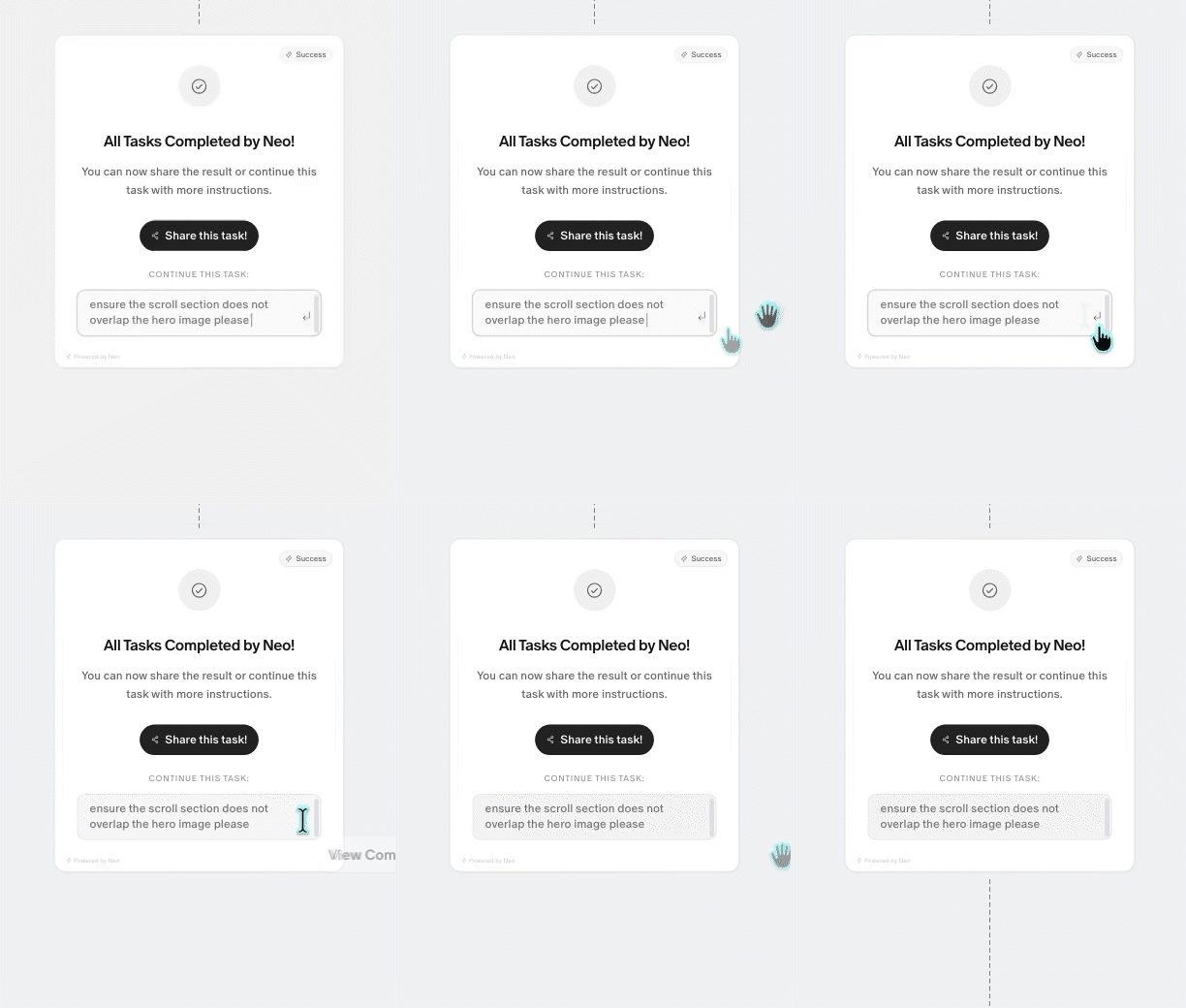
Puedes tratar esto como un punto de control: revisa la salida, guarda los resultados o continúa iterando.
5. Nodo Ask User More
Propósito: Se activa automáticamente cuando Neo detecta que el prompt del usuario es demasiado vago, o que el contexto es insuficiente para continuar.
Características:
- Contiene un prompt de aclaración que Neo completa.
- Acepta entrada de texto directa y admite la carga de archivos usando el ícono de clip.
- También puede ser activado manualmente por el usuario o el agente para lógica de ramificación.
Este nodo ayuda a garantizar la claridad, especialmente cuando las tareas de múltiples pasos requieren requisitos exactos antes de continuar.
Nodos de Recipe y control de tareas
¿Qué es un nodo de Recipe?
Los nodos de Recipe son los indicadores de paso elípticos que aparecen entre cada bloque de tarea importante en el canvas. Representan la transición lógica de una subtarea a la siguiente en la Recipe activa de Neo.
Estos nodos marcan visualmente dónde Neo se ha detenido para evaluar un resultado, cambiar de contexto o prepararse para la siguiente operación.
Funcionalidad
Reiniciar desde este punto: Pasa el cursor sobre el nodo y haz clic en el ícono de actualizar para reinicializar la planificación de Neo desde este paso específico de la Recipe.
Reconstrucción contextual: Al reiniciar, Neo regenera la Recipe hacia adelante desde este nodo usando las últimas salidas, ediciones o cargas de archivos externos, sin necesidad de volver a ejecutar los pasos anteriores.
Esto es útil para corregir rutas lógicas o introducir nueva información sin descartar el trabajo previo.
Cuándo usarlo: Cuando quieres volver a probar desde un paso específico en adelante o necesitas corregir una tarea fallida o una salida defectuosa sin empezar de cero.
El motor de planificación dinámica de Neo respetará el flujo previo mientras adapta la lógica posterior, preservando la fluidez de la Recipe.