
Benutzerhandbuch zum Agent-Modus
Erste Schritte
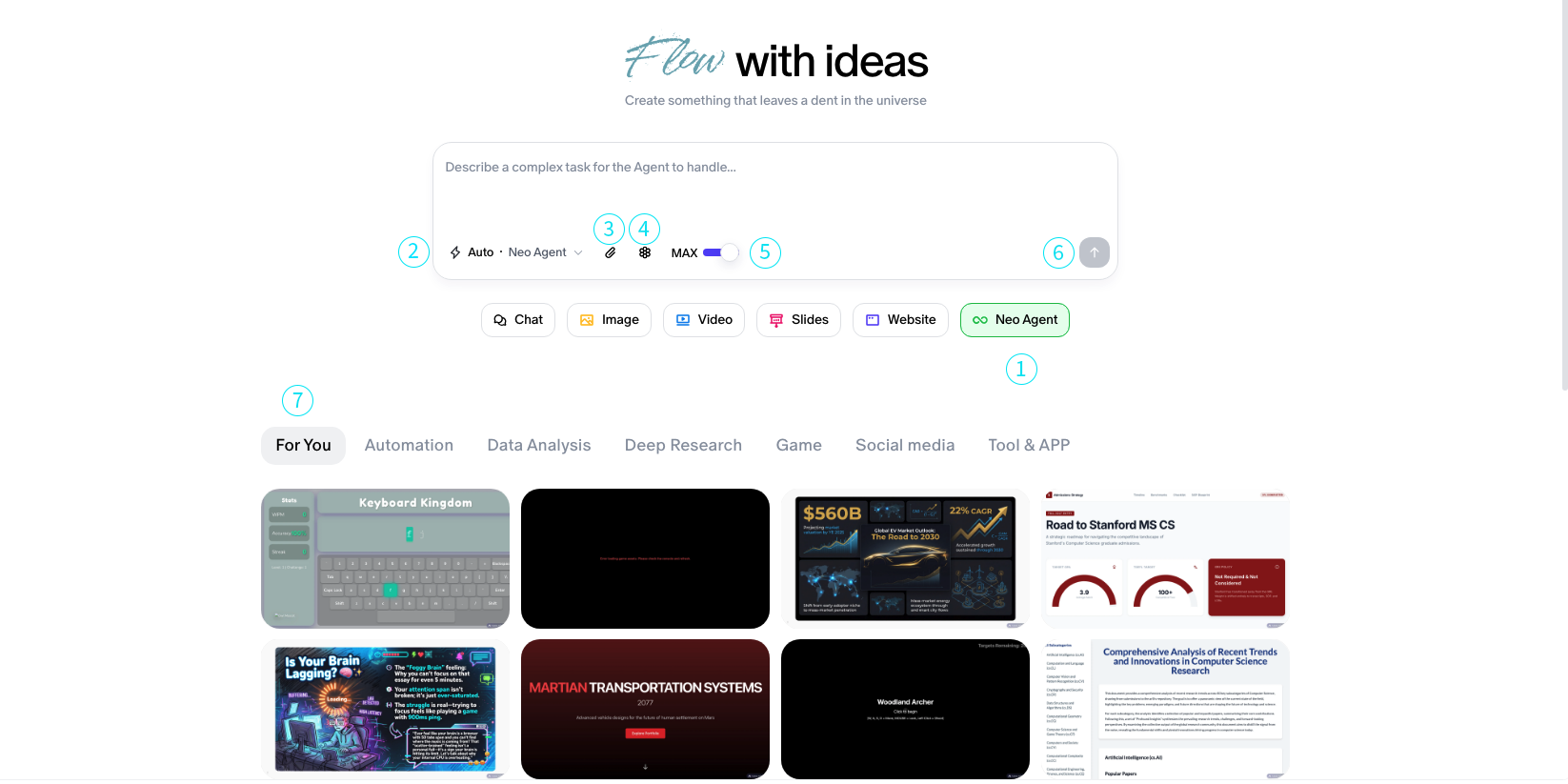
Leitfaden zur Oberfläche des Agent-Modus
1. Umschalter für den Agent-Modus
- Schaltfläche:
AGENT MODE ON/OFF - Funktion: Aktiviert oder deaktiviert die autonome Aufgabenplanung, -ausführung und -neuplanung.
Wenn aktiviert, bearbeitet Neo mehrstufige Aufgaben autonom unter Verwendung der definierten Laufzeitwerkzeuge und Einschränkungen.
Schaltflächen des Bedienfelds
2. Dropdown-Menü des Agent-Modus
Für Neo verfügbare Modi
-
Auto Mode: Lassen Sie Agent Neo den besten Modus zur Erledigung der Aufgabe wählen
-
Text: Artikel, Berichte und andere Dokumente
-
Image: Ideal für die Stapelausgabe aus einem einzigen Prompt
-
Video: Agent Neo erstellt Videoinhalte für Sie
-
Slides: Erstellen Sie Präsentationen, Berichte, Dokumente, Kurzgeschichten für Kinder oder visuelle Tutorials
-
Website: Erstellen und iterieren Sie Websites mit Agent Neo
3. Umschalter für maximales Reasoning
Funktion: Bestimmt den Agent-Modus zwischen Max- oder Fast-Modus Verwendung: Verwenden Sie den Fast-Modus, wenn Sie schnelle Generierungen oder rasches Brainstorming benötigen. Verwenden Sie den Max-Modus für Workflows, die zur Fertigstellung mehr Reasoning und Aufwand erfordern
4. Upload-Schaltfläche
Funktion: Laden Sie externe Dateien oder Dokumente in den Canvas-Kontext hoch. Verwendung: Verwenden Sie dies, um aufgabenrelevante Daten in die aktuelle Canvas-Sitzung zu laden.
5. Umschalter für die Wissensdatenbank
Schaltfläche: Wabensymbol zwischen dem Max-Umschalter und der Datei-Upload-Schaltfläche Verwendung: Aktivieren Sie diese Option, damit Neo bei der Planung auf gespeicherte Dokumente oder Kontext verweisen kann.
Nützlich beim Arbeiten mit zuvor hochgeladenen Dokumenten, strukturierten Daten oder mehrstufigen Wissens-Workflows.
6. Start-Schaltfläche
Symbol: Pfeil mit der Beschriftung „start“ Funktion: Löst die Agentenausführung mit der aktuellen Eingabe aus. Verwendung: Letzter Schritt zum Starten des Plans, sobald Ihre Eingabe bereit ist.
7. Inspiration für Sie
Unterhalb des Prompt-Eingabefelds haben wir eine Sammlung von Projekten bereitgestellt, die Ihnen helfen, Inspiration für Ihre Workflows zu finden. Stöbern Sie gerne durch die Projekte und verwenden Sie unsere Prompt-Vorlagen
Erste Schritte im Canvas
- Geben Sie Ihre Anfrage in das Eingabefeld ein.
- Stellen Sie sicher, dass der Agent-Modus aktiviert ist.
- Verwenden Sie die Bedienschaltflächen, um Ihren Agenten vor dem Ausführen zu konfigurieren.
- Klicken Sie auf die Schaltfläche Start, um die Agentenausführung zu starten.