
Agent 模式下的畫布導覽
畫布執行:從提示詞到計畫
1. 提示詞解析與種子發現
- 觸發方式: 使用者輸入提示詞,並在 Agent 模式下啟動 Neo。
- 處理過程: Neo 會分析提示詞中的關鍵術語,包括:
- 命名實體(例如 “2025 年 5 月銷售報告”、“Q2 消費者行為分析”、“Chimera GPU 白皮書”)
- 目標導向語言(例如「總結」、「產生」、「比較」)
解析過程完全自動完成。使用者無需使用任何特殊格式。Neo 能夠從自然對話輸入中自動提取意圖和目標。
- 知識庫功能(如已啟用): Neo 會在知識庫中檢索與上下文相符的文件,並將這些文件轉化為「種子(seeds)」,即相關資料的關鍵片段,用於生長出一份具有上下文感知能力的 Recipe。
2. 知識花園與 Recipe 生成
- 核心概念: Neo 會建構一份 Recipe,即一份由持續演化的子任務組成的動態執行計畫。
- 啟用知識庫時: 提取的種子會為 Recipe 注入領域特定的上下文資訊。種子會在畫布中被重新引用,方便你追溯使用了哪些上下文。
- 未啟用知識庫時: Neo 會利用模型自身知識、工具和即時搜尋建構基礎 Recipe。
- 額外控制選項: 你可以隨時暫停正在執行的 Recipe,臨時中止執行。
3. 任務規劃與工具分配
當 Recipe 完成種子注入後:
- Neo 會啟用 Dispatcher。 Dispatcher 負責將 Recipe 分解為可執行的子任務,並為每個步驟選擇合適的工具。
- 工具取樣: 根據你的目標,Neo 會動態選擇以下工具:
- 網路搜尋
- 程式碼產生器
- 檔案上傳器
- 圖表解析器
- 終端機(如已啟用)
- 即時計畫渲染: Recipe 和子任務會直接可視化呈現在畫布中。每個任務 Node 都可以展開查看:
- 選用的工具
- 推理過程
- 輸出結果
- 後續任務(自動產生)
如果某個任務失敗,Neo 會自動重新規劃路徑。即使在執行中途,它也會調整 Recipe 並嘗試替代工具或優化表述。剩餘步驟數量由 Neo 估算,並顯示在 Recipe 清單底部。
4. 開始執行
計畫確認後,點擊 Start 按鈕即可啟動執行。執行過程中,你可以即時暫停、停止或調整任務輸入。
Neo 會在執行過程中持續優化 Recipe,根據結果回饋、使用者編輯和新發現的上下文進行動態調整。這種動態執行機制讓 Neo 遠勝於無法重新規劃的靜態 Agent。
Neo 畫布中的常見 Node 類型
在執行任務時,Neo 會在畫布中動態產生 Node。每個 Node 代表目前 Recipe 中的一個具體操作或工具調用。了解這些常見的 Node 類型,有助於你追蹤 Neo 的推理過程,更高效地與正在進行或已完成的計畫進行互動。
1. 生成文件 Node
用途: Neo 使用此 Node 起草文字方案,例如路線圖、任務簡報和多步驟策略,基於目前 Recipe 的上下文產生。
功能特性: 點擊向下箭頭圖示可展開或收合完整文件檢視(顯示在螢幕右側)。你也可以將滑鼠停留在 Node 上,按 E 鍵快速展開。文件具備版本感知能力,會根據 Recipe 上游的變更自動更新。
提示:查看文件內容可以幫助你更精準地向 Neo 回饋修改意見。你也可以用滑鼠右鍵點擊此 Node,將內容直接加入知識庫中。
2. 線上搜尋 Node
用途: 觸發跨平台深度搜尋,收集任務規劃所需的外部資料。
功能特性:
- 顯示搜尋結果的連結和摘要。
- 將滑鼠停留在線上搜尋 Node 上,按
E鍵可查看完整搜尋結果,來源清單位於底部。 - 如果需要更多資料,Neo 可能會為同一任務建立多個線上搜尋 Node。你也可以指示 Neo 不進行線上搜尋,或限定引用來源的數量。
範例:搜尋「Chimera GPU 規格」時會產生此 Node,其搜尋結果將影響後續的程式碼撰寫或文件撰寫步驟。
3. 生成網頁 Node / 優化網頁 Node
用途: 這是 Neo 的程式碼生成 Node,通常用於撰寫網站、前端頁面、指令稿或可下載的原始碼檔案。你可以點擊向下箭頭圖示查看程式碼內容。
功能特性:
- 在新分頁中開啟:在沙盒環境中預覽程式碼輸出
- 下載:將原始程式碼儲存為 ZIP 檔案
此 Node 在涉及 HTML、JS、CSS、Markdown 或靜態網站建構的技術型 Recipe 中使用頻率很高。
4. 全部任務完成 Node
用途: 表示 Neo 已完成 Recipe 中的所有步驟。
功能特性:
- 在畫布中顯示完成橫幅。
- 包含一個後續輸入對話框,方便你在不重設整個畫布的情況下繼續擴展或優化任務。
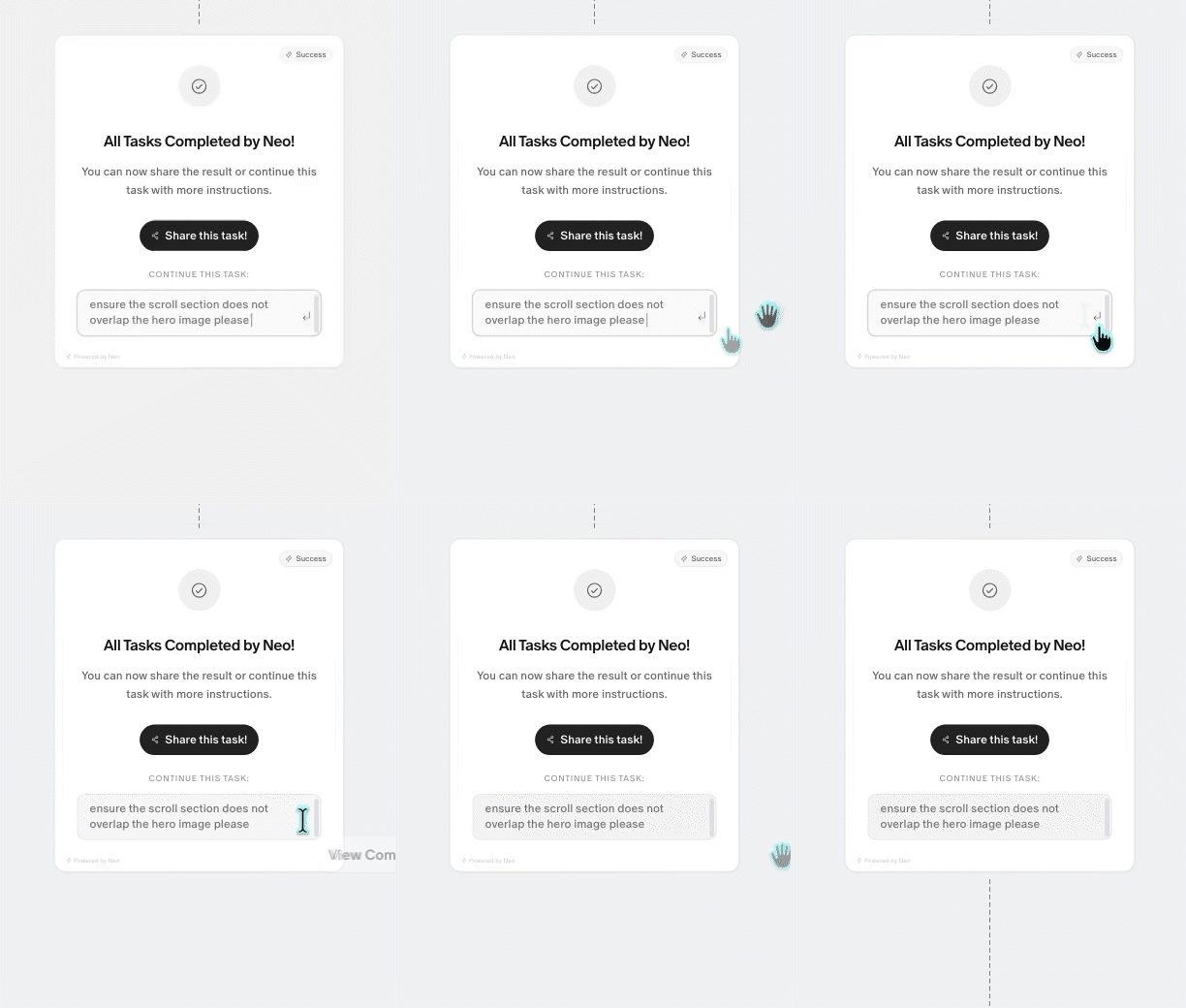
你可以將此 Node 視為一個檢查點,回顧輸出結果、儲存成果,或繼續迭代優化。
5. 詢問使用者 Node
用途: 當 Neo 偵測到使用者的提示詞過於模糊,或上下文不足以繼續執行時,會自動觸發此 Node。
功能特性:
- 包含一個由 Neo 填寫的釐清提示。
- 支援直接輸入文字,也可透過迴紋針圖示上傳檔案。
- 使用者或 Agent 也可以手動觸發此 Node,用於分支邏輯控制。
此 Node 有助於確保資訊清晰,特別是當多步驟任務需要明確具體需求才能繼續時。
Recipe Node 與任務控制
什麼是 Recipe Node?
Recipe Node 是畫布中每個主要任務塊之間出現的橢圓形步驟指示器。它們代表 Neo 在活躍 Recipe 中從一個子任務到下一個子任務的邏輯過渡。
這些 Node 直觀地標記了 Neo 暫停評估結果、切換上下文或準備下一步操作的位置。
功能說明
從此處重新開始: 將滑鼠停留在 Node 上,點擊Rerun,即可讓 Neo 從 Recipe 中的這一步重新開始規劃。
上下文重建: 重新啟動時,Neo 會從該 Node 開始,使用最新的輸出、編輯內容或上傳的外部檔案重新產生後續 Recipe,無需重新執行之前的步驟。
當你需要修正邏輯路徑或引入新資訊,又不想捨棄已有成果時,此功能非常有用。
使用場景:你想從某個特定步驟開始重新測試。或者你需要修復某個失敗的任務或錯誤的輸出,但不想從頭開始
Neo 的動態規劃引擎會尊重之前的 Flow 邏輯,同時自適應調整下游步驟,確保 Recipe 的流暢性。