
Willkommen auf der Flowith-Landingpage
Dieser Leitfaden führt Sie durch alles, was Sie auf der Landingpage des Flowith-Arbeitsbereichs finden — dem ersten Bildschirm, den Sie nach der Anmeldung sehen. Betrachten Sie ihn als Ihre kreative Startrampe.
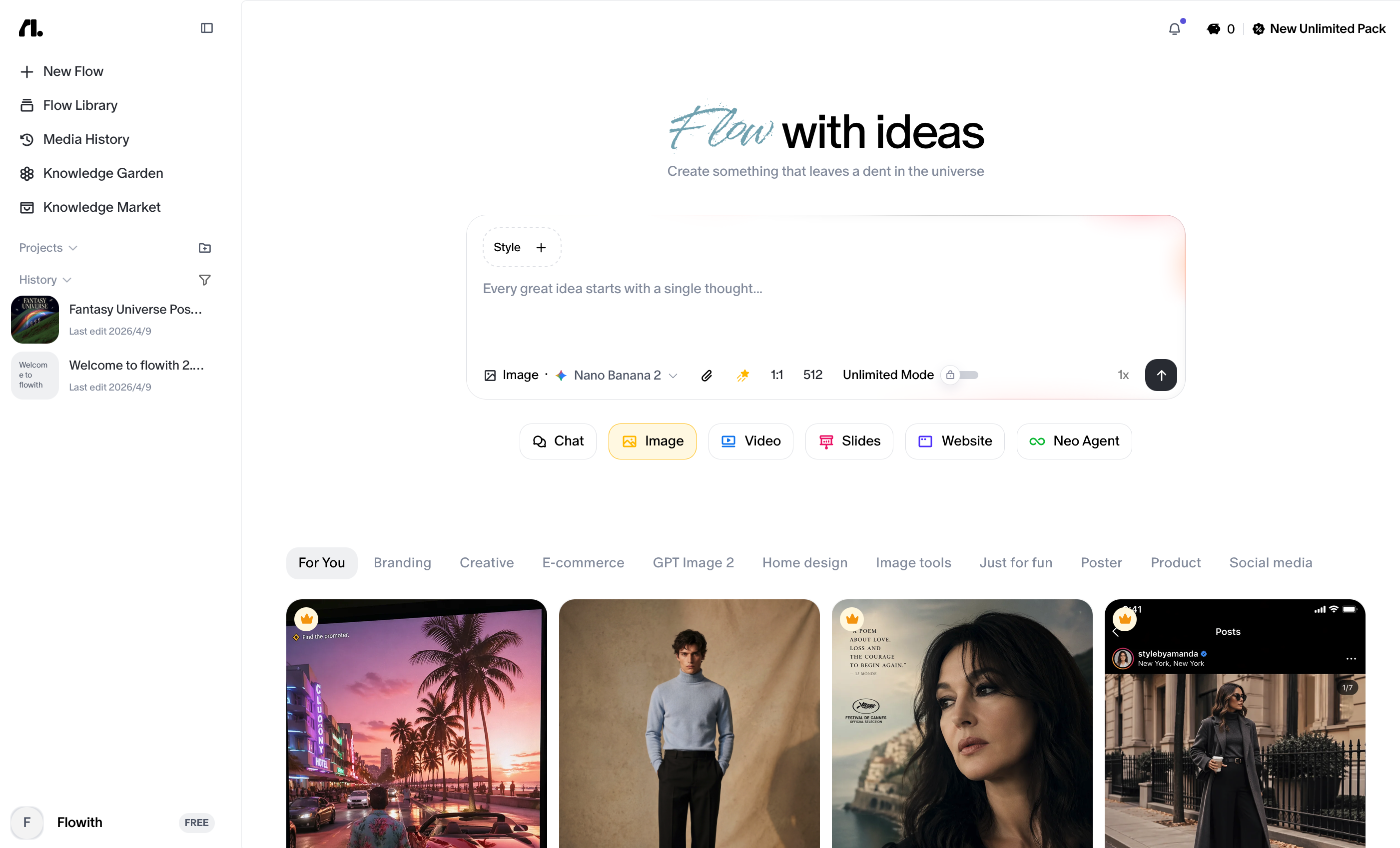
Das Seitenlayout auf einen Blick
Die Landingpage verwendet ein zweispaltiges Layout:
- Linke Spalte (feste Seitenleiste): Navigation, Projektordner, Wissensdatenbank, Chatverlauf und Ihr Konto.
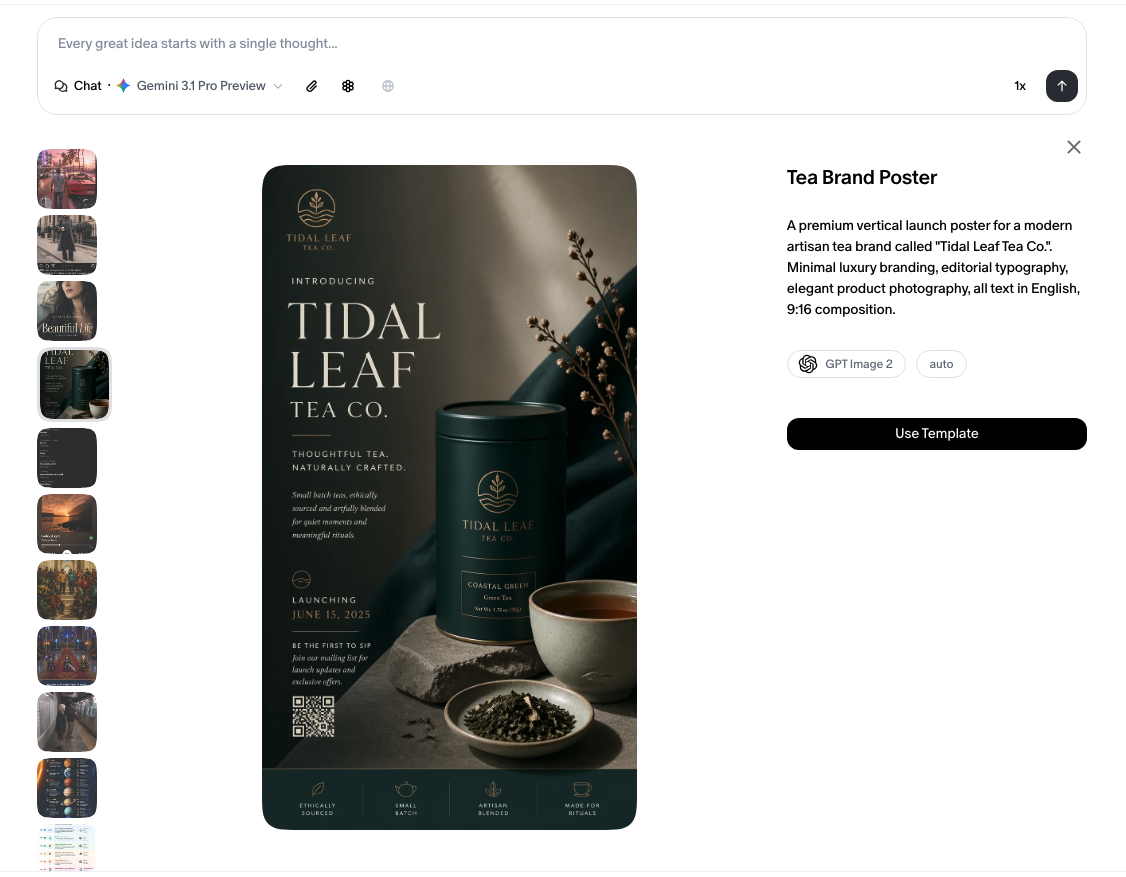
- Rechte Spalte (Hauptarbeitsbereich): Ein Eingabebereich für Prompts oben, gefolgt von einer scrollbaren Galerie wiederverwendbarer Beispiele und Vorlagen darunter.
1. Die Seitenleiste
Die Seitenleiste befindet sich auf der linken Seite des Bildschirms und bleibt fest, während Sie mit dem Hauptarbeitsbereich interagieren. Sie kümmert sich um Ihre gesamte Navigation und Organisation.
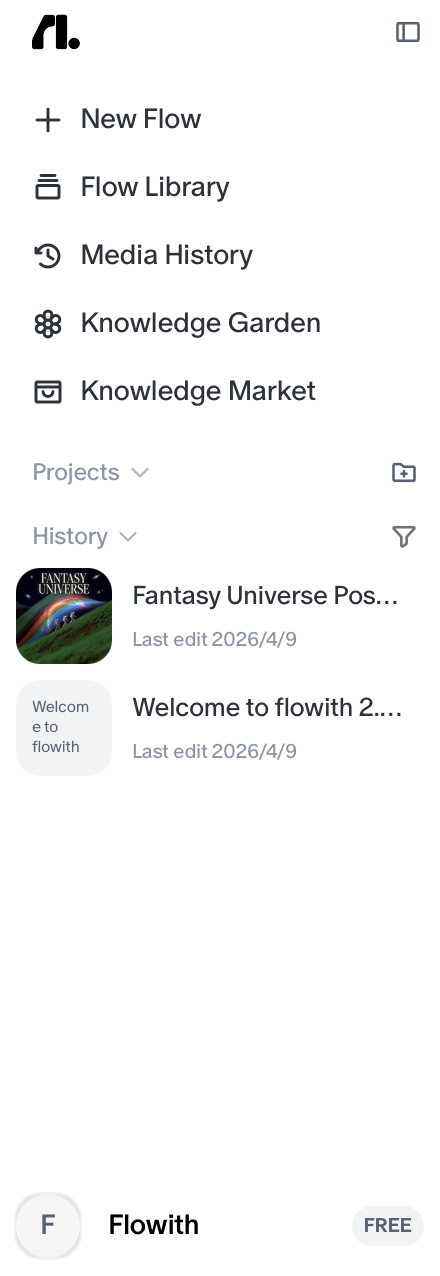
Bedienelemente oben
Ganz oben in der Seitenleiste finden Sie zwei Elemente:
- Das Flowith-Logo: ein minimalistisches
fl.-Symbol. Ein Klick darauf bringt Sie zur Startansicht zurück. - Umschalter der Seitenleiste: ein kleines quadratisches Symbol neben dem Logo. Klicken Sie darauf, um die Seitenleiste einzuklappen und Ihrem Arbeitsbereich mehr horizontalen Platz zu geben. Klicken Sie erneut, um sie wieder einzublenden.
Hauptnavigation
Direkt unter den oberen Bedienelementen befinden sich Ihre vier wichtigsten Navigationsschaltflächen:
| Schaltfläche | Funktion |
|---|---|
| + New Flow | Erstellt einen brandneuen, KI-gesteuerten Workflow in einem völlig neuen Canvas. |
| Flow Library | Durchsuchen und greifen Sie auf Ihre gespeicherten Flows und Projekte zu. |
| Knowledge Garden | Verwalten Sie gespeicherte Informationen, Daten und Kontext, auf die Ihre Flows zugreifen können. |
| Knowledge Market | Erkunden Sie einen Marktplatz teilbarer Wissensdatenbanken, die von der Flowith-Community erstellt wurden. |
Projekte
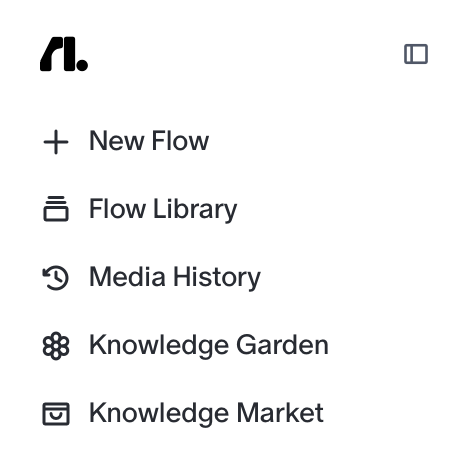
Unterhalb der Navigationsschaltflächen befindet sich Ihr Bereich Projects. Hier liegen alle Ihre organisierten Workflows.
- Die Überschrift des Bereichs lautet „Projects“ mit einem Dropdown-Menü zum Umschalten der Anzeige von Projekten und einem New Folder-Symbol auf der rechten Seite, um sofort einen neuen Ordner zu erstellen.
- Unter der Überschrift befindet sich eine scrollbare Liste all Ihrer Ordner. Jeder Ordner enthält zusammengehörige Flows und Dateien, die Sie erstellt haben.
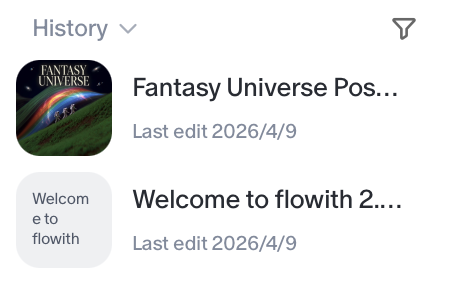
Verlauf
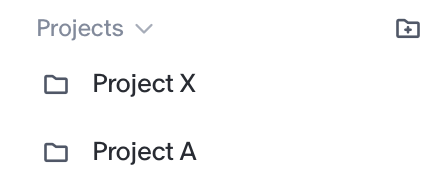
Unterhalb Ihrer Projektliste befindet sich der Bereich History. Er zeigt Ihre jüngsten Aktivitäten an, ein fortlaufendes Protokoll der Flows, an denen Sie gearbeitet haben, jeweils mit einem Zeitstempel (z. B. „Last edit 5 hours ago“). Verwenden Sie das Filtersymbol in der Überschrift des Bereichs, um die Verlaufsliste einzugrenzen.
Benutzerprofil (unten in der Seitenleiste)
Ganz unten in der Seitenleiste befinden sich Ihre Kontoinformationen:
- Ihr Kontoname
- Ihr Abonnement-Badge (z. B.
INFINITE)
Klicken Sie auf diesen Bereich, um auf Kontoeinstellungen und Nutzung zuzugreifen, Abonnements zu verwalten, Freunde einzuladen oder Fehler zu melden.
| Schaltfläche | Funktion |
|---|---|
| Upgrade Your Plan | Navigieren Sie zur Preisseite und führen Sie ein Abonnement-Upgrade durch. |
| Invite Friends | Laden Sie Freunde zu Flowith ein und überprüfen Sie Ihre Empfehlungsprämien. |
| Settings | Überprüfen Sie Ihre Kontoeinstellungen oder Nutzungsdetails, verwalten Sie Ihr Abonnement und kaufen Sie Aufstockungspakete. |
| Download iOS App | Laden Sie die iOS-Version von Flowith herunter. |
| Official Website | Navigieren Sie zur offiziellen Website von Flowith. |
| Report Bugs | Melden Sie aufgetretene Fehler und erhalten Sie Hilfe vom Support-Team. |
| Log out | Melden Sie sich von Ihrem Konto ab. |
2. Die Prompt-Engine (Haupteingang)
Der obere Bereich des Hauptarbeitsbereichs ist der Ort, an dem Sie die meisten Ihrer kreativen Sitzungen starten. Es ist der zentrale Eingabeknotenpunkt für Flowith.
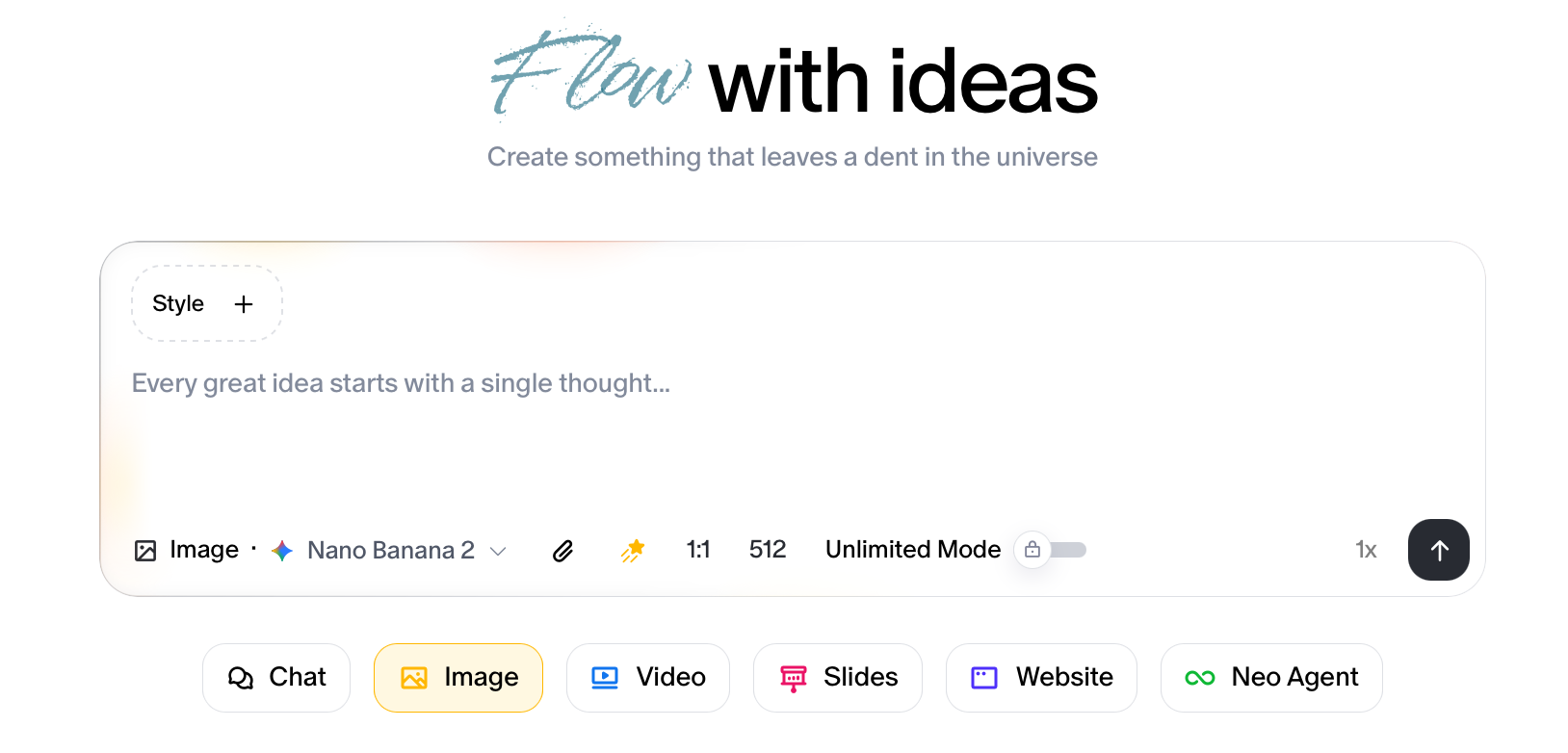
Das Eingabefeld
Ein großes, einladendes Textfeld steht zentral im Mittelpunkt mit dem Platzhaltertext:
„Every great idea starts with a single thought…“
Geben Sie hier Ihren Prompt ein, um zu beschreiben, was Sie erstellen möchten, eine Frage zu stellen oder eine Anweisung zu geben. Dies ist der Ausgangspunkt für alles.
Symbolleiste
Entlang der unteren Kante des Eingabefelds verläuft eine Reihe von Bedienelementen (von links nach rechts):
| Schaltfläche | Funktion |
|---|---|
| Interaction Mode | Wechselt zwischen den Interaktionsmodi (z. B. Chat, Image, Video, etc.). Verwenden Sie dies, um zu steuern, wie Flowith entsprechend den gewünschten Ausgabetypen reagiert. |
| Model Selector | Öffnet ein Dropdown-Menü und wählt aus, welches KI-Modell Ihren Flow antreibt (z. B. Claude, GPT-5 usw.). |
| Attachments | Laden Sie Dateien, Bilder oder Dokumente hoch, um sie in den Kontext Ihres Prompts einzubeziehen. |
| Knowledge Base | Gewähren Sie dem Modell Zugriff auf die von Ihnen ausgewählte Wissensdatenbank und erhalten Sie bessere Ergebnisse. |
| Online Search | Schalten Sie den Internetzugang ein oder aus. Wenn aktiviert, kann Flowith Live-Webinformationen einbeziehen, um seine Antworten zu ergänzen. |
| Batch Generation | Steuert, wie viele parallele Ausgaben Flowith gleichzeitig generiert. |
| Send Button | Sendet Ihren Prompt ab und startet den Flow. |
So starten Sie einen Flow: Geben Sie Ihre Idee in das Eingabefeld ein, konfigurieren Sie die benötigten Optionen der Symbolleiste und drücken Sie die Schaltfläche Send.
3. Das Playbook
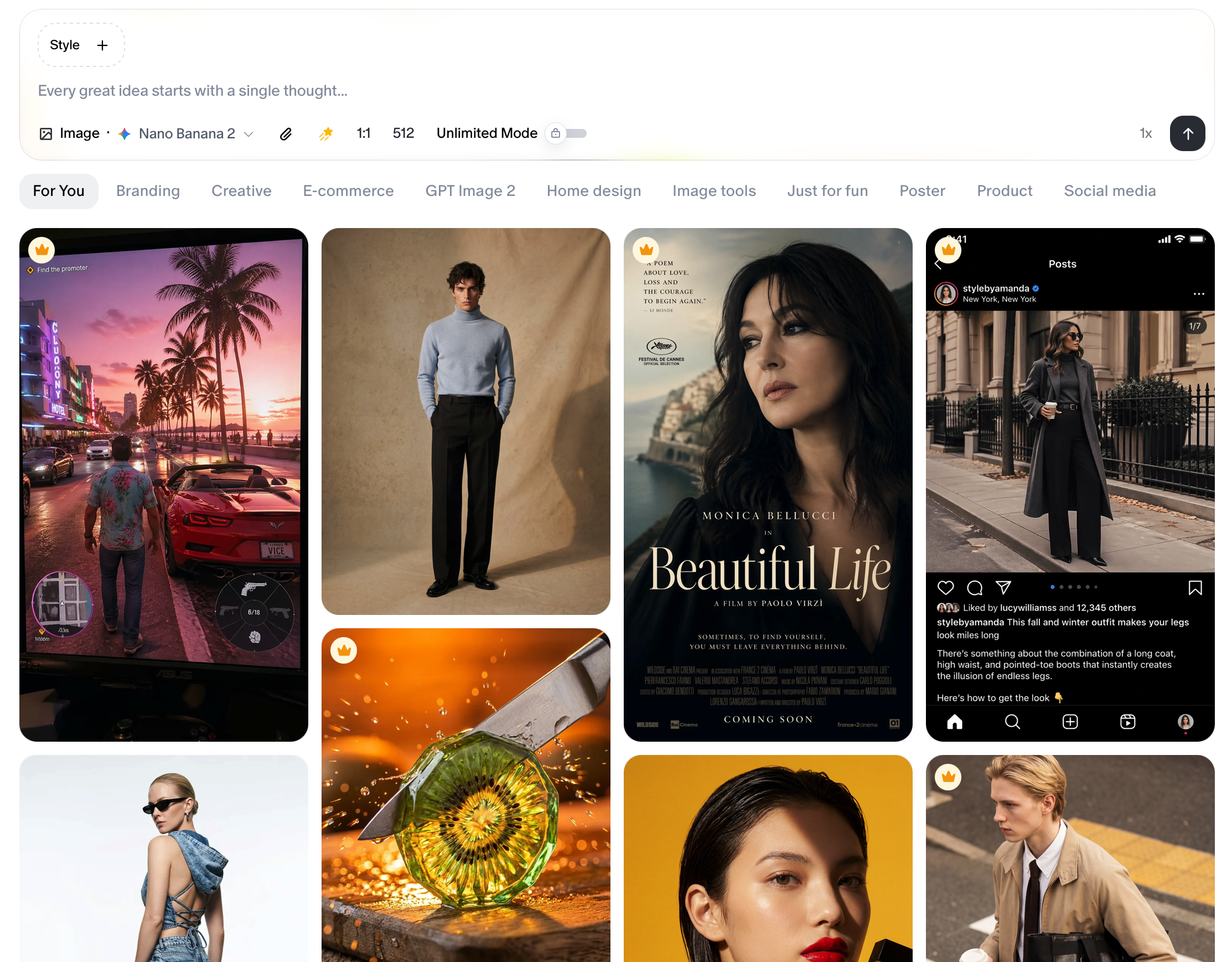
Unterhalb der Prompt-Engine ist der Rest des Hauptarbeitsbereichs mit einer scrollbaren Galerie im Mauerwerk-Stil aus visuellen Karten gefüllt. Diese Galerie dient sowohl als Inspiration als auch als Schnellstart-Bibliothek.
Was die Karten sind
Jede Karte ist ein hochwertiges Beispiel, das einen anderen kreativen Stil, Anwendungsfall oder Ausgabetyp repräsentiert.
Die Galerie umfasst viele Kategorien: Fotografie, Illustration, Videokonzepte, Produktaufnahmen, Werbung und mehr. Während Sie nach unten scrollen, werden weitere Inspirationen geladen.
So verwenden Sie eine Karte
Bewegen Sie den Mauszeiger über eine beliebige Karte, um in der unteren rechten Ecke dieser Karte eine Schaltfläche Use anzuzeigen. Ein Klick auf Use lädt sofort den Prompt oder Stil dieses Beispiels in Ihr Eingabefeld, sodass Sie es unverändert verwenden oder als eigenen Ausgangspunkt anpassen können.
Schnellstart: Ihr erster Flow
Hier ist der schnellste Weg von der Landingpage zu Ihrer ersten Kreation:
- Geben Sie Ihre Idee in das Prompt-Eingabefeld ein.
- Wählen Sie ein Modell mit dem Model Selector aus, wenn Sie eine Präferenz haben.
- Aktivieren Sie die Websuche, wenn Ihr Prompt aktuelle Informationen benötigt.
- Drücken Sie Send und Flowith übernimmt den Rest.
Oder, wenn Sie auf der Suche nach Inspiration sind:
- Scrollen Sie durch die Galerie, um einen Stil oder ein Konzept zu finden, das Ihnen ins Auge fällt.
- Bewegen Sie den Mauszeiger über eine Karte und klicken Sie auf
Use, um deren Prompt zu laden. - Bearbeiten oder erweitern Sie den geladenen Prompt, um ihn zu Ihrem eigenen zu machen.
- Drücken Sie Send.
Tipps
- Verwenden Sie Ordner im Bereich Projects, um organisiert zu bleiben. Gruppieren Sie zusammengehörige Flows, während Ihre Bibliothek wächst.
- Der Ausführungsmultiplikator ist ideal, wenn Sie mehrere KI-Ausgaben nebeneinander vergleichen möchten. Erhöhen Sie ihn vor dem Senden.
- Gesperrte Schaltflächen und Vorlagen stehen kostenlosen Nutzern nicht offen. Schalten Sie sie sofort nach einem Abonnement frei.