
Điều hướng Canvas trong Chế độ Agent
Thực thi trên Canvas: Từ Prompt đến Kế hoạch
1. Phân tích Prompt và Khám phá Seed
- Kích hoạt: Người dùng nhập một prompt và kích hoạt Neo ở Chế độ Agent.
- Quy trình: Neo phân tích prompt để tìm các thuật ngữ chính, bao gồm:
- Thực thể có tên (ví dụ: “Báo cáo Doanh số Tháng 5 năm 2025”, “Tóm tắt Hành vi Người tiêu dùng Quý 2”, “Tài liệu Trắng về GPU Chimera”)
- Ngôn ngữ dựa trên mục tiêu (ví dụ: “tóm tắt”, “tạo”, “so sánh”)
Quá trình phân tích này diễn ra tự động. Người dùng không cần định dạng đặc biệt — Neo trích xuất ý định và đối tượng một cách tự nhiên từ đầu vào hội thoại.
- Sử dụng Knowledge Base (nếu được bật): Neo truy vấn Knowledge Base để tìm bất kỳ tài liệu nào phù hợp về mặt ngữ cảnh. Những tài liệu này được chuyển đổi thành “seed”, các mảnh dữ liệu liên quan quan trọng. Chúng được sử dụng để phát triển một Recipe nhận biết ngữ cảnh.
2. Knowledge Garden và Tạo Recipe
-
Khái niệm: Neo xây dựng một Recipe, một kế hoạch thực thi sống động được tạo thành từ các tác vụ con không ngừng tiến hóa.
-
Khi Knowledge Base được bật: Các seed được trích xuất được sử dụng để làm phong phú Recipe với ngữ cảnh chuyên ngành. Các seed được trích dẫn lại bên trong canvas để bạn có thể truy vết ngữ cảnh nào đã được sử dụng.
-
Khi không có Knowledge Base: Neo xây dựng một Recipe ở cấp cơ sở bằng cách sử dụng kiến thức của mô hình, các công cụ và tìm kiếm trực tiếp.
-
Điều khiển bổ sung: Bạn có thể tạm dừng một Recipe đang hoạt động bất cứ lúc nào để tạm thời ngừng thực thi.
3. Lập kế hoạch Tác vụ và Phân bổ Công cụ
Khi Recipe đã được gieo seed:
- Neo kích hoạt Dispatcher. Bộ phân bổ này phân tách Recipe thành các tác vụ con có thể hành động và chọn công cụ cho mỗi bước.
- Lấy mẫu Bộ công cụ:
Dựa trên mục tiêu của bạn, Neo lựa chọn động từ các công cụ như:
- Web Search
- Code Generator
- File Uploader
- Chart Interpreter
- Terminal (nếu được bật)
- Hiển thị Kế hoạch Trực tiếp:
Recipe và các tác vụ con được trực quan hóa trực tiếp trong canvas. Mỗi node tác vụ có thể được mở rộng để xem:
- Công cụ được chọn
- Lý luận
- Đầu ra
- Các tác vụ tiếp theo (được tạo tự động)
Nếu một tác vụ thất bại, Neo sẽ định tuyến lại. Nó sẽ điều chỉnh Recipe và thử các công cụ thay thế hoặc cách diễn đạt được cập nhật — ngay cả khi đang giữa kế hoạch. Số bước còn lại để hoàn thành tác vụ được Neo ước tính và hiển thị ở cuối danh sách recipe
4. Bắt đầu Thực thi
Sau khi kế hoạch được hoàn tất, nút Start sẽ khởi chạy quá trình thực thi. Bạn có thể tạm dừng, dừng hoặc điều chỉnh đầu vào tác vụ ngay trong lúc chạy.
Neo tiếp tục tinh chỉnh Recipe theo thời gian thực, phản hồi các kết quả, chỉnh sửa của người dùng và ngữ cảnh được khám phá. Quá trình thực thi động này cho phép Neo vượt trội hơn các agent tĩnh không thể lập kế hoạch lại.
Các loại Node thường gặp trong Canvas của Neo
Khi Neo thực thi một tác vụ, nó tạo động các khối node bên trong canvas. Mỗi node đại diện cho một hành động hoặc việc sử dụng công cụ cụ thể trong Recipe hiện tại. Hiểu các loại node thường gặp này giúp bạn truy vết lý luận của Neo và tương tác hiệu quả hơn với các kế hoạch đang diễn ra hoặc đã hoàn thành.
1. Node Gen Document
Mục đích: Neo sử dụng node này để soạn thảo các kế hoạch viết như lộ trình, bản tóm tắt tác vụ, và chiến lược nhiều bước dựa trên ngữ cảnh Recipe hiện tại.
Tính năng: Nhấp vào biểu tượng mũi tên xuống để mở rộng hoặc thu gọn chế độ xem tài liệu đầy đủ (xuất hiện ở phía bên phải màn hình). Bạn cũng có thể di chuột qua node và nhấn E như một phím tắt. Tài liệu nhận biết phiên bản và cập nhật dựa trên những thay đổi ở thượng nguồn trong Recipe.
Mẹo: Hãy xem lại các Tài liệu để đưa ra những phản hồi tiếp theo súc tích hơn với neo về các chỉnh sửa. Bạn cũng có thể Nhấp chuột phải vào node này để thêm trực tiếp nội dung vào Knowledge Base của bạn
2. Node Online Search
Mục đích: Kích hoạt một cuộc tìm kiếm sâu trên nhiều nền tảng để thu thập dữ liệu bên ngoài cần thiết cho việc lập kế hoạch tác vụ một cách có hiểu biết.
Tính năng:
- Hiển thị các liên kết và đoạn trích từ kết quả tìm kiếm.
- Di chuột qua Node Online Search và nhấn
Eđể xem kết quả tìm kiếm đầy đủ với các nguồn nằm ở dưới cùng - Neo có thể tạo nhiều node Online Search cho mỗi tác vụ nếu cần thêm dữ liệu. Ngoài ra, bạn có thể yêu cầu Neo không thực hiện bất kỳ tìm kiếm trực tuyến nào hoặc bao gồm một số lượng nguồn cố định cần đưa vào
Ví dụ: Tìm kiếm “thông số kỹ thuật GPU Chimera” sẽ tạo ra node này, sau đó ảnh hưởng đến các bước viết code hoặc viết bài ở hạ nguồn.
3. Node Gen Webpage / Node Refine Webpage
Mục đích: Đây là node tạo code của Neo, thường được dùng để viết website, frontend, script, hoặc các tệp mã nguồn có thể tải xuống. Bạn có thể nhấp vào biểu tượng Mũi tên xuống để xem lại code
Tính năng:
- Open in New Tab: Khởi chạy đầu ra code trong một bản xem trước sandbox
- Download: Lưu code thô dưới dạng tệp ZIP
Node này được sử dụng rộng rãi cho các recipe kỹ thuật liên quan đến HTML, JS, CSS, Markdown, hoặc xây dựng trang tĩnh.
4. Node All Task Complete
Mục đích: Báo hiệu rằng Neo đã hoàn thành việc thực thi tất cả các bước Recipe.
Tính năng:
- Hiển thị một biểu ngữ hoàn thành bên trong canvas.
- Chứa một hộp thoại nhập liệu tiếp theo để bạn có thể mở rộng hoặc tinh chỉnh tác vụ mà không cần đặt lại toàn bộ canvas.
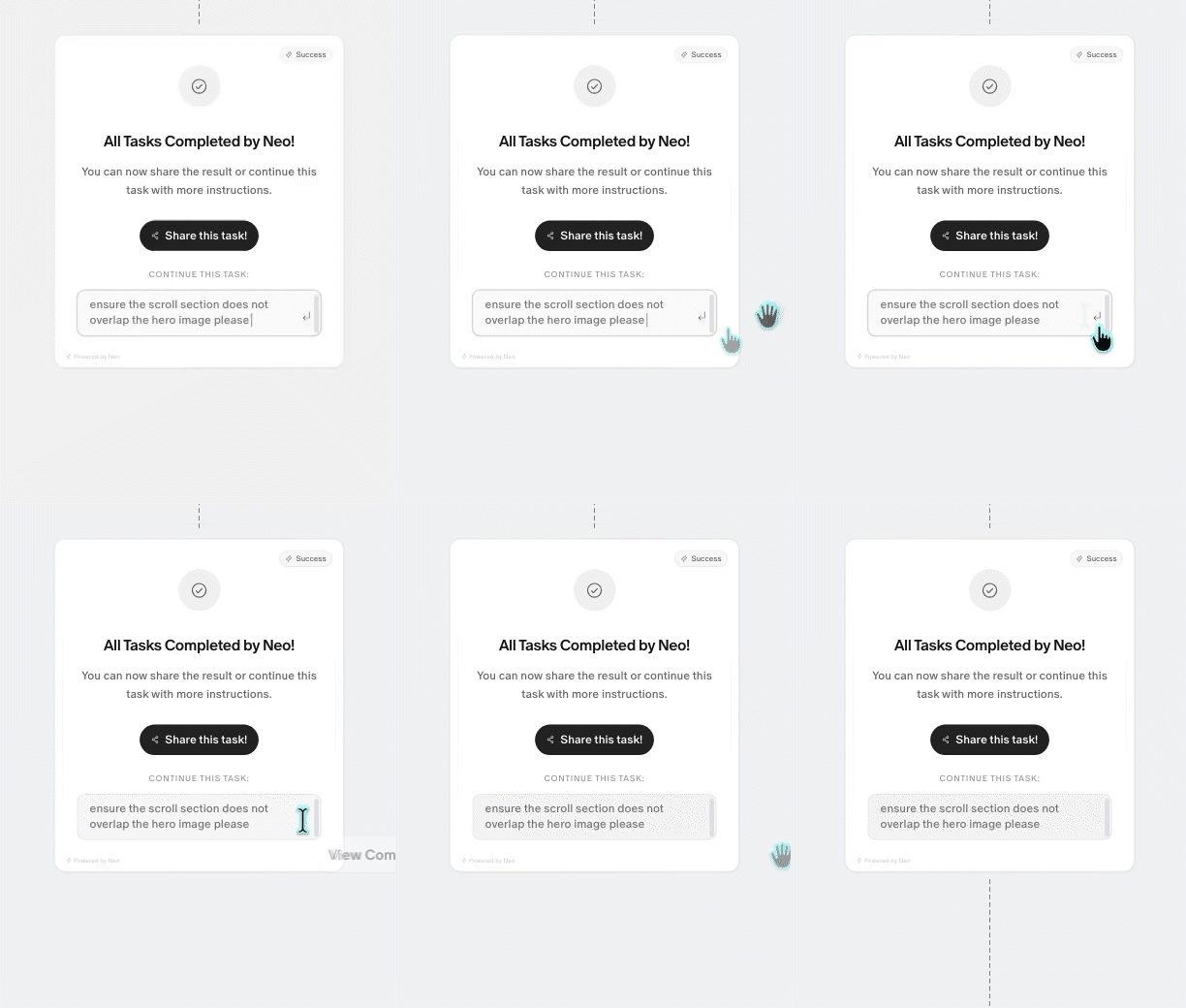
Bạn có thể xem đây như một điểm kiểm tra — xem lại đầu ra, lưu kết quả, hoặc tiếp tục lặp lại.
5. Node Ask User More
Mục đích: Được kích hoạt tự động khi Neo phát hiện rằng prompt của người dùng quá mơ hồ, hoặc ngữ cảnh không đủ để tiếp tục.
Tính năng:
- Chứa một prompt làm rõ mà Neo điền vào.
- Chấp nhận nhập văn bản trực tiếp và hỗ trợ tải tệp lên bằng biểu tượng kẹp giấy.
- Cũng có thể được kích hoạt thủ công bởi người dùng hoặc agent cho logic phân nhánh.
Node này giúp đảm bảo sự rõ ràng, đặc biệt khi các tác vụ nhiều bước yêu cầu các yêu cầu chính xác trước khi tiếp tục.
Node Recipe & Điều khiển Tác vụ
Node Recipe là gì?
Node Recipe là các chỉ báo bước hình elip xuất hiện giữa mỗi khối tác vụ chính trong canvas. Chúng đại diện cho sự chuyển tiếp logic từ một tác vụ con này sang tác vụ con tiếp theo trong Recipe đang hoạt động của Neo.
Những node này đánh dấu trực quan nơi Neo đã tạm dừng để đánh giá một kết quả, chuyển đổi ngữ cảnh, hoặc chuẩn bị cho thao tác tiếp theo.
Chức năng
Khởi động lại từ điểm này: Di chuột qua node và nhấp vào biểu tượng Refresh để khởi tạo lại việc lập kế hoạch của Neo từ bước cụ thể này trong Recipe.
Tái xây dựng theo ngữ cảnh: Khi khởi động lại, Neo tái tạo Recipe tiến về phía trước từ node này bằng cách sử dụng các đầu ra, chỉnh sửa, hoặc tệp tải lên bên ngoài mới nhất, mà không cần chạy lại các bước trước đó.
Điều này hữu ích để sửa các đường logic hoặc đưa thông tin mới vào mà không cần loại bỏ công việc đã làm trước đó.
Khi nào sử dụng: Bạn muốn thử lại từ một bước cụ thể trở đi hoặc bạn cần sửa một tác vụ thất bại hay đầu ra bị lỗi mà không cần bắt đầu lại từ đầu
Cơ chế lập kế hoạch động của Neo sẽ tôn trọng luồng trước đó trong khi điều chỉnh logic ở hạ nguồn, bảo toàn tính linh hoạt của Recipe.