
Agent 模式下的画布导航
画布执行:从提示词到计划
1. 提示词解析与种子发现
- 触发方式: 用户输入提示词,并在 Agent 模式下启动 Neo。
- 处理过程: Neo 会分析提示词中的关键术语,包括:
- 命名实体(例如 “2025 年 5 月销售报告”、“Q2 消费者行为分析”、“Chimera GPU 白皮书”)
- 目标导向语言(例如”总结”、“生成”、“对比”)
解析过程完全自动完成。用户无需使用任何特殊格式。Neo 能够从自然对话输入中自动提取意图和目标。
- 知识库功能(如已启用): Neo 会在知识库中检索与上下文匹配的文档,并将这些文档转化为”种子(seeds)“,即相关数据的关键片段,用于生长出一份具有上下文感知能力的 Recipe。
2. 知识花园与 Recipe 生成
- 核心概念: Neo 会构建一份 Recipe,即一份由持续演化的子任务组成的动态执行计划。
- 启用知识库时: 提取的种子会为 Recipe 注入领域特定的上下文信息。种子会在画布中被重新引用,方便你追溯使用了哪些上下文。
- 未启用知识库时: Neo 会利用模型自身知识、工具和实时搜索构建基础 Recipe。
- 额外控制选项: 你可以随时暂停正在执行的 Recipe,临时中止执行。
3. 任务规划与工具分配
当 Recipe 完成种子注入后:
- Neo 会激活 Dispatcher。 Dispatcher 负责将 Recipe 分解为可执行的子任务,并为每个步骤选择合适的工具。
- 工具采样: 根据你的目标,Neo 会动态选择以下工具:
- 网络搜索
- 代码生成器
- 文件上传器
- 图表解析器
- 终端(如已启用)
- 实时计划渲染: Recipe 和子任务会直接可视化呈现在画布中。每个任务 Node 都可以展开查看:
- 选用的工具
- 推理过程
- 输出结果
- 后续任务(自动生成)
如果某个任务失败,Neo 会自动重新规划路径。即使在执行中途,它也会调整 Recipe 并尝试替代工具或优化表述。剩余步骤数量由 Neo 估算,并显示在 Recipe 列表底部。
4. 开始执行
计划确认后,点击 Start 按钮即可启动执行。执行过程中,你可以实时暂停、停止或调整任务输入。
Neo 会在执行过程中持续优化 Recipe,根据结果反馈、用户编辑和新发现的上下文进行动态调整。这种动态执行机制让 Neo 远胜于无法重新规划的静态 Agent。
Neo 画布中的常见 Node 类型
在执行任务时,Neo 会在画布中动态生成 Node。每个 Node 代表当前 Recipe 中的一个具体操作或工具调用。了解这些常见的 Node 类型,有助于你追踪 Neo 的推理过程,更高效地与正在进行或已完成的计划进行交互。
1. 生成文档 Node
用途: Neo 使用此 Node 起草文字方案,例如路线图、任务简报和多步骤策略,基于当前 Recipe 的上下文生成。
功能特性: 点击向下箭头图标可展开或折叠完整文档视图(显示在屏幕右侧)。你也可以将鼠标悬停在 Node 上,按 E 键快捷展开。文档具备版本感知能力,会根据 Recipe 上游的变更自动更新。
提示:查看文档内容可以帮助你更精准地向 Neo 反馈修改意见。你也可以右键点击此 Node,将内容直接添加到知识库中。
2. 在线搜索 Node
用途: 触发跨平台深度搜索,收集任务规划所需的外部数据。
功能特性:
- 显示搜索结果的链接和摘要。
- 将鼠标悬停在在线搜索 Node 上,按
E键可查看完整搜索结果,来源列表位于底部。 - 如果需要更多数据,Neo 可能会为同一任务创建多个在线搜索 Node。你也可以指示 Neo 不进行在线搜索,或限定引用来源的数量。
示例:搜索”Chimera GPU 规格”时会生成此 Node,其搜索结果将影响后续的代码编写或文档撰写步骤。
3. 生成网页 Node / 优化网页 Node
用途: 这是 Neo 的代码生成 Node,通常用于编写网站、前端页面、脚本或可下载的源代码文件。你可以点击向下箭头图标查看代码内容。
功能特性:
- 在新标签页中打开:在沙盒环境中预览代码输出
- 下载:将原始代码保存为 ZIP 文件
此 Node 在涉及 HTML、JS、CSS、Markdown 或静态网站构建的技术型 Recipe 中使用频率很高。
4. 全部任务完成 Node
用途: 表示 Neo 已完成 Recipe 中的所有步骤。
功能特性:
- 在画布中显示完成横幅。
- 包含一个后续输入对话框,方便你在不重置整个画布的情况下继续扩展或优化任务。
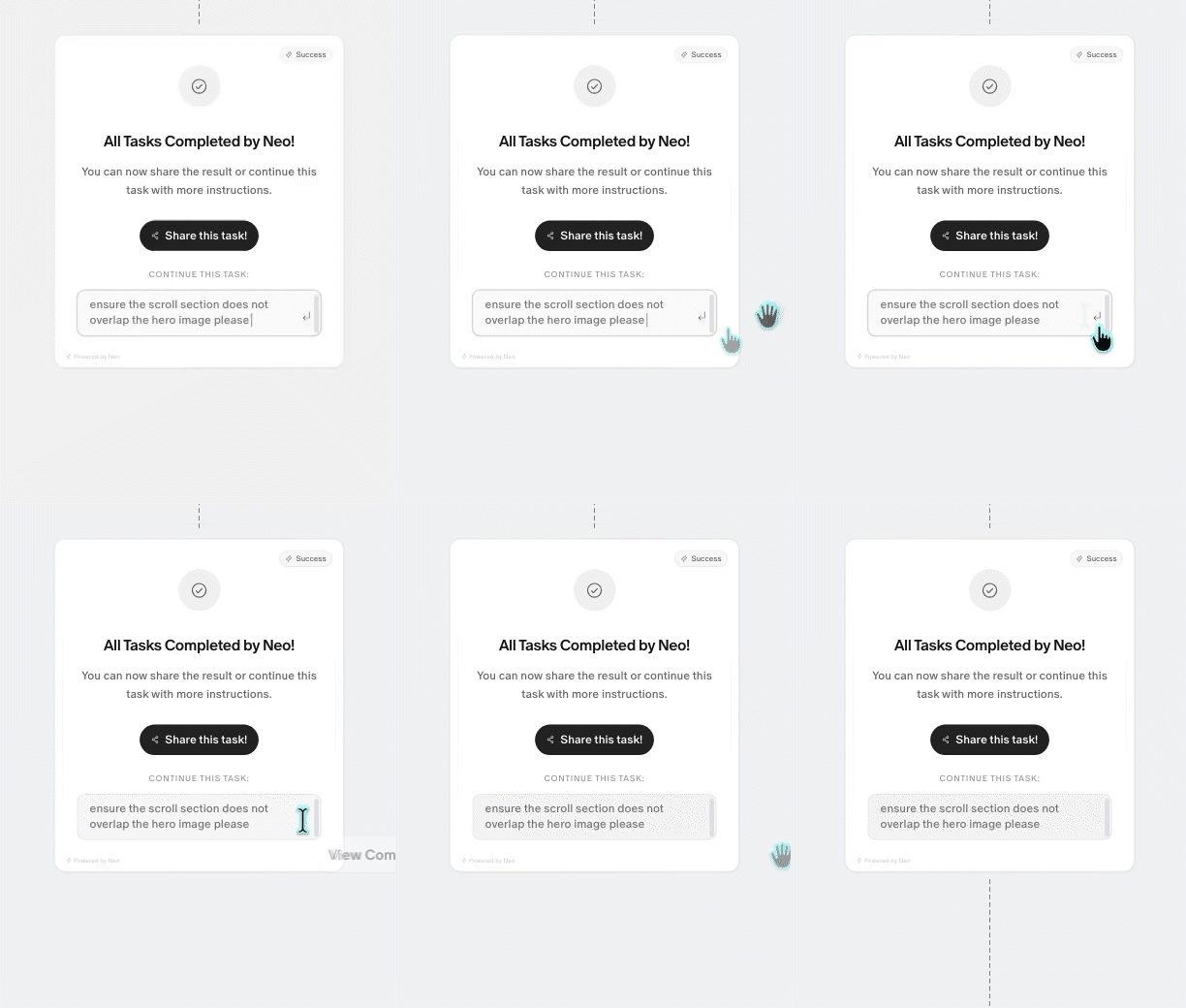
你可以将此 Node 视为一个检查点,回顾输出结果、保存成果,或继续迭代优化。
5. 询问用户 Node
用途: 当 Neo 检测到用户的提示词过于模糊,或上下文不足以继续执行时,会自动触发此 Node。
功能特性:
- 包含一个由 Neo 填写的澄清提示。
- 支持直接输入文字,也可通过回形针图标上传文件。
- 用户或 Agent 也可以手动触发此 Node,用于分支逻辑控制。
此 Node 有助于确保信息清晰,特别是当多步骤任务需要明确具体需求才能继续时。
Recipe Node 与任务控制
什么是 Recipe Node?
Recipe Node 是画布中每个主要任务块之间出现的椭圆形步骤指示器。它们代表 Neo 在活跃 Recipe 中从一个子任务到下一个子任务的逻辑过渡。
这些 Node 直观地标记了 Neo 暂停评估结果、切换上下文或准备下一步操作的位置。
功能说明
从此处重新开始: 将鼠标悬停在 Node 上,点击Rerun,即可让 Neo 从 Recipe 中的这一步重新开始规划。
上下文重建: 重新启动时,Neo 会从该 Node 开始,使用最新的输出、编辑内容或上传的外部文件重新生成后续 Recipe,无需重新执行之前的步骤。
当你需要修正逻辑路径或引入新信息,又不想丢弃已有成果时,此功能非常有用。
使用场景:你想从某个特定步骤开始重新测试。或者你需要修复某个失败的任务或错误的输出,但不想从头开始
Neo 的动态规划引擎会尊重之前的 Flow 逻辑,同时自适应调整下游步骤,确保 Recipe 的流畅性。