
So bauen Sie Ihren Knowledge Garden auf
Der Knowledge Garden ist Ihr persönliches Langzeitgedächtnis innerhalb von Flowith. Alles, was Sie hier speichern, wird zu Kontext, auf den Ihre KI-Flows zurückgreifen können, und macht jede Generierung genauer, persönlicher und relevanter für Ihre Welt.
Stellen Sie sich jede Wissensdatenbank als eine dedizierte Nachschlagebibliothek vor. Sie könnten eine für Programmierregeln haben, eine für Markenrichtlinien, eine für Forschungsnotizen. Die KI greift auf diejenigen zu, die Sie an einen Flow anhängen.
Den Knowledge Garden öffnen
Klicken Sie in der linken Seitenleiste auf der Landingpage auf Knowledge Garden. Dies öffnet das Bedienfeld der Wissensdatenbanken als Overlay über Ihrem Arbeitsbereich.
Das Layout
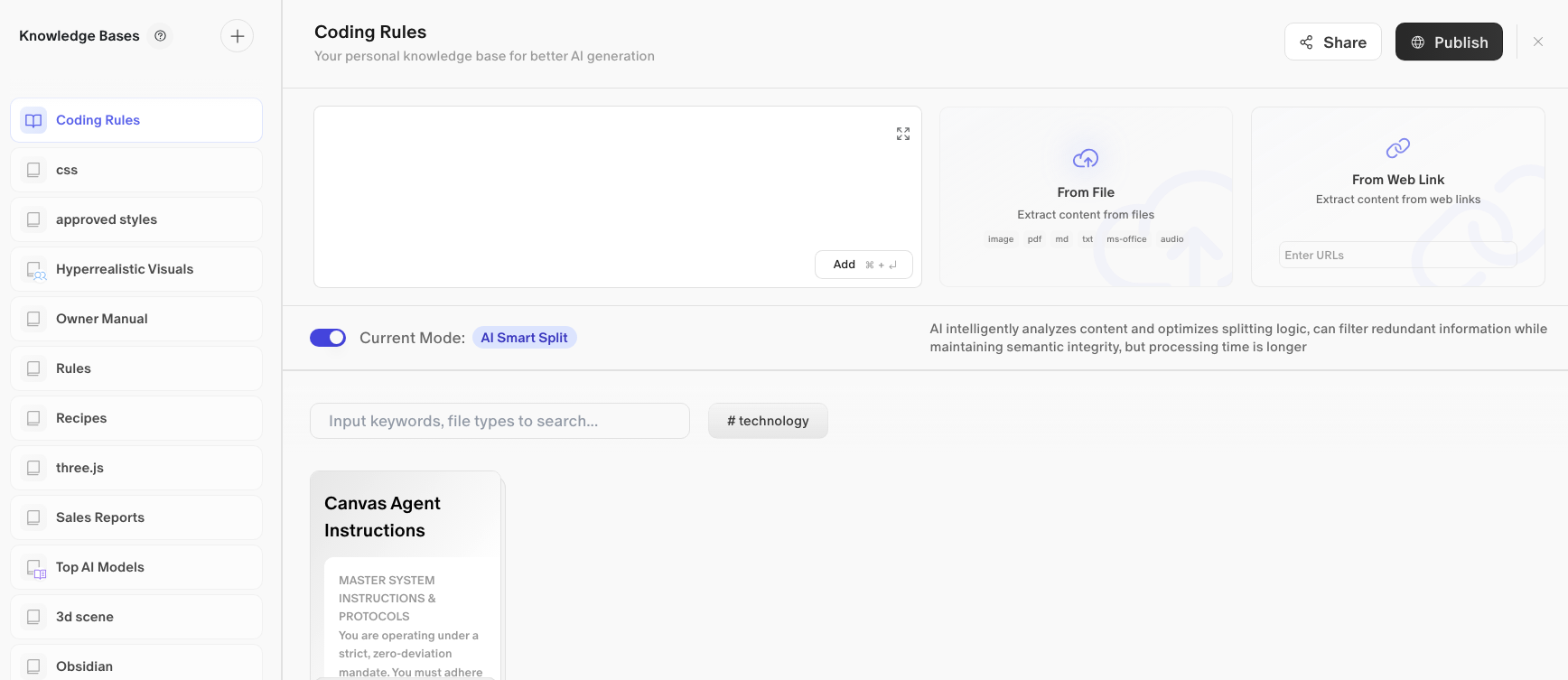
Das Knowledge-Garden-Bedienfeld ist in zwei Bereiche unterteilt:
-
Linke Seitenleiste: Eine scrollbare Liste all Ihrer Wissensdatenbanken mit einer Überschrift und Bedienelementen zum Erstellen neuer Datenbanken.
-
Rechtes Bedienfeld: Die Detail- und Verwaltungsansicht für die jeweils ausgewählte Datenbank, in der Sie Inhalte hinzufügen, suchen und Einstellungen konfigurieren.
1. Erstellen einer neuen Wissensdatenbank
In der oberen rechten Ecke der Überschrift der linken Seitenleiste befinden sich zwei Symbole neben dem Titel „Knowledge Bases“:
-
Hilfesymbol (?): Öffnet die Dokumentation oder Anleitung.
-
Erstellen-Symbol (+): Erstellt eine neue Wissensdatenbank.
Klicken Sie auf das Symbol +, um eine neue Datenbank zu erstellen. Geben Sie ihr einen Namen, der widerspiegelt, was sie enthalten wird, zum Beispiel: Brand Voice, Project Notes oder Coding Standards.
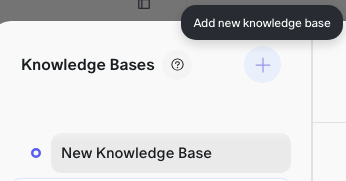
Ihre neue Datenbank erscheint in der Liste der Seitenleiste und öffnet sich automatisch im rechten Bedienfeld, bereit für Inhalte.
2. Navigieren in Ihren Datenbanken
Die linke Seitenleiste listet alle Ihre vorhandenen Wissensdatenbanken auf. Jeder Eintrag zeigt ein Symbol (das den Datenbanktyp repräsentiert) und seinen Namen. Klicken Sie auf eine beliebige Datenbank, um sie im rechten Bedienfeld zu öffnen.
Wissensdatenbanken können Skills, benutzerdefinierte Anweisungen oder reale Dokumente sein, um zusätzlichen Kontext bereitzustellen und Modellhalluzinationen zu reduzieren. Experimentieren Sie gerne, um den perfekten Workflow zu finden
3. Hinzufügen von Inhalten zu einer Wissensdatenbank
Sobald eine Datenbank im rechten Bedienfeld geöffnet ist, haben Sie drei Möglichkeiten, ihr Inhalte hinzuzufügen.

Manuelle Eingabe
Das große, dunkle Textfeld in der Mitte des Bedienfelds ist ein Feld für die direkte Eingabe. Geben Sie alle Textinhalte ein oder fügen Sie sie ein, die Sie speichern möchten. Wenn Sie bereit sind, klicken Sie auf die Schaltfläche Add (Tastenkürzel: Cmd + Enter), um sie als Eintrag zu speichern.
Verwenden Sie dies für:
-
Benutzerdefinierte Anweisungen und Regeln
-
Referenztexte, die Sie selbst verfasst haben
-
Notizen und Zusammenfassungen
Das Feld verfügt außerdem über ein Vollbild-Symbol in der Ecke, falls Sie mehr Platz zum Schreiben benötigen.
From File
Klicken Sie auf die Karte From File, um ein Dokument hochzuladen. Flowith extrahiert den Inhalt automatisch.
Unterstützte Dateiformate:
-
image -
pdf -
md(Markdown) -
txt -
ms-office(Word, Excel, PowerPoint)
Verwenden Sie dies, um vorhandene Dokumente, Forschungsarbeiten, Markenrichtlinien oder beliebiges dateibasiertes Referenzmaterial zu importieren.
From Web Link
Klicken Sie auf die Karte From Web Link und geben Sie eine URL ein. Flowith ruft den Inhalt dieser Webseite ab und extrahiert ihn.
Verwenden Sie dies, um Folgendes zu erfassen:
-
Artikel und Blogbeiträge
-
Dokumentationsseiten
-
Produktseiten oder Referenz-Websites
Geben Sie die URL ein oder fügen Sie sie ein und drücken Sie Enter, um sie zu importieren.
4. AI Smart Split
Unterhalb des Bereichs zum Importieren von Inhalten befindet sich ein Umschalter für den Verarbeitungsmodus:
Aktueller Modus: AI Smart Split (standardmäßig aktiviert)
Wenn dieser aktiviert ist, verwendet Flowith KI, um Ihre Inhalte vor dem Speichern intelligent zu analysieren. Es optimiert, wie der Inhalt in Abschnitte unterteilt wird, filtert redundante Informationen heraus und wahrt die semantische Integrität, sodass die KI ihn später genau abrufen kann.
Hinweis: AI Smart Split benötigt mehr Verarbeitungszeit als die einfache Unterteilung, liefert jedoch deutlich bessere Abrufergebnisse. Lassen Sie es aktiviert, sofern Sie keinen Grund haben, es auszuschalten.
5. Durchsuchen und Filtern Ihrer Inhalte
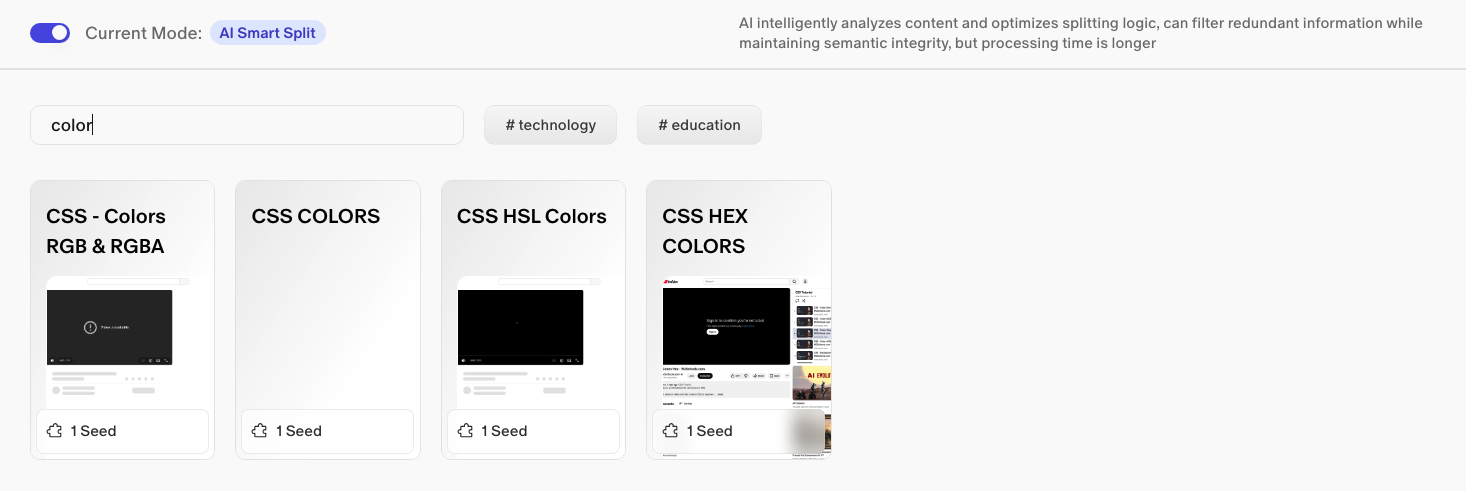
Oben in der Inhaltsliste im rechten Bedienfeld befindet sich eine Suchleiste mit dem Platzhalter „Input keywords, fil…“. Verwenden Sie sie, um mithilfe von Schlüsselwörtern alle Einträge in der aktuell geöffneten Datenbank zu durchsuchen.
Unterhalb der Suchleiste sehen Sie möglicherweise Tags (z. B. # technology), die automatisch oder manuell auf Einträge angewendet wurden. Klicken Sie auf ein Tag, um die Inhaltsliste auf nur die Einträge mit diesem Tag zu filtern.
6. Inhaltskarten (Seeds)
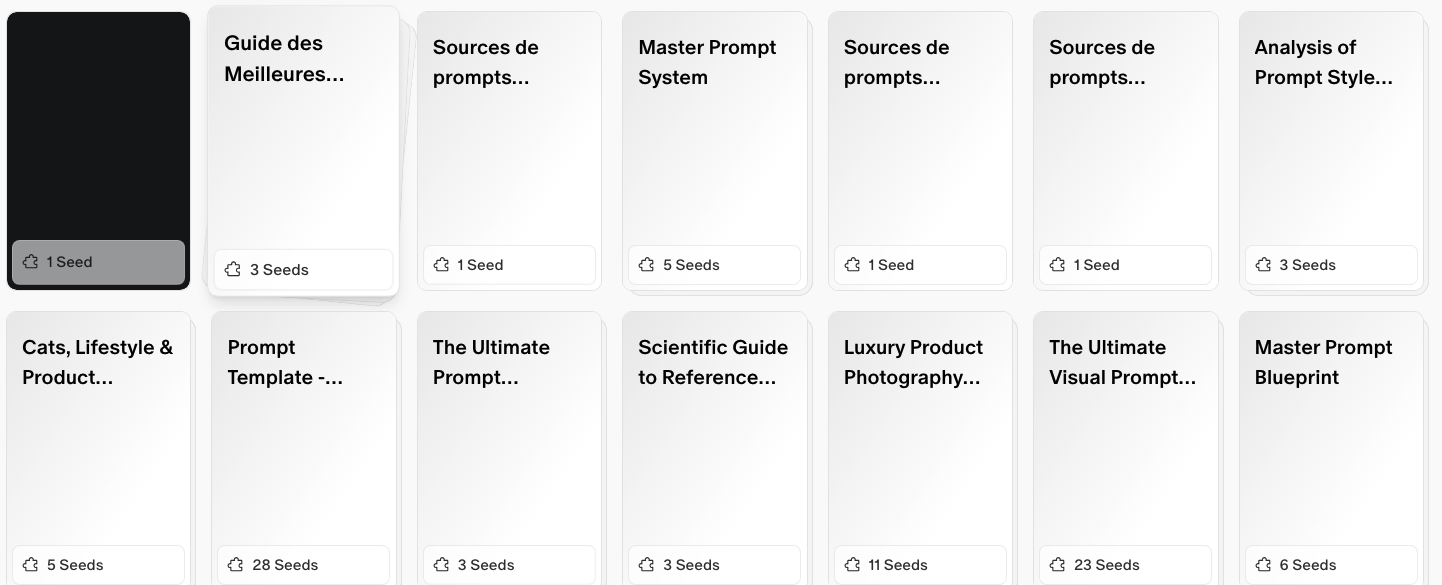
Jeder Inhalt, den Sie hinzufügen, wird als Karte in der Datenbank gespeichert. Karten zeigen:
-
Einen Titel, der den Eintrag zusammenfasst
-
Eine Vorschau des Inhaltstextes
-
Eine Seed-Anzahl in der Fußzeile (z. B.
3 Seeds), die zeigt, in wie viele einzelne Abschnitte der Eintrag unterteilt wurde
Die Seed-Anzahl spiegelt wider, wie AI Smart Split Ihren Inhalt für den Abruf zerlegt hat. Mehr Seeds bedeuten in der Regel einen reichhaltigeren, granulareren Kontext, der Ihren Flows zur Verfügung steht.
Schnellstart: Bauen Sie Ihre erste Wissensdatenbank auf
-
Klicken Sie in der Seitenleiste auf Knowledge Garden.
-
Klicken Sie auf das Symbol +, um eine neue Datenbank zu erstellen. Benennen Sie sie spezifisch (z. B.
My Writing Style). -
Fügen Sie im Texteingabebereich Ihre Inhalte ein oder geben Sie sie ein.
-
Drücken Sie Cmd + Enter (oder klicken Sie auf Add), um sie zu speichern.
-
Wiederholen Sie dies für alle weiteren Inhalte, die Sie in dieser Datenbank haben möchten.
-
Schließen Sie das Bedienfeld, wenn Sie fertig sind. Ihre Datenbank kann nun an jeden Flow angehängt werden.
Tipps
-
Benennen Sie Datenbanken spezifisch. Eine Datenbank namens
Brand Voice Guidelinesist weit nützlicher als eine namensStuff. Spezifische Namen helfen Ihnen auch, sich daran zu erinnern, was Sie beim Starten eines Flows anhängen sollten. -
Verwenden Sie From File für Massenimporte. Wenn Sie vorhandene Referenzdokumente haben, ist das Hochladen schneller als Kopieren und Einfügen.
-
Lassen Sie AI Smart Split aktiviert. Die Verarbeitungszeit lohnt sich. Die KI ruft semantisch unterteilten Inhalt viel genauer ab als naiv zerlegten Text.
-
Verwenden Sie Tags, um organisiert zu bleiben. Während Ihre Datenbanken wachsen, helfen Tags Ihnen, schnell auf relevante Einträge zu filtern.
-
Veröffentlichen Sie mit Bedacht. Wenn Sie eine Datenbank im Knowledge Market veröffentlichen, können andere Nutzer darauf zugreifen. Veröffentlichen Sie nur Inhalte, die Sie öffentlich teilen möchten.