Hướng dẫn Chế độ Tương tác Node
Canvas trong Nháy mắt
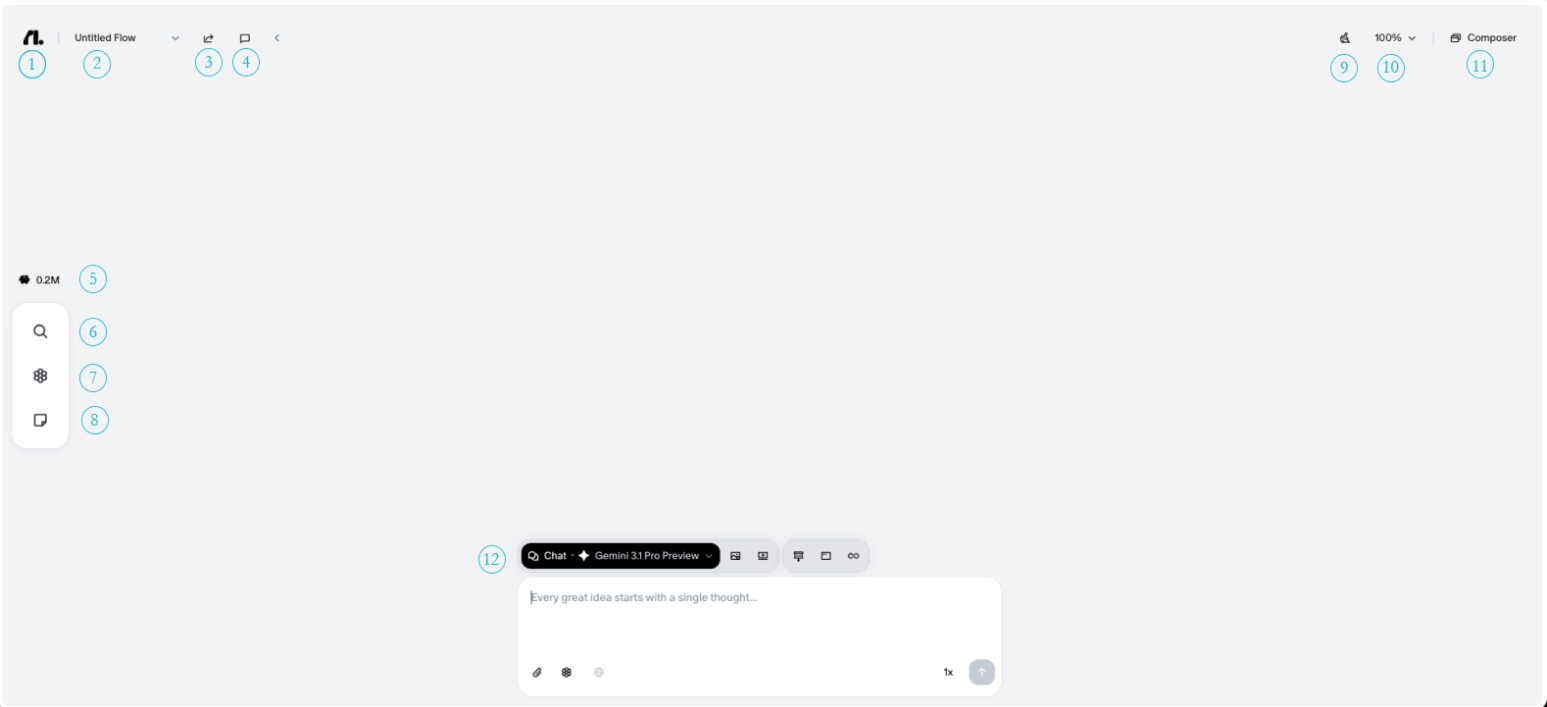
Canvas là nơi các cuộc trò chuyện của bạn với Flowith diễn ra. Mỗi đầu vào và phản hồi đều trở thành một node mà bạn có thể tiếp tục, phân nhánh từ đó, hoặc tham chiếu trong các prompt sau này. Toàn bộ phiên làm việc của bạn được xây dựng thành một bản đồ trực quan gồm các node mà bạn có thể điều hướng tự do.
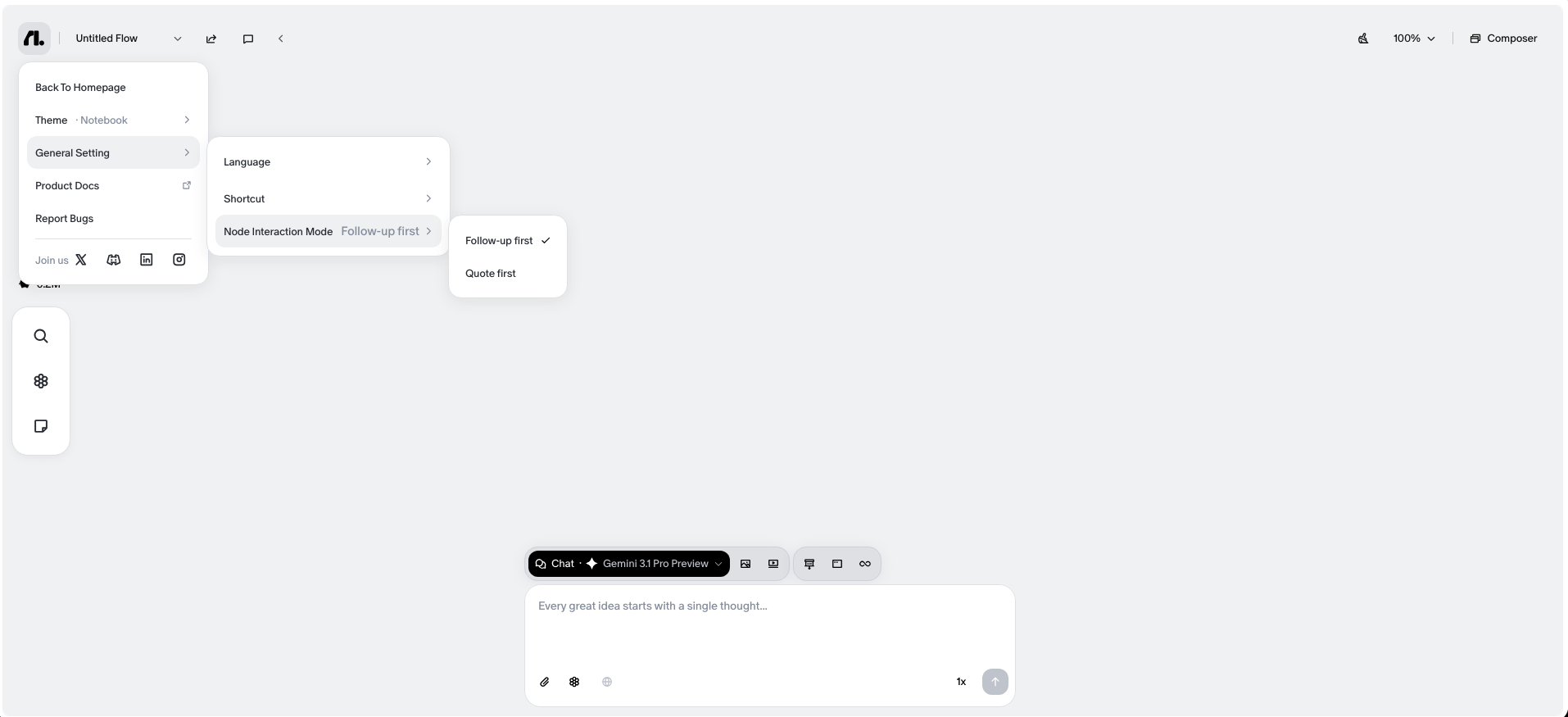
- 1. Menu Flowith: Truy cập cài đặt canvas và điều hướng. Nhấp để mở một menu với các tùy chọn để trở về trang chủ, đổi chủ đề, điều chỉnh cài đặt chung (ngôn ngữ, phím tắt, và Chế độ Tương tác Node), xem tài liệu sản phẩm, và báo cáo lỗi.
- 2. Bộ chọn Flow: Chuyển đổi giữa các flow đã lưu của bạn.
- 3. Chia sẻ: Chia sẻ canvas hiện tại với người khác và mời họ xem hoặc tạo trên canvas này.
- 4. Bình luận: Thả một bình luận độc lập ở bất cứ đâu trên canvas.
- 5. Credits: Số dư credit còn lại của bạn
- 6. Tìm kiếm: Tìm kiếm trên tất cả các node trên canvas hiện tại
- 7. Knowledge Base: Đính kèm các tài liệu hoặc kiến thức đã lưu để AI tham chiếu trong chế độ chat
- 8. Free Node: Đặt mọi thứ vào canvas mà không cần phản hồi.
- 9. Sắp xếp: Tự động sắp xếp các node của bạn để có bố cục gọn gàng hơn.
- 10. Zoom: Điều chỉnh mức thu phóng của canvas và kiểm tra các phím tắt canvas.
- 11. Composer: Mở trình soạn thảo văn bản cho các đầu vào dài hơn hoặc có cấu trúc hơn
- 12. Nhập Prompt: Gõ tin nhắn của bạn tại đây và gửi nó đến AI
Chế độ Tương tác
Cài đặt này kiểm soát những gì xảy ra khi bạn nhấp vào một node trên canvas. Đây là cài đặt quan trọng nhất để định hình cách bạn làm việc. Bạn có thể chuyển đổi giữa các chế độ bất cứ lúc nào trong Settings.
Follow-up First
Nhấp vào một node để dùng nó làm điểm khởi đầu. Flowith sẽ mang toàn bộ ngữ cảnh của mọi node dẫn đến node bạn đã chọn vào tin nhắn tiếp theo của bạn, để cuộc trò chuyện tiếp tục với nhận thức đầy đủ về những gì đã diễn ra trước đó.
Cuộc trò chuyện tiếp theo sẽ xuất hiện bên dưới node bạn đã nhấp, được kết nối bằng một đường nét đứt.
Tốt nhất cho: đào sâu vào một chủ đề duy nhất, phân tách các vấn đề phức tạp từng bước, trao đổi qua lại liên tục trên một luồng.
- Nhấp vào bất kỳ node nào để đặt nó làm ngữ cảnh hoạt động của bạn
- Tất cả các node trước đó trong luồng đó được bao gồm tự động
- Gõ phản hồi tiếp theo của bạn và gửi, sau đó AI sẽ có toàn cảnh
Dùng Follow-up First khi bạn muốn tiếp tục xây dựng trên một cuộc trò chuyện duy nhất mà không mất ngữ cảnh.
Quote First
Nhấp vào một node để trích dẫn và thêm nó vào prompt tiếp theo của bạn như một tham chiếu. Bạn có thể nhấp vào nhiều node để thu thập nhiều nguồn trước khi gửi một tin nhắn duy nhất.
Tốt nhất cho: tích hợp đa nguồn, tóm tắt có cấu trúc, tạo nội dung liên node.
- Nhấp vào một hoặc nhiều node để thêm chúng làm trích dẫn
- Các node đã chọn xuất hiện dưới dạng tham chiếu trong trường nhập liệu của bạn
- Viết prompt của bạn xoay quanh nội dung được trích dẫn và gửi
Quote First cũng thêm hai điều khiển độc quyền vào mọi node trên canvas:
- Nút Follow-up: Xuất hiện bên dưới mỗi node. Nhấp vào nó để chuyển sang một cuộc trò chuyện tiếp theo từ node đó, mang toàn bộ ngữ cảnh của nó tiến về phía trước mà không cần đổi chế độ.
- Nút Duplicate (+): Xuất hiện ở bên phải của mỗi node. Nhấp vào nó để tạo một bản sao của node đó trên canvas, hữu ích để phân nhánh một ý tưởng theo một hướng mới mà không mất bản gốc.
Dùng Quote First khi bạn muốn rút ra các ý tưởng từ nhiều nơi và để AI làm việc với tất cả cùng một lúc.
Tôi nên dùng chế độ nào
Dùng Follow-up First khi:
- Bạn đang giải quyết một vấn đề qua nhiều vòng
- Bạn muốn đào sâu hơn vào một phản hồi cụ thể
- Bạn cần AI giữ lại toàn bộ lịch sử của một luồng
Dùng Quote First khi:
- Bạn muốn kết hợp các đầu ra từ những nhánh khác nhau
- Bạn cần tóm tắt hoặc tái cấu trúc nội dung từ nhiều node
- Bạn đang so sánh hoặc hợp nhất các ý tưởng từ khắp canvas
Không chế độ nào là vĩnh viễn. Chuyển đổi tự do trong Menu Flowith bất cứ khi nào tác vụ của bạn thay đổi.