Hướng dẫn Chế độ Image
Image Agent
Khi bạn chọn Chế độ Image, chúng tôi bật Image Agent theo mặc định để hỗ trợ việc tạo hình ảnh. Khi Image Agent được bật, bạn chỉ cần nhập một prompt ngắn gọn, và Agent sẽ tự động kết hợp thông tin từ web cùng các gợi ý ngữ cảnh để bổ sung tham chiếu và tinh chỉnh hướng hình ảnh — giúp bạn tạo ra các hình ảnh nhất quán và hoàn chỉnh hơn.
Ưu điểm của Image Agent
-
Ngữ cảnh được Tăng cường từ Web: Kết quả phù hợp hơn với các xu hướng mới nhất, các chủ đề thịnh hành, và các tham chiếu thực tế, giảm thiểu ảo giác
-
Hình ảnh Chuyên nghiệp & Tinh tế hơn: Bố cục, kết cấu, và chi tiết được cải thiện cho một đầu ra chỉn chu hơn
-
Hình ảnh Phức tạp từ Prompt Đơn giản: Nhanh chóng biến những ý tưởng thô thành hình ảnh có thể sử dụng
-
Ít Thử và Sai hơn: Hạ thấp rào cản viết prompt, giúp quá trình sáng tạo mượt mà hơn
Với Image Agent, trải nghiệm tạo hình ảnh trở nên nhẹ nhàng và nhanh chóng hơn. Nếu bạn muốn tự học cách viết prompt tốt hơn để có kết quả chất lượng cao hơn nữa, hãy tham gia Discord của chúng tôi để xem thêm hướng dẫn và thảo luận trong cộng đồng.
Hướng dẫn Giao diện
Vào Chế độ Image
- Chọn Chế độ Image: Nhấp vào nút thứ hai ở góc dưới bên trái trường nhập prompt để vào chế độ tạo hình ảnh
- Chọn Mô hình và Chỉnh sửa Tham số: Chọn mô hình mong muốn (ví dụ: Nano Banana 2) từ menu thả xuống nếu chưa được chọn, chỉnh sửa các tham số cho phù hợp với nhu cầu của bạn, rồi gửi prompt
Hướng dẫn Nút Bảng Điều khiển
Tham chiếu Chế độ xem Canvas
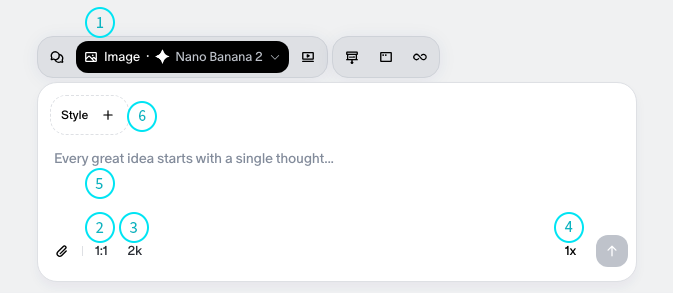
Khi vào bên trong canvas, bạn sẽ thấy thanh nhập liệu nổi. Dưới đây là mô tả chức năng của từng nút:
Bộ chọn Chế độ & Mô hình
- Vị trí: Góc trên bên trái
- Chức năng: Chuyển đổi chế độ tạo và chọn một mô hình
- Thao tác: Nhấp vào menu bên trái (ví dụ: “Image”), và chọn Nano Banana 2 hoặc một mô hình khác bạn muốn dùng từ danh sách để kích hoạt engine tạo tương ứng.
Tỷ lệ Khung hình
- Vị trí: Nút góc dưới bên trái (ví dụ:
1:1) - Chức năng: Thiết lập tỷ lệ khung hình của hình ảnh được tạo
- Thao tác: Nhấp để chuyển đổi giữa các tỷ lệ khác nhau — Vuông
1:1, Ngang16:9, Dọc9:16.
Độ phân giải
- Vị trí: Nút thứ hai ở góc dưới bên trái (ví dụ:
1k) - Chức năng: Thiết lập chi tiết chất lượng
- Thao tác: Chuyển đổi giữa Tiêu chuẩn
1kvà Độ phân giải Cao.
Số lượng
- Vị trí: Nút góc dưới bên phải (ví dụ:
x1) - Chức năng: Xác định số lượng hình ảnh được tạo cùng lúc
- Thao tác: Nhấp để chọn số lượng hình ảnh tạo cho mỗi lượt (ví dụ: x1, x2, x4).
Nhập Prompt
- Vị trí: Trung tâm của thanh nhập liệu nổi
- Chức năng: Nhập mô tả văn bản để tạo hình ảnh
- Thao tác: Gõ prompt của bạn vào nơi ghi “Start a new topic” để bắt đầu tạo.
Tải lên Tệp đính kèm
- Vị trí: Góc dưới bên trái của thanh nhập liệu nổi
- Chức năng: Tải lên và chèn hình ảnh tham chiếu vào prompt
- Thao tác: Nhấp vào nút tải lên tệp đính kèm ở góc dưới bên trái của ô nhập liệu để tải lên hình ảnh tham chiếu. Điều này làm phong phú ngữ cảnh đầu vào để đạt được kết quả đầu ra chính xác hơn.
Tải lên Phong cách
- Vị trí: Góc trên bên trái của thanh nhập liệu nổi
- Chức năng: Tải lên hình ảnh tham chiếu để chỉ định phong cách tạo
- Thao tác: Tải lên một tệp tham chiếu phong cách để nhanh chóng tạo hình ảnh theo cùng phong cách đó. Điều này giúp đơn giản hóa prompt của bạn hoặc loại bỏ công sức tái cấu trúc các prompt phong cách cụ thể.