
Cách Xây dựng Knowledge Garden của Bạn
Knowledge Garden là bộ nhớ dài hạn cá nhân của bạn bên trong Flowith. Mọi thứ bạn lưu trữ ở đây trở thành ngữ cảnh mà các flow AI của bạn có thể rút ra, khiến mỗi lần tạo trở nên chính xác hơn, được cá nhân hóa hơn, và phù hợp hơn với thế giới của bạn.
Hãy xem mỗi Knowledge Base như một thư viện tham khảo chuyên biệt. Bạn có thể có một cái cho các quy tắc viết code, một cái cho hướng dẫn thương hiệu, một cái cho ghi chú nghiên cứu. AI sẽ khai thác bất cứ cái nào bạn đính kèm vào một flow.
Mở Knowledge Garden
Nhấp vào Knowledge Garden ở thanh bên trái trên trang đích. Thao tác này mở bảng Knowledge Bases dưới dạng một lớp phủ lên trên không gian làm việc của bạn.
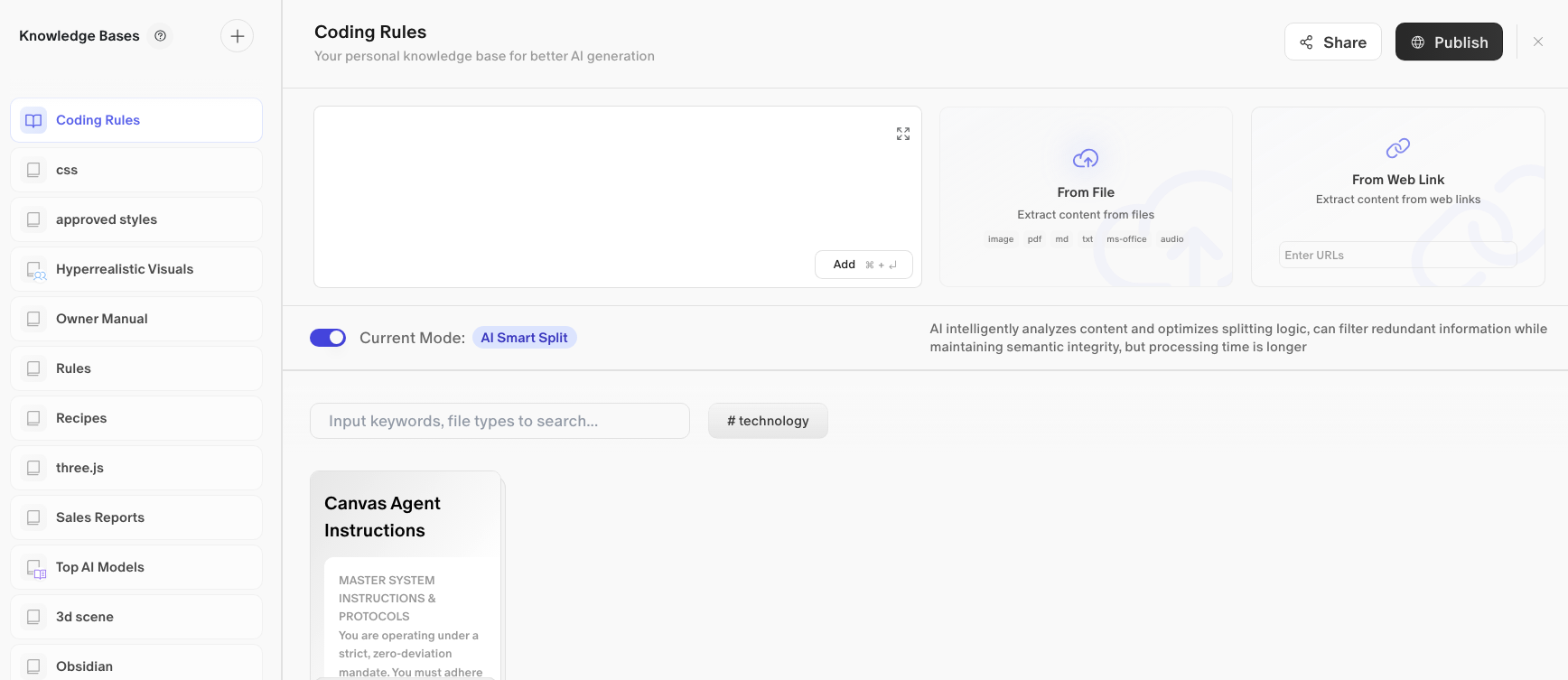
Bố cục
Bảng Knowledge Garden được chia thành hai phần:
-
Thanh bên trái: Một danh sách cuộn được của tất cả các Knowledge Base của bạn với một tiêu đề và các điều khiển để tạo cái mới.
-
Bảng bên phải: Chế độ xem chi tiết và quản lý cho bất kỳ base nào bạn đã chọn, nơi bạn thêm nội dung, tìm kiếm, và cấu hình cài đặt.
1. Tạo một Knowledge Base Mới
Ở góc trên bên phải của tiêu đề thanh bên trái, có hai biểu tượng bên cạnh tiêu đề “Knowledge Bases”:
-
Biểu tượng Trợ giúp (?): Mở tài liệu hoặc hướng dẫn.
-
Biểu tượng Tạo (+): Tạo một Knowledge Base mới.
Nhấp vào biểu tượng + để tạo một base mới. Đặt cho nó một tên phản ánh nội dung nó sẽ chứa, ví dụ: Brand Voice, Project Notes, hoặc Coding Standards.
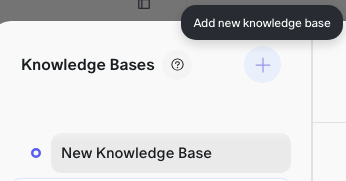
Base mới của bạn sẽ xuất hiện trong danh sách thanh bên và tự động mở ở bảng bên phải, sẵn sàng cho nội dung.
2. Điều hướng các Base của Bạn
Thanh bên trái liệt kê tất cả các Knowledge Base hiện có của bạn. Mỗi mục hiển thị một biểu tượng (đại diện cho loại base) và tên của nó. Nhấp vào bất kỳ base nào để mở nó ở bảng bên phải.
Knowledge base có thể là skill, chỉ dẫn tùy chỉnh, hoặc tài liệu thực tế để cung cấp ngữ cảnh bổ sung nhằm giảm thiểu ảo giác của mô hình, hãy thoải mái thử nghiệm để có được quy trình làm việc hoàn hảo
3. Thêm Nội dung vào một Knowledge Base
Khi một base đã được mở ở bảng bên phải, bạn có ba cách để thêm nội dung vào nó.

Nhập Thủ công
Vùng văn bản tối lớn ở trung tâm bảng là một trường nhập trực tiếp. Gõ hoặc dán bất kỳ nội dung văn bản nào bạn muốn lưu trữ. Khi sẵn sàng, nhấp vào nút Add (phím tắt: Cmd + Enter) để lưu nó thành một mục.
Dùng cách này cho:
-
Chỉ dẫn và quy tắc tùy chỉnh
-
Văn bản tham khảo do chính bạn viết
-
Ghi chú và bản tóm tắt
Trường này cũng có một biểu tượng Full Screen ở góc nếu bạn cần thêm không gian để viết.
From File
Nhấp vào thẻ From File để tải lên một tài liệu. Flowith sẽ tự động trích xuất nội dung.
Các định dạng tệp được hỗ trợ:
-
image -
pdf -
md(Markdown) -
txt -
ms-office(Word, Excel, PowerPoint)
Dùng cách này để nhập các tài liệu hiện có, bài báo nghiên cứu, hướng dẫn thương hiệu, hoặc bất kỳ tài liệu tham khảo dạng tệp nào.
From Web Link
Nhấp vào thẻ From Web Link và nhập một URL. Flowith sẽ lấy và trích xuất nội dung từ trang web đó.
Dùng cách này để thu thập:
-
Bài viết và bài blog
-
Trang tài liệu
-
Trang sản phẩm hoặc trang tham khảo
Gõ hoặc dán URL và nhấn Enter để nhập.
4. AI Smart Split
Bên dưới khu vực nhập nội dung là một công tắc chế độ xử lý:
Chế độ Hiện tại: AI Smart Split (được bật theo mặc định)
Khi bật, Flowith dùng AI để phân tích nội dung của bạn một cách thông minh trước khi lưu trữ. Nó tối ưu hóa cách nội dung được chia thành các khối, lọc bỏ thông tin dư thừa, và duy trì tính toàn vẹn ngữ nghĩa để AI có thể truy xuất nó một cách chính xác sau này.
Lưu ý: AI Smart Split mất nhiều thời gian xử lý hơn so với chia khối cơ bản, nhưng tạo ra kết quả truy xuất tốt hơn đáng kể. Hãy để nó bật trừ khi bạn có lý do để tắt nó.
5. Tìm kiếm và Lọc Nội dung của Bạn
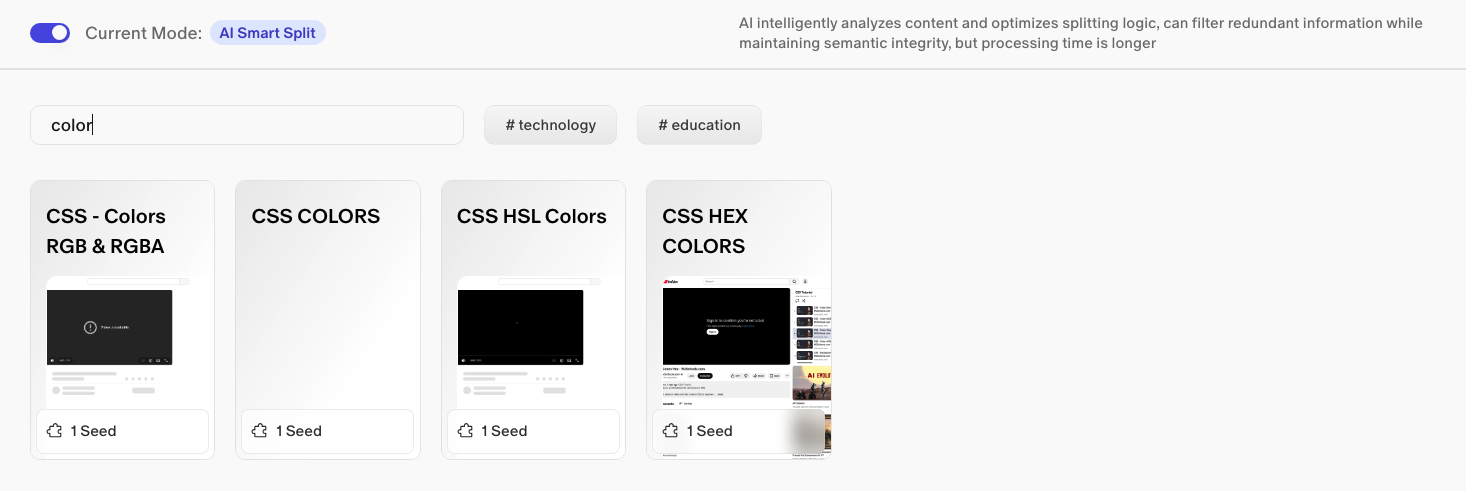
Ở phần trên cùng của danh sách nội dung trong bảng bên phải có một thanh tìm kiếm với văn bản gợi ý “Input keywords, fil…” Dùng nó để tìm kiếm trên tất cả các mục trong base đang mở theo từ khóa.
Bên dưới thanh tìm kiếm, bạn có thể thấy các thẻ tag (ví dụ: # technology) đã được áp dụng tự động hoặc thủ công cho các mục. Nhấp vào một tag để lọc danh sách nội dung chỉ còn các mục có tag đó.
6. Thẻ Nội dung (Seeds)
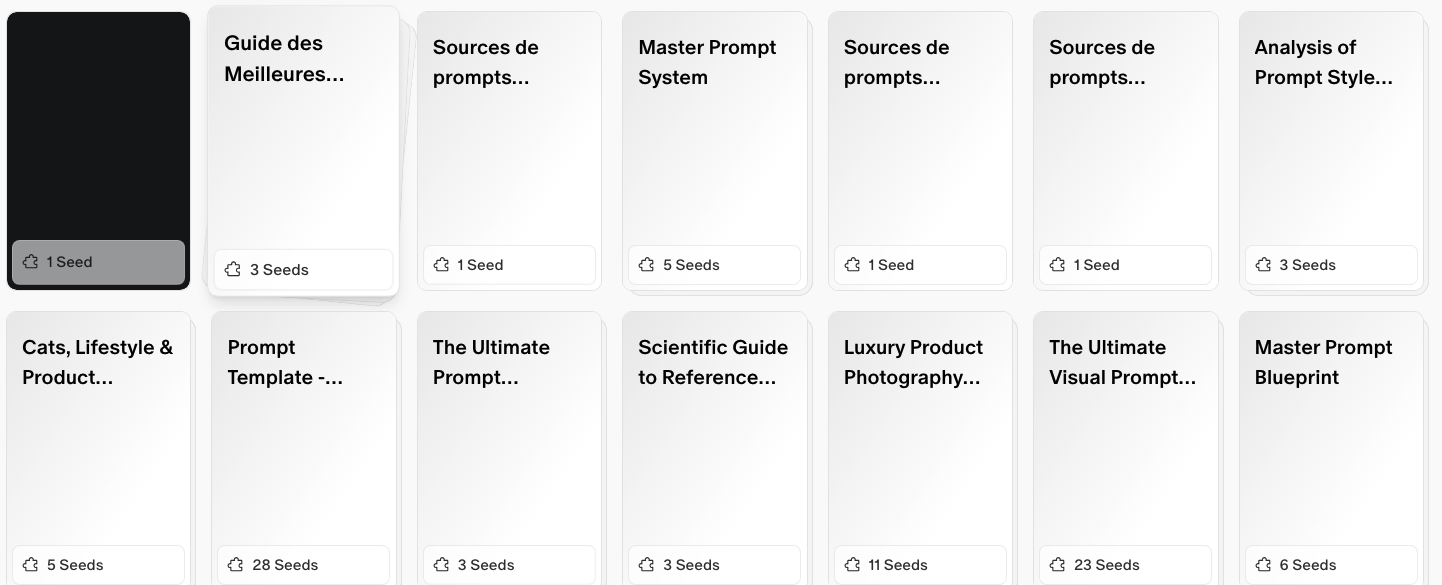
Mỗi mẩu nội dung bạn thêm được lưu trữ dưới dạng một thẻ trong base. Các thẻ hiển thị:
-
Một tiêu đề tóm tắt mục
-
Một bản xem trước của văn bản nội dung
-
Một số lượng seed ở chân thẻ (ví dụ:
3 Seeds) cho biết mục đã được chia thành bao nhiêu khối riêng lẻ
Số lượng seed phản ánh cách AI Smart Split phân tách nội dung của bạn để truy xuất. Nhiều seed hơn thường có nghĩa là ngữ cảnh phong phú hơn, chi tiết hơn sẵn có cho các flow của bạn.
Khởi đầu Nhanh: Xây dựng Knowledge Base Đầu tiên của Bạn
-
Nhấp vào Knowledge Garden trong thanh bên.
-
Nhấp vào biểu tượng + để tạo một base mới. Đặt tên cho nó một cách cụ thể (ví dụ:
My Writing Style). -
Trong khu vực nhập văn bản, dán hoặc gõ nội dung của bạn.
-
Nhấn Cmd + Enter (hoặc nhấp Add) để lưu nó.
-
Lặp lại cho bất kỳ nội dung bổ sung nào bạn muốn trong base này.
-
Đóng bảng khi hoàn tất. Base của bạn giờ đã sẵn sàng để đính kèm vào bất kỳ flow nào.
Mẹo
-
Đặt tên base một cách cụ thể. Một base tên
Brand Voice Guidelineshữu ích hơn nhiều so với một base tênStuff. Tên cụ thể cũng giúp bạn nhớ cần đính kèm cái gì khi bắt đầu một flow. -
Dùng From File cho nhập liệu hàng loạt. Nếu bạn có sẵn các tài liệu tham khảo, việc tải lên nhanh hơn so với sao chép và dán.
-
Để AI Smart Split bật. Thời gian xử lý là đáng giá. AI truy xuất nội dung được chia theo ngữ nghĩa chính xác hơn nhiều so với văn bản được chia khối một cách ngây ngô.
-
Dùng tag để giữ ngăn nắp. Khi các base của bạn lớn dần, tag giúp bạn nhanh chóng lọc xuống các mục liên quan.
-
Xuất bản có chủ đích. Nếu bạn xuất bản một base lên Knowledge Market, người dùng khác có thể truy cập nó. Chỉ xuất bản nội dung mà bạn thoải mái chia sẻ công khai.