
Chào mừng đến với Trang đích Flowith
Hướng dẫn này sẽ giới thiệu cho bạn mọi thứ bạn sẽ tìm thấy trên trang đích của không gian làm việc Flowith, màn hình đầu tiên bạn thấy sau khi đăng nhập. Hãy xem nó như bệ phóng sáng tạo của bạn.
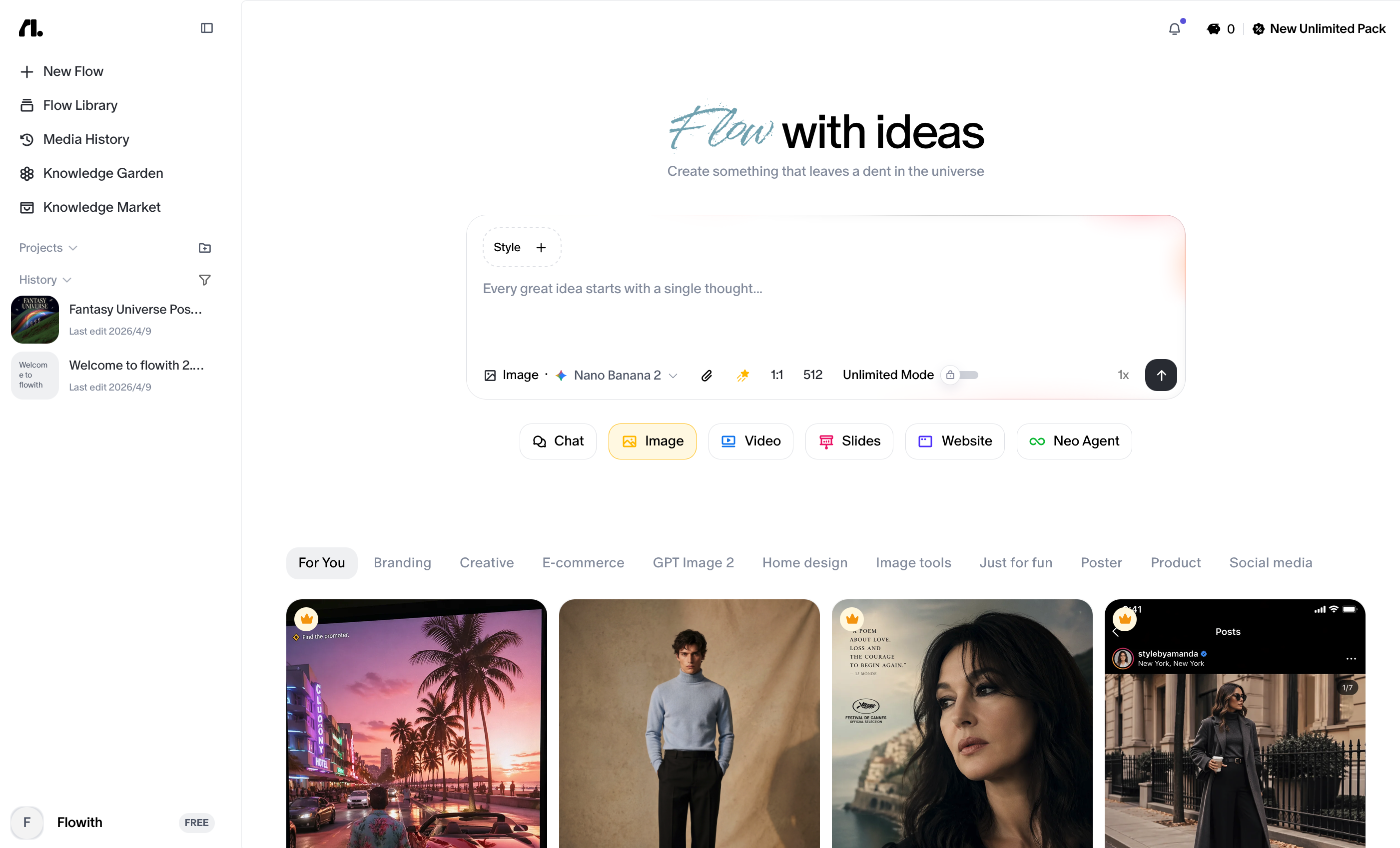
Bố cục Trang trong Nháy mắt
Trang đích sử dụng một bố cục hai cột:
- Cột trái (thanh bên cố định): Điều hướng, các thư mục Dự án, Knowledge Base, Lịch sử Chat, và tài khoản của bạn.
- Cột phải (không gian làm việc chính): Một khu vực nhập prompt ở trên cùng, theo sau là một thư viện cuộn được gồm các ví dụ và mẫu có thể tái sử dụng ở bên dưới.
1. Thanh bên
Thanh bên nằm ở phía bên trái màn hình và giữ nguyên vị trí cố định khi bạn tương tác với không gian làm việc chính. Nó xử lý toàn bộ việc điều hướng và sắp xếp của bạn.
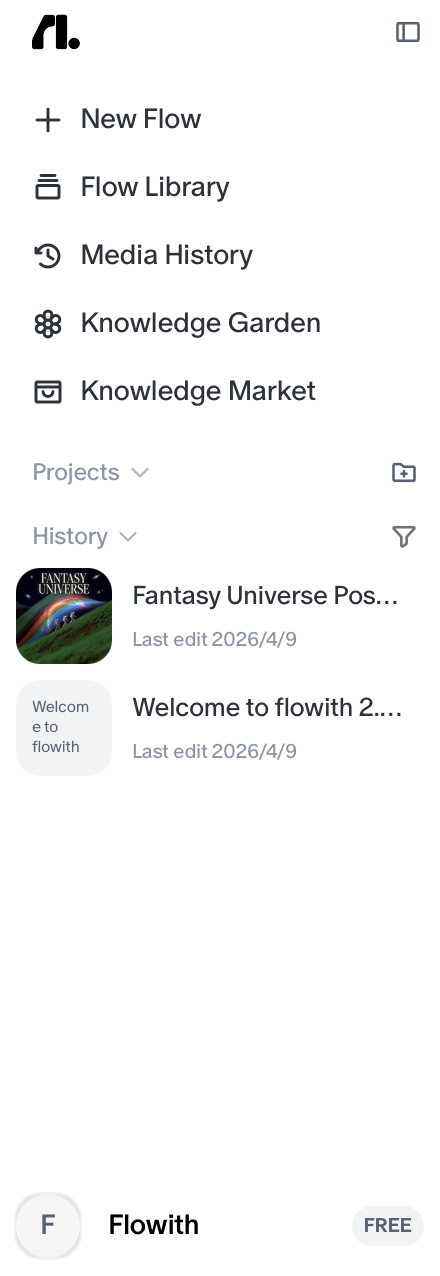
Các Điều khiển Trên cùng
Ở ngay trên cùng của thanh bên, bạn sẽ tìm thấy hai thành phần:
- Logo Flowith: một biểu tượng
fl.tối giản. Nhấp vào nó sẽ đưa bạn trở lại chế độ xem trang chủ. - Công tắc thanh bên: một biểu tượng hình vuông nhỏ bên cạnh logo. Nhấp vào nó để thu gọn thanh bên và cho không gian làm việc của bạn nhiều khoảng ngang hơn. Nhấp lại để mở ra.
Điều hướng Chính
Ngay bên dưới các điều khiển trên cùng là bốn nút điều hướng chính của bạn:
| Nút | Chức năng |
|---|---|
| + New Flow | Tạo một quy trình làm việc được điều khiển bởi AI hoàn toàn mới trong một canvas hoàn toàn mới. |
| Flow Library | Duyệt và truy cập các flow cùng các dự án đã lưu của bạn. |
| Knowledge Garden | Quản lý thông tin, dữ liệu, và ngữ cảnh được lưu trữ mà các flow của bạn có thể tham chiếu. |
| Knowledge Market | Khám phá một thị trường các knowledge base có thể chia sẻ do cộng đồng Flowith tạo ra. |
Dự án
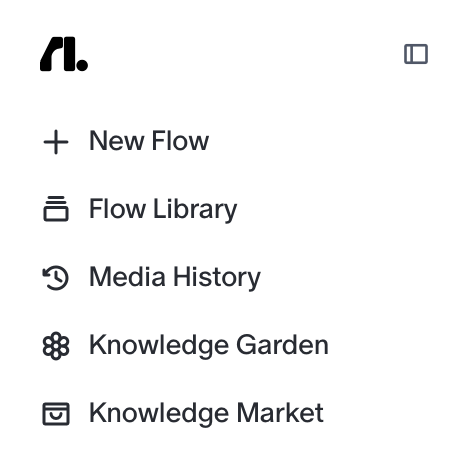
Bên dưới các nút điều hướng là phần Dự án của bạn. Đây là nơi tất cả các quy trình làm việc được sắp xếp của bạn nằm.
- Tiêu đề của phần này ghi “Projects” với một menu thả xuống để chuyển đổi cách hiển thị dự án, và một biểu tượng New Folder ở bên phải để tạo một thư mục mới ngay lập tức.
- Bên dưới tiêu đề là một danh sách cuộn được của tất cả các thư mục của bạn. Mỗi thư mục chứa các flow và tệp liên quan mà bạn đã tạo.
Lịch sử
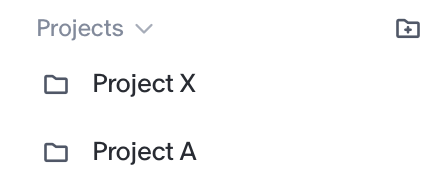
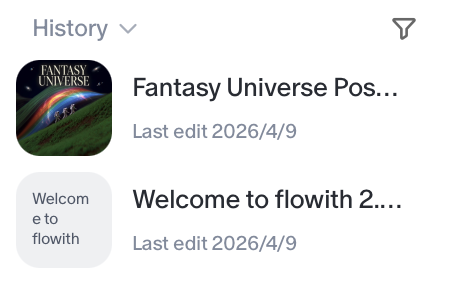
Bên dưới danh sách Dự án của bạn là phần Lịch sử. Nó hiển thị hoạt động gần đây của bạn, một nhật ký liên tục về các flow bạn đã làm việc, mỗi flow đều có dấu thời gian (ví dụ: “Last edit 5 hours ago”). Sử dụng biểu tượng bộ lọc trong tiêu đề phần để thu hẹp danh sách lịch sử.
Hồ sơ Người dùng (Cuối Thanh bên)
Ở ngay dưới cùng của thanh bên là thông tin tài khoản của bạn:
- Tên tài khoản của bạn
- Huy hiệu cấp gói đăng ký của bạn (ví dụ:
INFINITE)
Nhấp vào khu vực này để truy cập cài đặt tài khoản, mức sử dụng, quản lý gói đăng ký, mời bạn bè hoặc báo cáo lỗi.
| Nút | Chức năng |
|---|---|
| Upgrade Your Plan | Điều hướng đến trang giá và thực hiện nâng cấp gói đăng ký. |
| Invite Friends | Mời bạn bè đến với Flowith và kiểm tra phần thưởng giới thiệu của bạn. |
| Settings | Kiểm tra tùy chọn tài khoản hoặc chi tiết mức sử dụng, quản lý gói đăng ký và mua các gói nạp thêm. |
| Download iOS App | Tải xuống phiên bản iOS của Flowith. |
| Official Website | Điều hướng đến website chính thức của Flowith. |
| Report Bugs | Báo cáo các lỗi bạn gặp phải và nhận trợ giúp từ đội ngũ hỗ trợ. |
| Log out | Đăng xuất khỏi tài khoản của bạn. |
2. Cơ chế Prompt (Lối vào Chính)
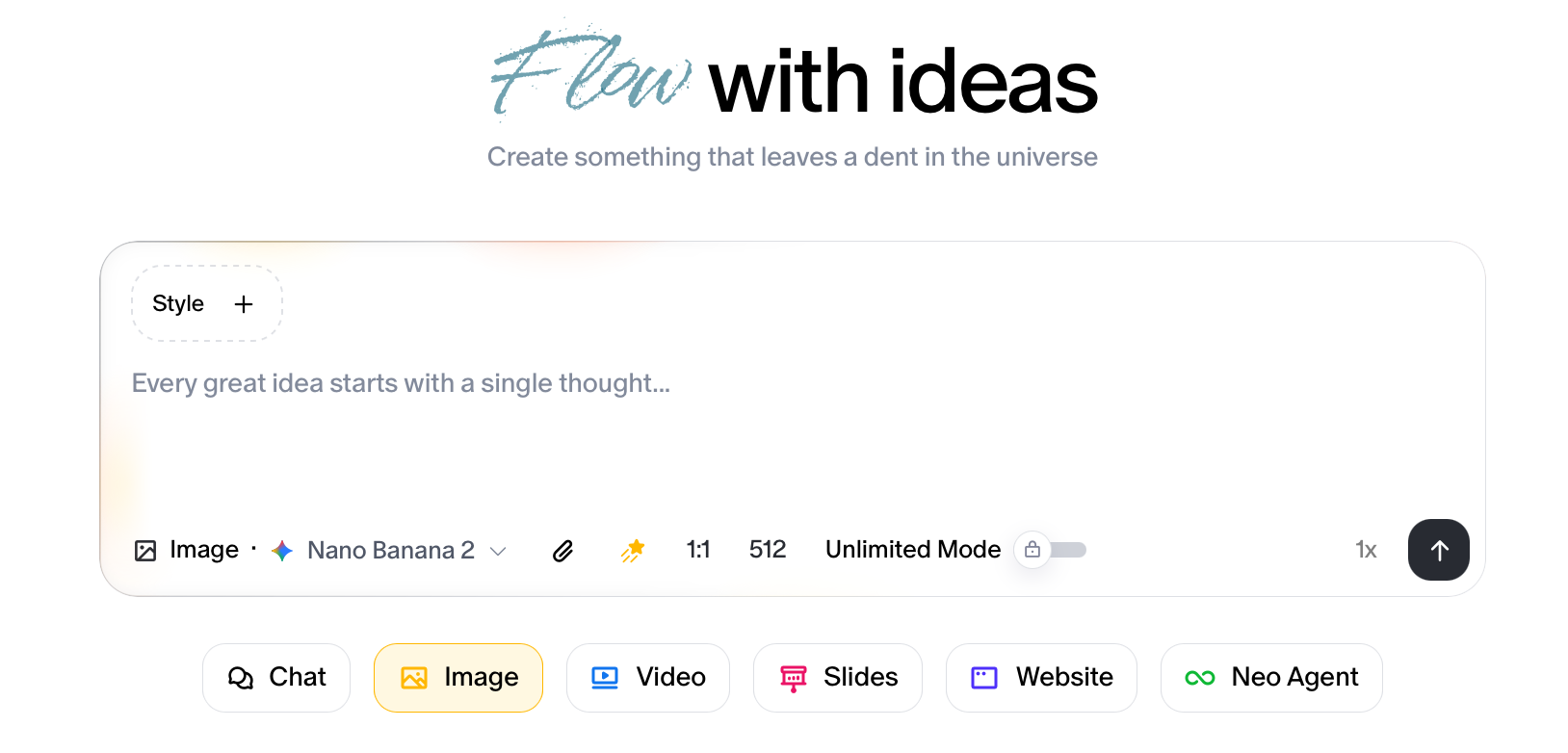
Phần trên cùng của không gian làm việc chính là nơi bạn bắt đầu hầu hết các phiên sáng tạo của mình. Đây là trung tâm nhập liệu chính cho Flowith.
Ô Nhập liệu
Một trường văn bản lớn, mời gọi nằm ở trung tâm với văn bản gợi ý:
“Every great idea starts with a single thought…”
Gõ prompt của bạn vào đây để mô tả những gì bạn muốn tạo, đặt một câu hỏi, hoặc đưa ra một chỉ thị. Đây là điểm khởi đầu cho mọi thứ.
Thanh công cụ
Chạy dọc theo cạnh dưới của ô nhập liệu là một hàng các điều khiển (từ trái sang phải):
| Nút | Chức năng |
|---|---|
| Interaction Mode | Chuyển đổi giữa các chế độ tương tác (ví dụ: Chat, Image, Video, v.v.). Dùng nút này để kiểm soát cách Flowith phản hồi tùy theo các loại đầu ra bạn muốn có. |
| Model Selector | Mở một menu thả xuống và chọn mô hình AI nào sẽ vận hành flow của bạn (ví dụ: Claude, GPT-5, v.v.). |
| Attachments | Tải lên các tệp, hình ảnh, hoặc tài liệu để đưa vào ngữ cảnh prompt của bạn. |
| Knowledge Base | Cấp cho mô hình quyền truy cập vào knowledge base bạn đã chọn và nhận kết quả đầu ra tốt hơn. |
| Online Search | Bật hoặc tắt truy cập internet. Khi được bật, Flowith có thể lấy thông tin web trực tiếp để bổ sung cho các phản hồi của nó. |
| Batch Generation | Kiểm soát số lượng đầu ra song song mà Flowith tạo ra cùng một lúc. |
| Send Button | Gửi prompt của bạn và bắt đầu flow. |
Để bắt đầu một flow: Gõ ý tưởng của bạn vào ô nhập liệu, cấu hình bất kỳ tùy chọn thanh công cụ nào bạn cần, và nhấn nút Send.
3. The Playbook
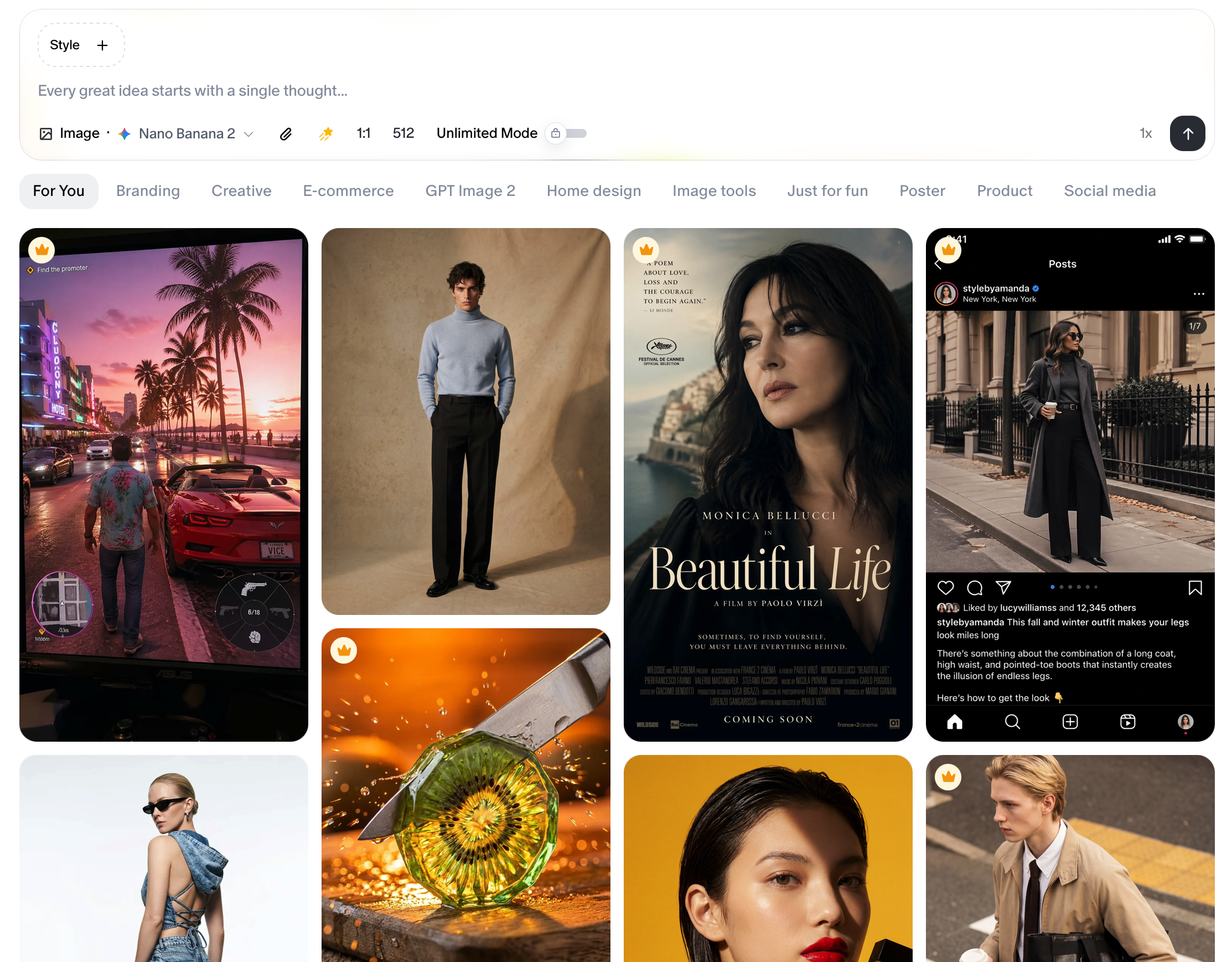
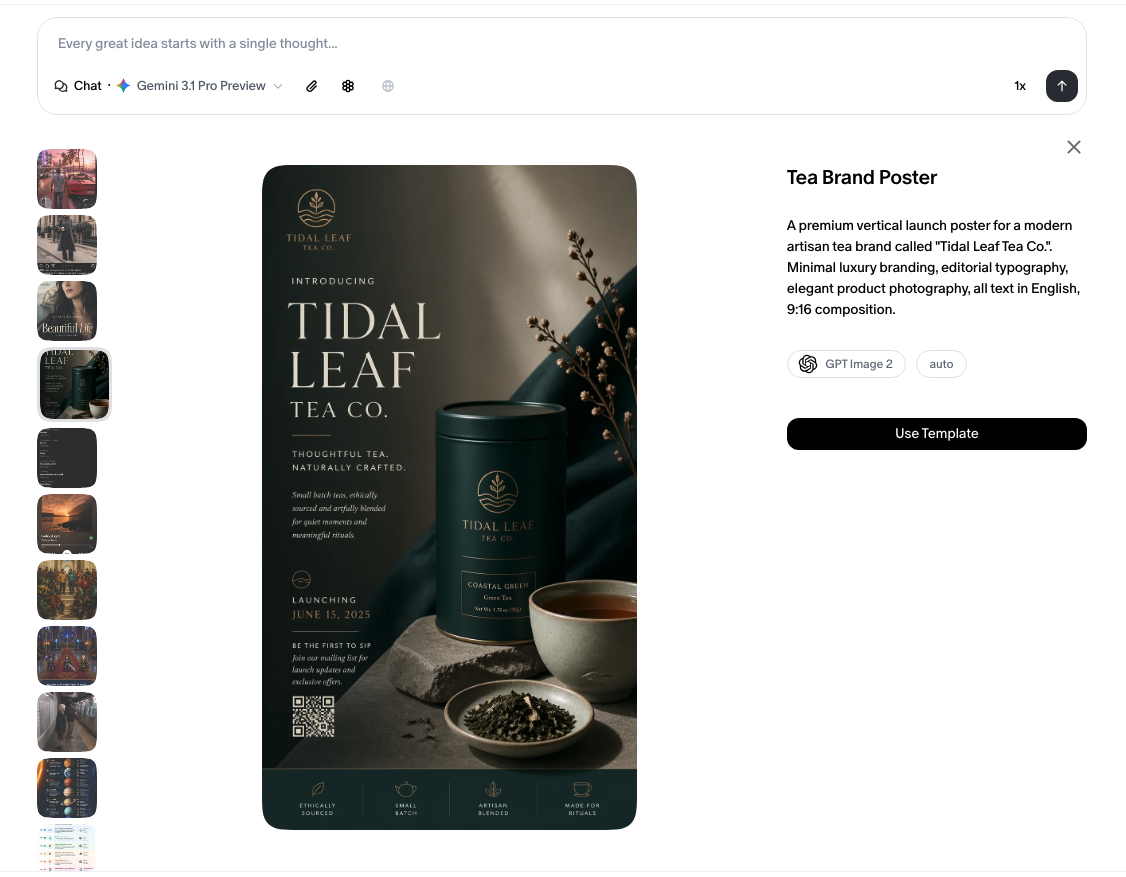
Bên dưới cơ chế prompt, phần còn lại của không gian làm việc chính được lấp đầy bởi một thư viện cuộn được kiểu masonry gồm các thẻ hình ảnh. Thư viện này vừa là nguồn cảm hứng vừa là một thư viện khởi đầu nhanh.
Các Thẻ là gì
Mỗi thẻ là một ví dụ chất lượng cao đại diện cho một phong cách sáng tạo, trường hợp sử dụng, hoặc loại đầu ra khác nhau.
Thư viện trải dài nhiều danh mục: nhiếp ảnh, minh họa, ý tưởng video, ảnh sản phẩm, quảng cáo, và hơn thế nữa. Khi bạn cuộn xuống, sẽ có thêm nhiều nguồn cảm hứng được tải lên.
Cách Sử dụng một Thẻ
Di chuột qua bất kỳ thẻ nào để hiển thị một nút Use ở góc dưới bên phải của thẻ đó. Nhấp vào Use sẽ tải ngay prompt hoặc phong cách của ví dụ đó vào ô nhập liệu của bạn, để bạn có thể dùng nó nguyên trạng hoặc tùy chỉnh thành điểm khởi đầu của riêng bạn.
Khởi đầu Nhanh: Flow Đầu tiên của Bạn
Đây là con đường nhanh nhất từ trang đích đến tác phẩm đầu tiên của bạn:
- Gõ ý tưởng của bạn vào ô nhập prompt.
- Chọn một mô hình bằng Model Selector nếu bạn có sở thích riêng.
- Bật Web Search nếu prompt của bạn cần thông tin hiện thời.
- Nhấn Send và Flowith sẽ lo phần còn lại.
Hoặc, nếu bạn đang tìm cảm hứng:
- Cuộn thư viện để tìm một phong cách hoặc ý tưởng thu hút bạn.
- Di chuột và nhấp
Usetrên bất kỳ thẻ nào để tải prompt của nó. - Chỉnh sửa hoặc mở rộng prompt đã tải để biến nó thành của bạn.
- Nhấn Send.
Mẹo
- Sử dụng thư mục trong phần Dự án để giữ ngăn nắp. Nhóm các flow liên quan lại với nhau khi thư viện của bạn lớn dần.
- The Execution Multiplier rất tuyệt khi bạn muốn so sánh nhiều đầu ra AI cạnh nhau. Tăng nó lên trước khi gửi.
- Các nút và mẫu bị khóa không mở cho người dùng miễn phí. Hãy mở khóa chúng ngay lập tức sau khi đăng ký.