
欢迎来到 Flowith 首页
本指南将带你了解 Flowith 首页的所有内容。这是你登录后看到的第一个页面,也是你创作灵感的起点。
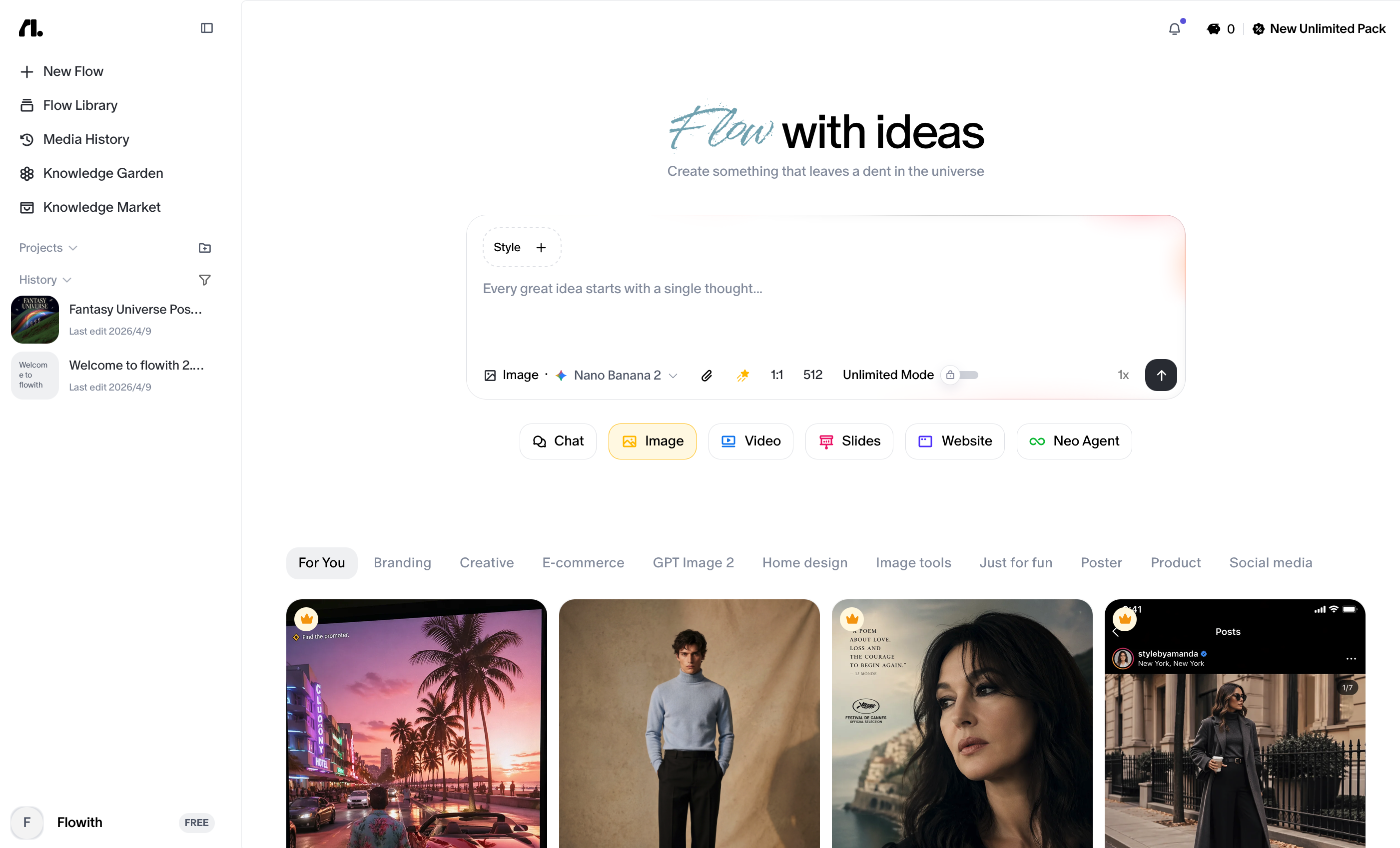
页面布局一览
落地页采用双栏布局:
- 左栏(固定侧边栏): 导航菜单、项目文件夹、知识库、历史画布以及你的账户信息。
- 右栏(主工作区): 顶部是提示词输入区域,下方是可滚动的示例与模板画廊,方便你随时复用。
1. 侧边栏
侧边栏位于屏幕左侧,在你操作主工作区时始终保持固定。它承载了主要的导航和组织功能。
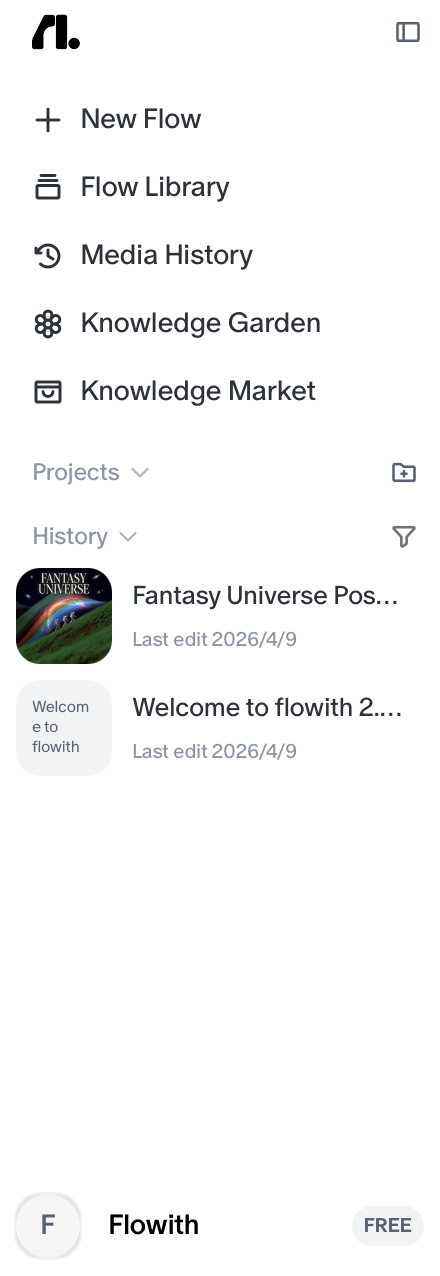
顶部按钮
侧边栏最顶部有两个元素:
- Flowith 图标: 一个极简的
fl.图标。点击它可以返回主页。 - 侧边栏收起按钮: 图标旁边的小方块图标。点击可以收起侧边栏,为工作区腾出更多水平空间;再次点击即可展开。
主导航
紧接顶部控件下方的是四个主要导航按钮:
| 按钮 | 功能说明 |
|---|---|
| + New Flow | 在全新的 Canvas 中创建一个新的 AI 驱动工作流。 |
| Flow Library | 浏览和访问你已保存的工作流和项目。 |
| Knowledge Garden | 管理已存储的信息、数据和上下文,供你的工作流调用参考。 |
| Knowledge Market | 探索由 Flowith 社区创建的可共享知识库市场。 |
项目
导航按钮下方是项目(Projects)区域,所有被分组整理的工作流将以项目文件夹的形式存放在这里。
- 区域标题为 “Projects”,旁边有一个下拉菜单可切换项目的展示方式,右侧还有一个新建文件夹图标,方便你快速创建文件夹。
- 标题下方是一个可滚动的文件夹列表,每个项目文件夹中存放着你创建的相关工作流和文件。

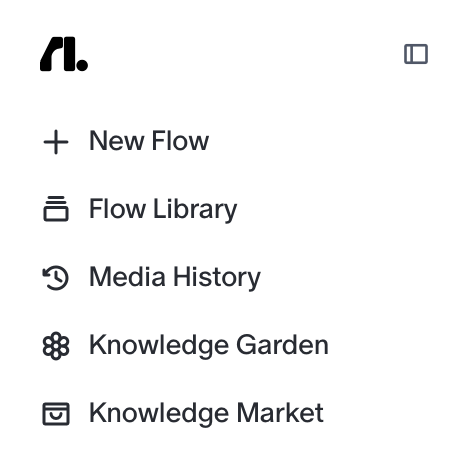
历史记录
项目列表下方是历史记录(History)区域,展示你的近期活动。这是一份你的画布工作记录,每条记录都带有时间戳(例如 “5 小时前编辑”)。使用区域标题中的筛选图标可以缩小历史记录的范围。
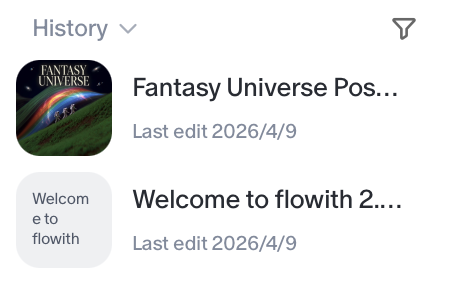
用户资料(侧边栏底部)
侧边栏最底部是你的账户信息:
- 你的账户名称
- 你的订阅等级标识(例如
INFINITE)
点击此区域可以访问账户设置、用量查看、管理订阅、邀请好友或报告问题。
| 按钮 | 功能说明 |
|---|---|
| Upgrade Your Plan | 前往订阅方案页面,升级你的订阅方案。 |
| Invite Friends | 邀请好友加入 Flowith,查看你的推荐奖励。 |
| Settings | 查看账户偏好设置或用量详情,管理订阅和购买充值包。 |
| Download iOS App | 下载 Flowith 的 iOS 版本。 |
| Official Website | 前往 Flowith 官方网站。 |
| Report Bugs | 反馈你遇到的问题,获取支持团队的帮助。 |
| Log out | 退出登录。 |

2. 提示词引擎(核心入口)
主工作区的顶部输入框是你开启大多数创作的地方,也是 Flowith 的核心输入中枢。
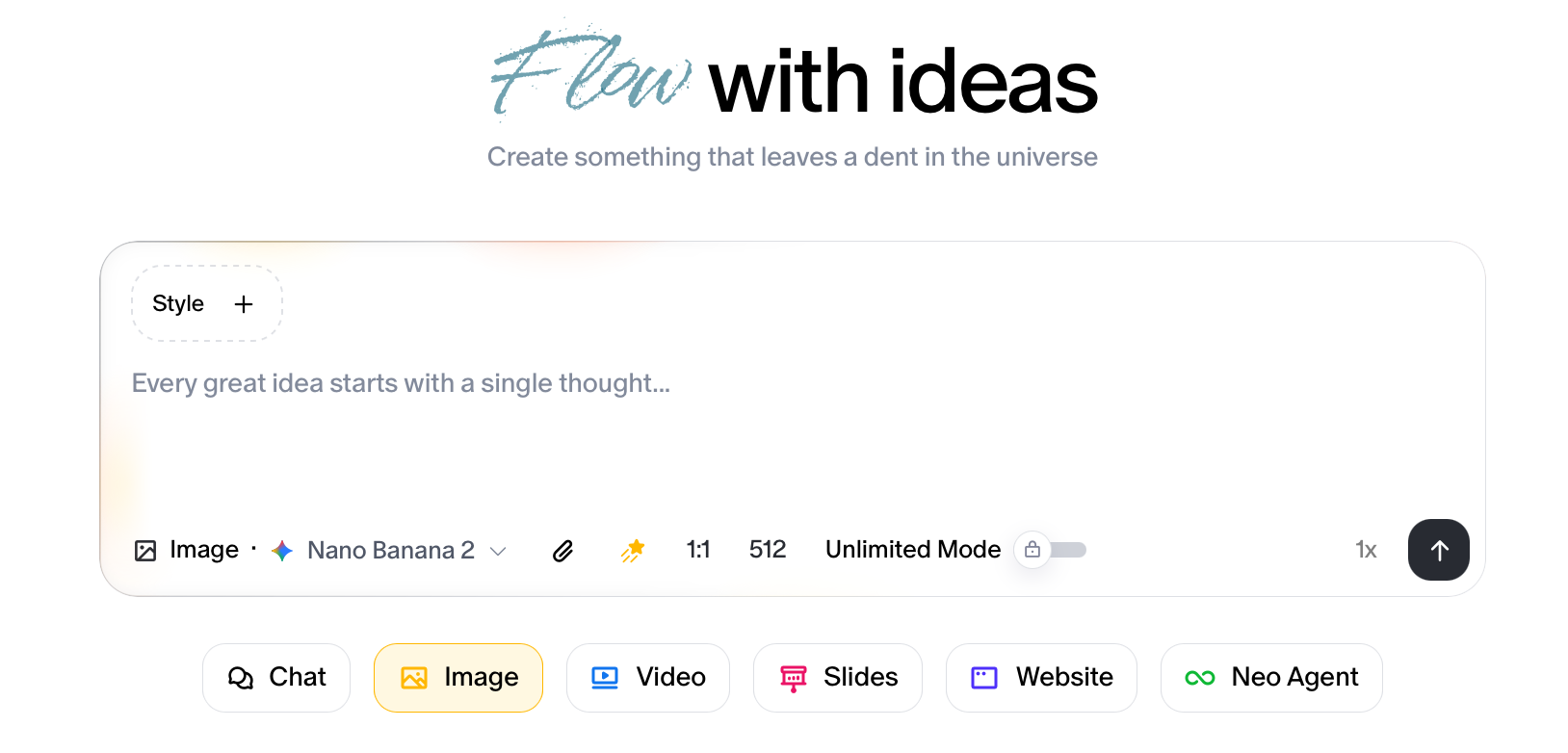
输入框
页面正中是一个醒目的大文本框,默认显示占位文字:
“Every great idea starts with a single thought…”
在这里输入你的提示词,描述你想创建的内容、提出问题或下达指令。这是一切创作的起点。
工具栏
输入框底部边缘排列着一行控件(从左到右):
| 按钮 | 功能说明 |
|---|---|
| Interaction Mode | 切换交互模式(如 Chat、Image、Video 等)。通过这个按钮控制 flowith 根据你期望的输出类型来做出响应。 |
| Model Selector | 打开下拉菜单,选择驱动你工作流的 AI 模型(如 Claude、GPT 等)。 |
| Attachments | 上传文件、图片或文档,作为提示词的补充信息。 |
| Knowledge Base | 让模型访问你选定的知识库,获取额外的信息参考从而获得更优质的输出。 |
| Online Search | 开启或关闭联网搜索。启用后,Flowith 可以获取实时网络信息来优化回复内容。 |
| Batch Generation | 控制 Flowith 同时并行生成多个输出结果。 |
| Send Button | 发送提示词并开始创作。 |
启动一个工作流: 在输入框中输入你的想法,根据需要配置工具栏选项,然后点击 Send 按钮即可。
3. Playbook
提示词输入框下方是一个瀑布流式的可滚动卡片画廊。这个画廊既是灵感来源,也是用户快速上手的模板库。
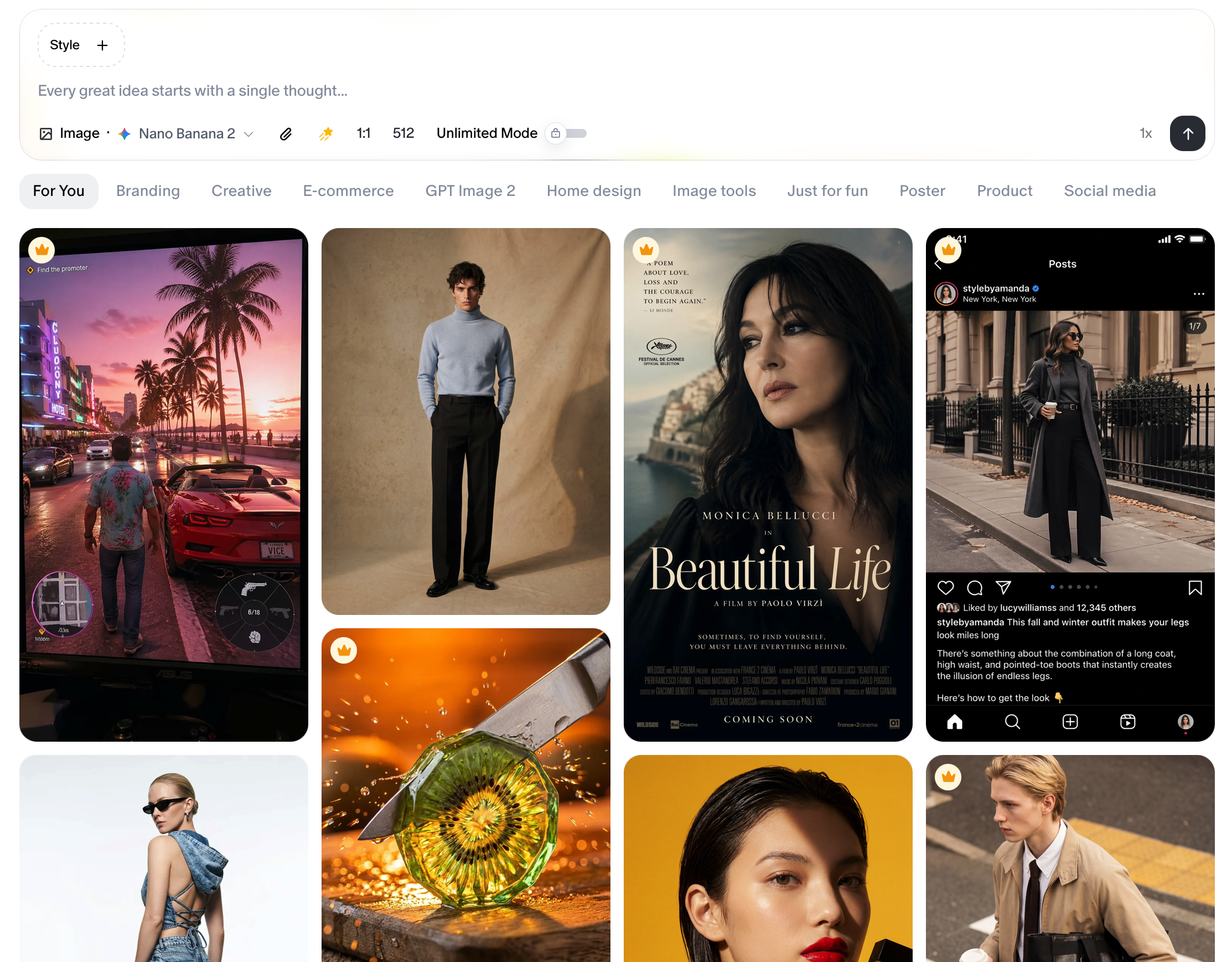
卡片介绍
每张卡片都是一个高质量的使用案例,代表了不同的创作风格、使用场景或输出类型。
画廊涵盖多种类别:摄影、插画、视频创意、产品图、广告等等。随着页面向下滚动,更多灵感内容会持续加载。
如何使用卡片
将鼠标悬停在任意卡片上,卡片右下角会出现一个 Use 按钮。点击 Use 即可将该示例的提示词或风格直接加载到你的输入框中,你可以直接使用,也可以在此基础上进行自定义修改。
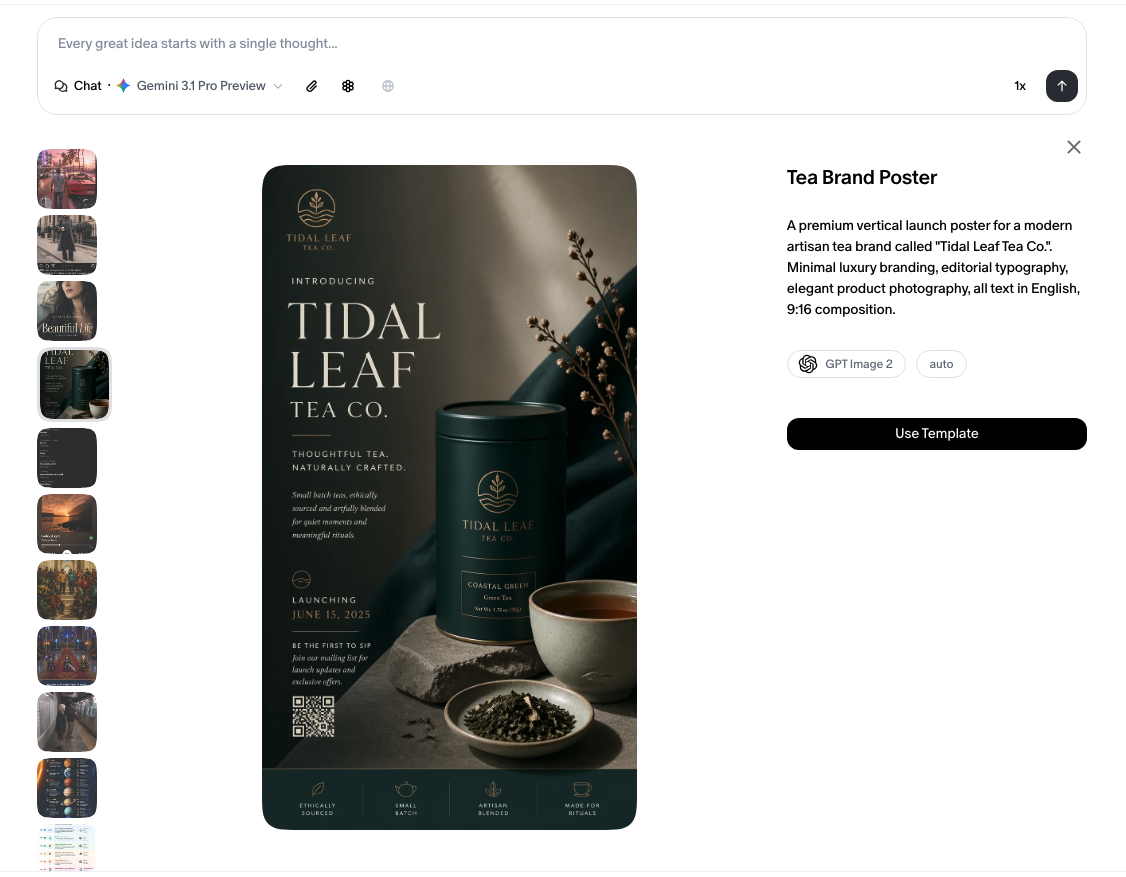
快速上手:创建你的第一个工作流
从落地页到完成第一次创作,最快的路径如下:
- 在提示词输入框中输入你的想法。
- 如果有偏好,使用 Model Selector 选择一个模型。
- 如果你的提示词需要最新信息,开启联网搜索。
- 点击 Send,Flowith 会帮你完成剩下的一切。
或者,如果你正在寻找灵感:
- 浏览画廊,找到吸引你的风格或创意。
- 悬停并点击
Use,将该卡片的提示词加载到输入框。 - 编辑或扩展加载的提示词,使其成为你自己的创作起点。
- 点击 Send。
小贴士
- 善用项目文件夹来组织管理画布。随着工作流和画布越来越多,将画布通过项目进行归类让管理更轻松。
- 批量生成功能非常适合同时对比多个生成结果。发送前调高数量,即可并排查看效果。
- 带锁标识的按钮和模板仅对付费用户开放。订阅后即可立即解锁使用。