图片生成模式指南
Image Agent
用户在选择图片模式后,我们会默认开启 Image Agent 来辅助图片生成。开启 Image Agent 之后,你只需输入一段简短的提示词,Agent 就会自动结合网络信息和上下文线索来补充参考素材、优化视觉方向,帮助你生成更一致、更完整的图片。
Image Agent 的核心优势
- 网络增强上下文:生成结果更贴合最新趋势、热门话题和现实参考,减少幻觉现象
- 更专业、更精致的视觉效果:改善构图、纹理和细节,呈现更精美的输出
- 简单提示词生成复杂图片:快速将粗略想法转化为可用的视觉素材
- 减少反复试错:降低提示词编写门槛,让创作过程更顺畅
使用 Image Agent,你将获得更轻量、更快速的图片生成体验。如果你想学习如何自己编写更好的提示词以获得更高质量的结果,欢迎加入我们的 Discord 获取更多教程和社区讨论。
界面操作详解
进入图片模式
- 选择 Image Mode:点击提示输入框左下方的第二个按钮,进入图片生成模式
- 选择模型并编辑参数: 从下拉菜单中选择你需要的模型(例如 Nano Banana 2),如果尚未选中的话,编辑参数以满足你的需求,然后发送提示词
控制面板按钮说明
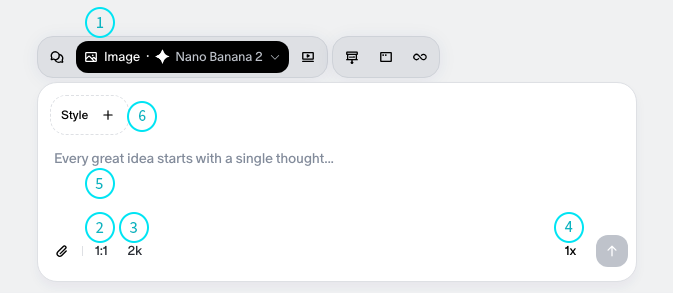
进入画布后,你会看到悬浮输入栏。以下是各个按钮的功能说明:
模式与模型选择器
- 位置: 左上方
- 功能: 切换生成模式及选择模型
- 操作: 点击左侧菜单(例如 “Image”),从列表中选择 Nano Banana 2 或其他你想使用的模型,以激活对应的生成引擎。
宽高比
- 位置: 左下方按钮(例如
1:1) - 功能: 设置生成图片的比例
- 操作: 点击可在不同比例之间切换——正方形
1:1、横向16:9、纵向9:16。
分辨率
- 位置: 左下方第二个按钮(例如
1k) - 功能: 设置画质精度
- 操作: 在标准
1k与高分辨率之间切换。
数量
- 位置: 右下方按钮(例如
x1) - 功能: 定义单次生成的图片数量
- 操作: 点击选择一次生成多少张图片(例如 x1、x2、x4)。
提示词输入
- 位置: 悬浮输入栏中央
- 功能: 输入图片生成的文字描述
- 操作: 在 “Start a new topic” 处输入你的提示词即可开始生成。
附件上传
- 位置: 悬浮输入栏左下角
- 功能: 上传并在提示词中插入参考图片
- 操作: 点击输入框左下角附件上传按钮,在输入框中上传图片参考,以丰富输入上下文以获得更精确的输出结果
风格上传
- 位置: 悬浮输入栏左上角
- 功能: 上传参考图片以指定生成风格
- 操作: 上传风格参考文件以快速生成相同风格的图片。帮助你简化提示词或免去反推特定风格提示词