如何使用 Flowith Canvas
Canvas 概览
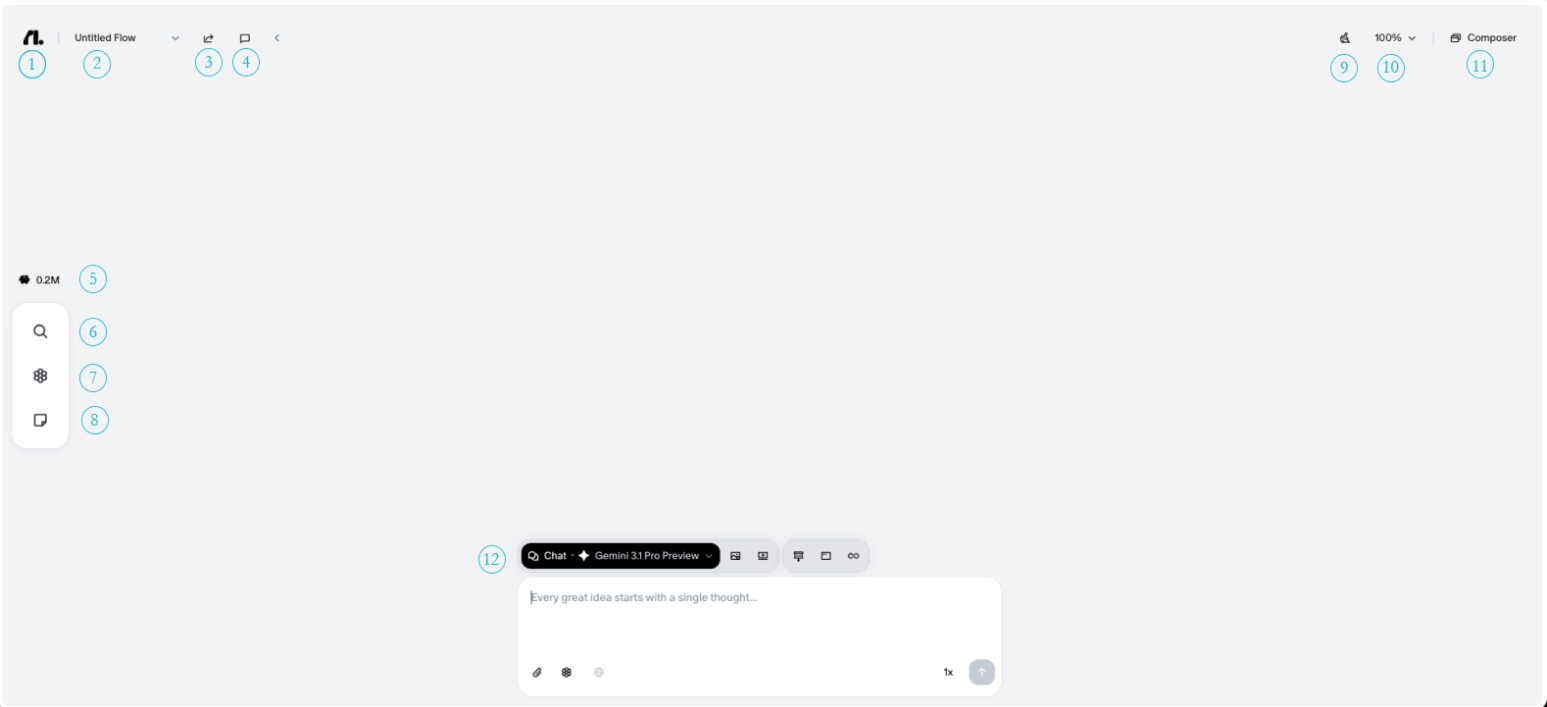
Canvas 是你与 Flowith 对话的空间。你的每一次输入和 AI 的每一次回复都会变成一个节点。一个可以继续对话、分支延伸或在后续提示中引用的节点。整个会话会逐步构建成一张可视化的节点网络,你可以在其中自由浏览,编辑和导航。
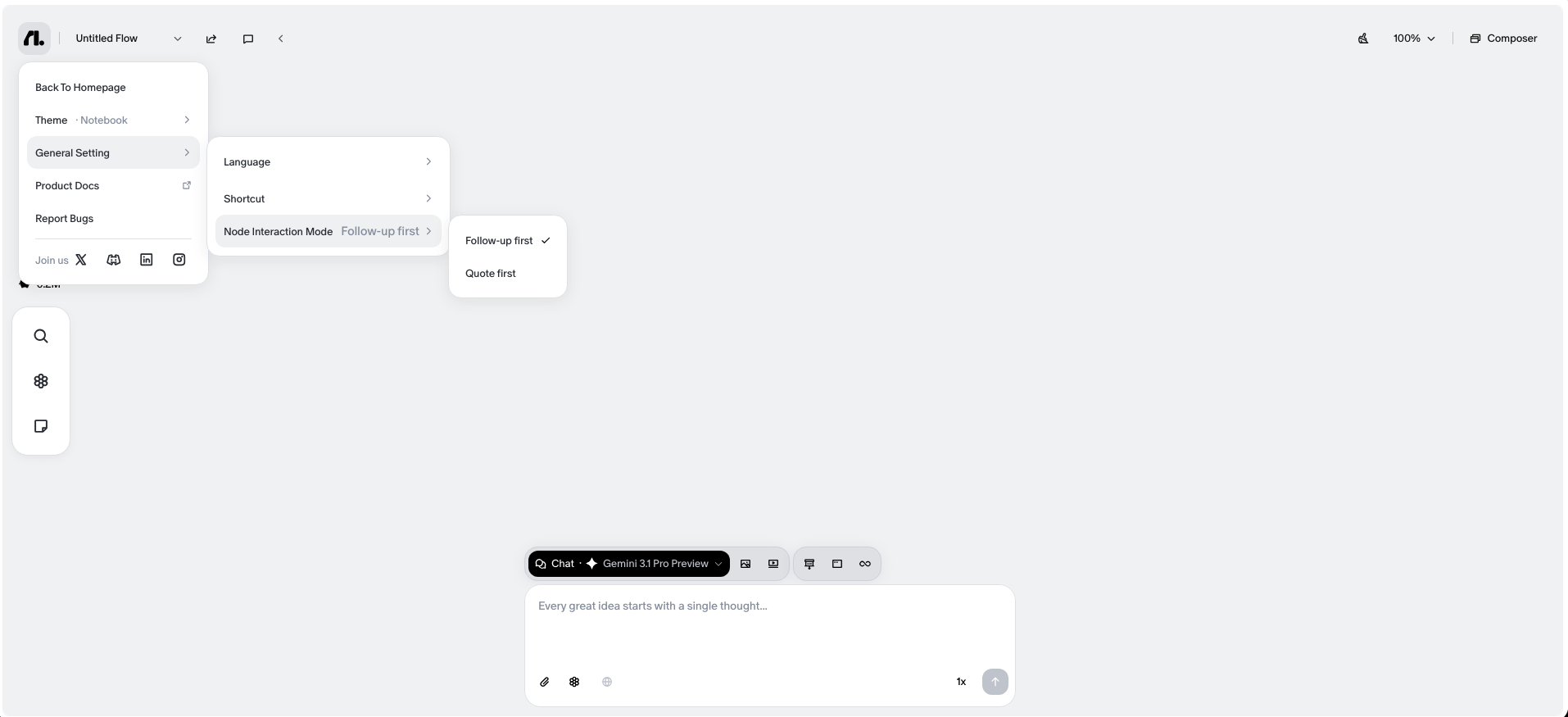
- 1. Flowith 菜单: 访问画布设置和导航功能。点击可打开菜单,包含返回首页、切换主题、调整通用设置(语言、快捷键和节点交互模式)、查看产品文档以及反馈问题等选项。
- 2. Flow 选择器: 在已保存的 Flow 之间切换。
- 3. 分享: 将当前画布分享给他人,邀请他们查看画布或在此画布上共同创作。
- 4. 评论: 在画布任意位置的 Node 上添加评论。
- 5. Credits: 你的剩余 Credit 余额。
- 6. 搜索: 在当前画布的所有节点中进行全局搜索。
- 7. 知识库: 添加文档或知识,供 AI 在对话模式中引用参考。
- 8. 自由节点: 在画布上放置内容,而不触发 AI 回复。
- 9. 整理: 自动排列节点,让布局更整洁。
- 10. 缩放: 调整画布的缩放级别,或查看画布快捷键。
- 11. Composer: 打开文本编辑器,用于输入更长或更有结构的内容。
- 12. 提示输入框: 在此输入消息并发送给 AI。
交互模式
此设置决定了你在 Canvas 上点击节点时会发生什么。它是影响你工作方式的最关键设置。你可以随时切换该偏好。
追问优先(Follow-up First)
在追问优先模式下点击一个节点时,会基于这个节点以及同一对话分支之前的内容进行后续交互。Flowith 会自动将该节点之前所有上游节点的完整上下文带入你接下来的对话,让对话在充分了解前文的基础上继续进行。
此时,后续对话内容会出现在点击的节点下方并以虚线连接。
适用场景:深入探讨某个主题、逐步拆解复杂问题、围绕同一主线进行持续的来回对话。
- 点击任意节点,将其设为当前活跃上下文
- 该主线中之前的所有节点会被自动包含
- 在输入框中输入追问内容并发送。此时 AI 已掌握完整的对话脉络。
当你希望沿着一条对话线索不断深入、同时不丢失任何上下文时,推荐使用追问优先模式。
引用优先(Quote First)
点击一个节点,将其作为引用添加到你的新对话中。你可以点击多个节点,集合多个节点信息参考后再统一发送消息。
适用场景:多源信息整合、结构化摘要、跨节点内容创作。
- 点击一个或多个节点,它们将以预引用状态(半透明)出现在输入框中
- 点击输入框,以正式将对应节点引用至对话中
- 围绕引用内容撰写你的提示,然后发送
引用优先模式还会为 Canvas 上的每个节点增加两个专属控件:
- 追问按钮: 出现在每个节点下方。点击即可从该节点进入追问对话,自动携带其完整上下文继续。
- 复制 (+) 按钮: 出现在每个节点右侧。点击可在 Canvas 上创建该节点的副本,方便你在不影响原始对话的情况下基于之前的对话开启新分支。
当你需要从多个不同位置汇集想法、让 AI 同时参考所有内容进行处理时,推荐使用引用优先模式。
该选哪种模式
适合使用追问优先的场景:
- 你主要通过多轮对话解决一个问题
- 你想针对某个特定回复深入追问
- 你需要 AI 考虑完整的对话历史
适合使用引用优先的场景:
- 你想将不同分支的输出整合在一起
- 你需要对多个节点的内容进行总结或重新组织
- 你正在对比或合并 Canvas 上不同位置的想法
两种模式可以随时切换。当你的任务需求发生变化时,随时通过 Flowith 菜单自由切换即可。