
Agent 模式用户指南
快速上手
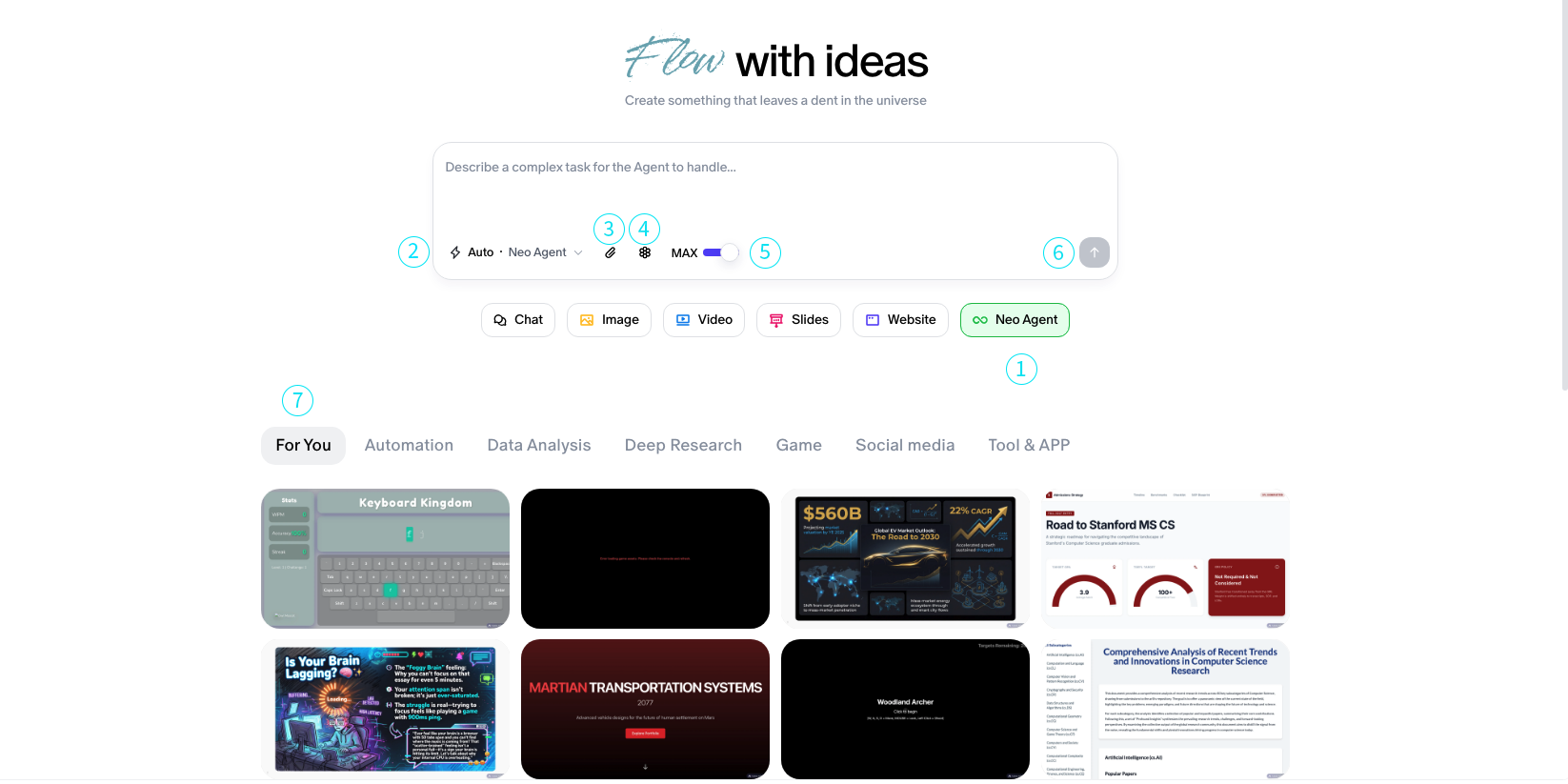
Agent 模式界面指南
1. Agent 模式开关
- 按钮:
AGENT MODE ON/OFF - 功能: 开启或关闭 Agent 模式。
开启后,Agent Neo 将利用预设的运行工具和约束条件,自主完成多步骤任务。
控制面板按钮
2. Agent 模式下拉菜单
Neo 可用模式
- Auto 模式:由 Agent Neo 自动判断并选择最适合当前任务的模式
- Text 模式:适用于文章、报告及其他文档类内容
- Image 模式:适合通过单条提示词批量生成图片
- Video 模式:Agent Neo 将为你创建视频内容
- Slides 模式:可用于制作演示文稿、报告
- Website 模式:使用 Agent Neo 构建和迭代网站
3. Max Reasoning 开关
功能: 开启或关闭 MAX 模式 使用建议: 如果需要快速生成内容或进行高效头脑风暴,请关闭 MAX 模式;如果任务需要更深入的推理和更高质量的输出,请使用 Max 模式
4. 上传按钮
功能: 将外部文件或文档上传至 Canvas 上下文中。 使用方式: 将与任务相关的数据加载到当前 Canvas 会话中。
5. 知识库开关
按钮: 位于 Max 开关和文件上传按钮之间的蜂巢图标 使用方式: 启用后,Agent Neo 可在规划过程中引用已保存的文档或上下文信息。
在处理已上传的文档、结构化数据或多轮知识工作流时非常实用。
6. 开始按钮
图标: 带有”start”标签的箭头 功能: 基于当前输入触发 Agent 执行。 使用方式: 输入准备就绪后,点击此按钮即可启动任务计划。
7. 灵感推荐
在提示词输入框下方,我们提供了一系列精选项目,帮助你为工作流寻找灵感。欢迎浏览这些项目并使用我们的提示词模板。
在 Canvas 中开始使用
- 在输入框中输入你的需求。
- 确保 Agent 模式 已开启。
- 使用控制按钮在运行前配置你的 Agent。
- 点击 Start 按钮启动 Agent 执行。