Guía del modo Imagen
Image Agent
Cuando seleccionas el modo Imagen, habilitamos Image Agent de forma predeterminada para ayudar con la generación de imágenes. Con Image Agent activado, solo necesitas introducir un prompt breve, y el Agent incorporará automáticamente información obtenida de la web y pistas contextuales para complementar las referencias y afinar la dirección visual, ayudándote a generar imágenes más consistentes y completas.
Ventajas de Image Agent
-
Contexto enriquecido con la web: Los resultados se alinean mejor con las últimas tendencias, los temas del momento y referencias del mundo real, reduciendo las alucinaciones.
-
Imágenes más profesionales y refinadas: Mejor composición, textura y detalle para un resultado más pulido.
-
Imágenes complejas a partir de prompts simples: Convierte rápidamente ideas en bruto en imágenes utilizables.
-
Menos prueba y error: Reduce la barrera para escribir prompts, haciendo el proceso creativo más fluido.
Con Image Agent, la experiencia de generación de imágenes se vuelve más ligera y rápida. Si quieres aprender a escribir mejores prompts por tu cuenta para obtener resultados de aún mayor calidad, únete a nuestro Discord para acceder a más tutoriales y debates de la comunidad.
Guía de la interfaz
Entrar al modo Imagen
- Selecciona el modo Imagen: Haz clic en el segundo botón en la parte inferior izquierda del campo de entrada de prompts para entrar al modo de generación de imágenes.
- Elige el modelo y edita los parámetros: Selecciona el modelo que desees (p. ej., Nano Banana 2) en el menú desplegable si aún no está seleccionado, edita tus parámetros según tus necesidades y luego envía tu prompt.
Guía de botones del panel de control
Referencia de la vista del canvas
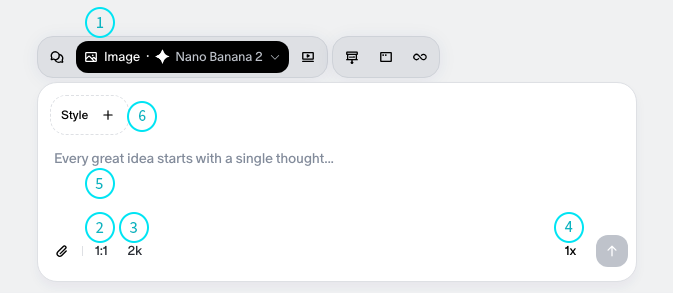
Una vez dentro del canvas, verás la barra de entrada flotante. A continuación se describe la función de cada botón:
Selector de modo y modelo
- Posición: Arriba a la izquierda
- Función: Cambiar el modo de generación y seleccionar un modelo
- Acción: Haz clic en el menú de la izquierda (p. ej., “Image”) y selecciona Nano Banana 2 u otro modelo que desees usar de la lista para activar el motor de generación correspondiente.
Relación de aspecto
- Posición: Botón inferior izquierdo (p. ej.,
1:1) - Función: Establecer la relación de aspecto de la imagen generada
- Acción: Haz clic para alternar entre diferentes relaciones: Cuadrada
1:1, Horizontal16:9, Vertical9:16.
Resolución
- Posición: Segundo botón inferior izquierdo (p. ej.,
1k) - Función: Establecer el nivel de detalle de la calidad
- Acción: Alterna entre Estándar
1ky Alta resolución.
Cantidad
- Posición: Botón inferior derecho (p. ej.,
x1) - Función: Definir cuántas imágenes generar a la vez
- Acción: Haz clic para elegir cuántas imágenes generar por lote (p. ej., x1, x2, x4).
Entrada de prompts
- Posición: Centro de la barra de entrada flotante
- Función: Introducir la descripción de texto para la generación de imágenes
- Acción: Escribe tu prompt donde dice “Start a new topic” para empezar a generar.
Carga de adjuntos
- Posición: Esquina inferior izquierda de la barra de entrada flotante
- Función: Subir e insertar imágenes de referencia en el prompt
- Acción: Haz clic en el botón de carga de adjuntos en la esquina inferior izquierda del cuadro de entrada para subir imágenes de referencia. Esto enriquece el contexto de entrada para lograr resultados más precisos.
Carga de estilo
- Posición: Esquina superior izquierda de la barra de entrada flotante
- Función: Subir imágenes de referencia para especificar el estilo de generación
- Acción: Sube un archivo de referencia de estilo para generar rápidamente imágenes con el mismo estilo. Esto ayuda a simplificar tus prompts o elimina el esfuerzo de descifrar prompts de estilo específicos.