
Guía de usuario del modo Agente
Primeros pasos
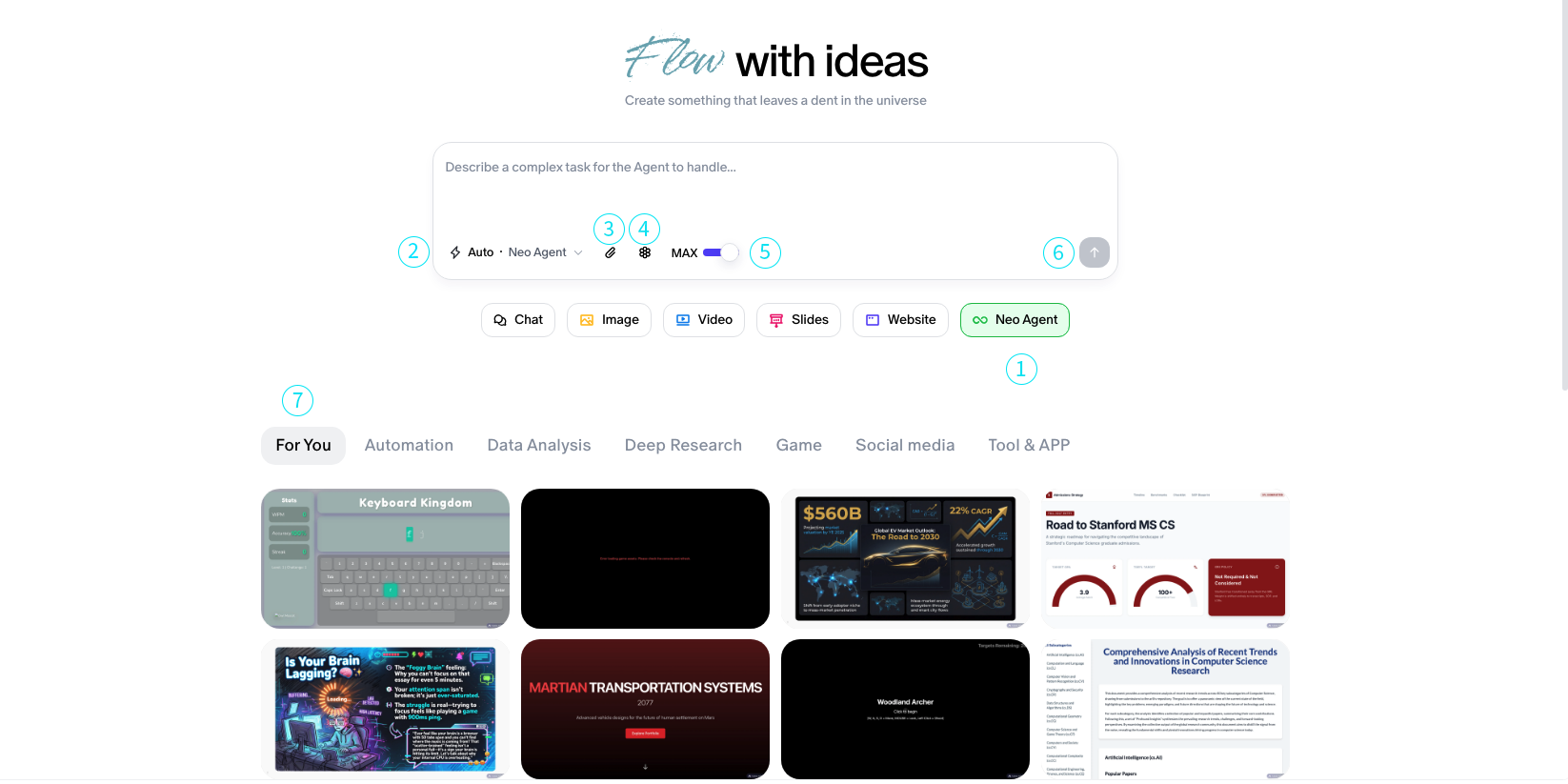
Guía de la interfaz del modo Agente
1. Interruptor del modo Agente
- Botón:
AGENT MODE ON/OFF - Función: Habilita o deshabilita la planificación, ejecución y replanificación autónoma de tareas.
Cuando está habilitado, Neo gestiona de forma autónoma tareas de múltiples pasos usando las herramientas y restricciones de tiempo de ejecución definidas.
Botones del panel de control
2. Menú desplegable del modo Agente
Modos disponibles para Neo
-
Auto Mode: Deja que Agent Neo decida el mejor modo para completar la tarea.
-
Text: Artículos, informes y otros documentos.
-
Image: Ideal para salida por lotes a partir de un solo prompt.
-
Video: Agent Neo creará contenido de video para ti.
-
Slides: Crea presentaciones, informes, documentos, cuentos cortos para niños o tutoriales visuales.
-
Website: Construye e itera sitios web con Agent Neo.
3. Interruptor de razonamiento máximo (Max Reasoning)
Función: Determina el modo del Agente entre Max o Fast. Uso: Usa el modo Fast si necesitas generaciones rápidas o lluvia de ideas ágil. Usa el modo Max para flujos de trabajo que requieren más razonamiento y esfuerzo para completarse.
4. Botón de carga
Función: Sube archivos o documentos externos al contexto del canvas. Uso: Úsalo para cargar datos relevantes para la tarea en la sesión actual del canvas.
5. Interruptor de la base de conocimiento
Botón: Ícono de panal entre el interruptor Max y el botón de carga de archivos. Uso: Habilítalo para permitir que Neo consulte documentos o contexto guardados durante la planificación.
Útil al trabajar con documentos previamente subidos, datos estructurados o flujos de conocimiento de varios turnos.
6. Botón de inicio (Start)
Ícono: Flecha con la etiqueta “start”. Función: Activa la ejecución del agente usando la entrada actual. Uso: Paso final para lanzar el plan una vez que tu entrada esté lista.
7. Inspiración para ti
Debajo del campo de entrada de prompts hemos proporcionado una colección de proyectos para ayudarte a encontrar inspiración para tus flujos de trabajo; no dudes en explorar los proyectos y usar nuestras plantillas de prompts.
Primeros pasos en el canvas
- Introduce tu petición en el cuadro de entrada.
- Asegúrate de que el modo Agente esté habilitado.
- Usa los botones de control para configurar tu agente antes de ejecutarlo.
- Haz clic en el botón Start para lanzar la ejecución del agente.