
Bienvenido a la página de inicio de Flowith
Esta guía te lleva a través de todo lo que encontrarás en la página de inicio del espacio de trabajo de Flowith, la primera pantalla que ves después de iniciar sesión. Piénsala como tu plataforma de lanzamiento creativo.
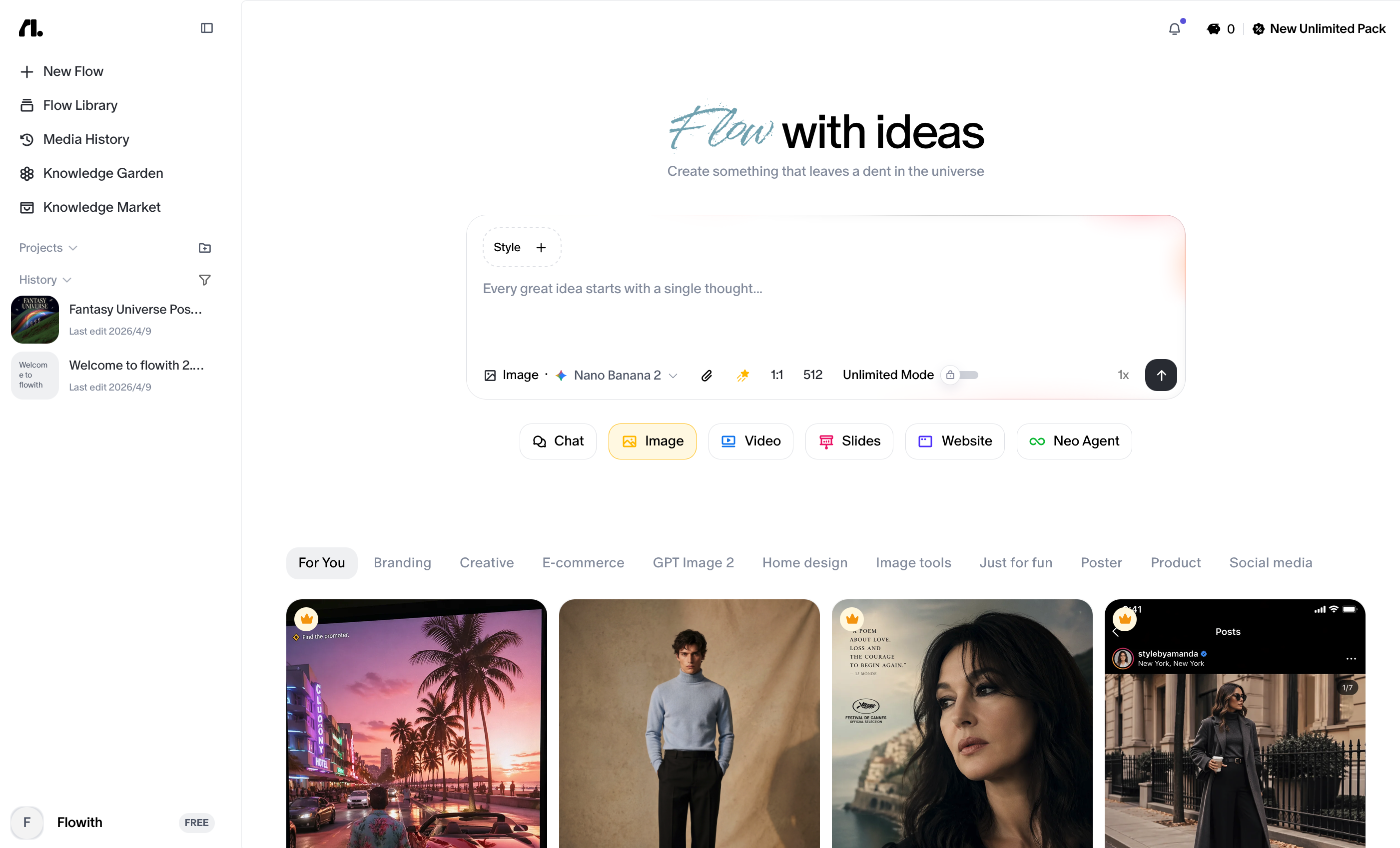
La distribución de la página de un vistazo
La página de inicio usa una distribución de dos columnas:
- Columna izquierda (barra lateral fija): Navegación, carpetas de proyectos, base de conocimiento, historial de chats y tu cuenta.
- Columna derecha (espacio de trabajo principal): Un área de entrada de prompts en la parte superior, seguida más abajo por una galería desplazable de ejemplos y plantillas reutilizables.
1. La barra lateral
La barra lateral se encuentra en el lado izquierdo de la pantalla y permanece fija mientras interactúas con el espacio de trabajo principal. Se encarga de toda tu navegación y organización.
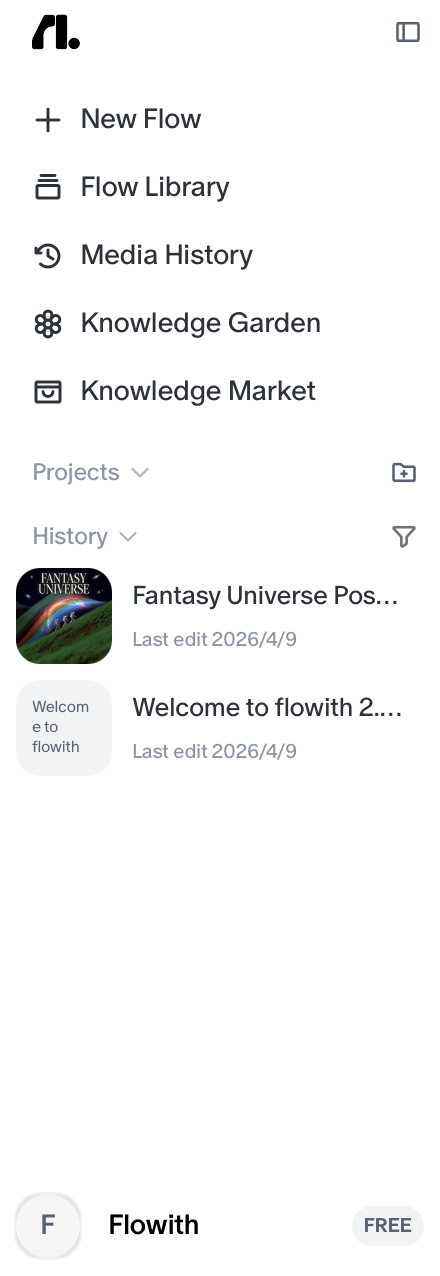
Controles superiores
En la parte superior de la barra lateral encontrarás dos elementos:
- El logo de Flowith: un ícono minimalista
fl.. Al hacer clic en él, vuelves a la vista de inicio. - Alternar barra lateral: un pequeño ícono cuadrado junto al logo. Haz clic para contraer la barra lateral y darle más espacio horizontal a tu área de trabajo. Haz clic de nuevo para restaurarla.
Navegación principal
Justo debajo de los controles superiores están tus cuatro botones de navegación principales:
| Botón | Qué hace |
|---|---|
| + New Flow | Crea un flujo de trabajo impulsado por IA completamente nuevo en un canvas totalmente nuevo. |
| Flow Library | Explora y accede a tus flujos y proyectos guardados. |
| Knowledge Garden | Gestiona la información, los datos y el contexto almacenados que tus flujos pueden consultar. |
| Knowledge Market | Explora un mercado de bases de conocimiento compartibles creadas por la comunidad de Flowith. |
Proyectos
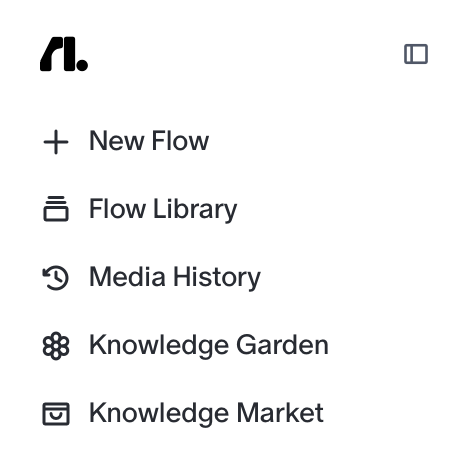
Debajo de los botones de navegación está tu sección de Proyectos. Aquí es donde viven todos tus flujos de trabajo organizados.
- El encabezado de la sección dice “Proyectos” con un menú desplegable para cambiar cómo se muestran los proyectos, y un ícono de Nueva carpeta a la derecha para crear una carpeta al instante.
- Debajo del encabezado hay una lista desplazable de todas tus carpetas. Cada carpeta contiene flujos y archivos relacionados que has creado.
Historial
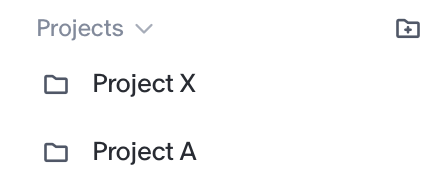
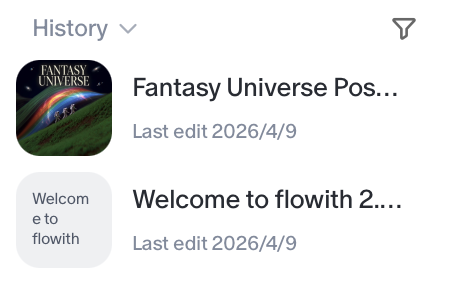
Debajo de tu lista de Proyectos está la sección de Historial. Muestra tu actividad reciente, un registro continuo de los flujos en los que has trabajado, cada uno con una marca de tiempo (p. ej., “Última edición hace 5 horas”). Usa el ícono de filtro en el encabezado de la sección para acotar la lista del historial.
Perfil de usuario (parte inferior de la barra lateral)
En la parte inferior de la barra lateral está la información de tu cuenta:
- El nombre de tu cuenta
- La insignia de tu nivel de suscripción (p. ej.,
INFINITE)
Haz clic en esta área para acceder a la configuración de la cuenta, el uso, gestionar suscripciones, invitar amigos o reportar errores.
| Botón | Qué hace |
|---|---|
| Upgrade Your Plan | Te lleva a la página de precios para mejorar tu suscripción. |
| Invite Friends | Invita a amigos a Flowith y consulta tus recompensas por referidos. |
| Settings | Revisa las preferencias de tu cuenta o los detalles de uso, gestiona tu suscripción y compra paquetes de recarga. |
| Download iOS App | Descarga la versión para iOS de Flowith. |
| Official Website | Te lleva al sitio web oficial de Flowith. |
| Report Bugs | Reporta los errores que encontraste y obtén ayuda del equipo de soporte. |
| Log out | Cierra la sesión de tu cuenta. |
2. El motor de prompts (entrada principal)
La parte superior del espacio de trabajo principal es donde comienzas la mayoría de tus sesiones creativas. Es el centro de entrada principal de Flowith.
El cuadro de entrada
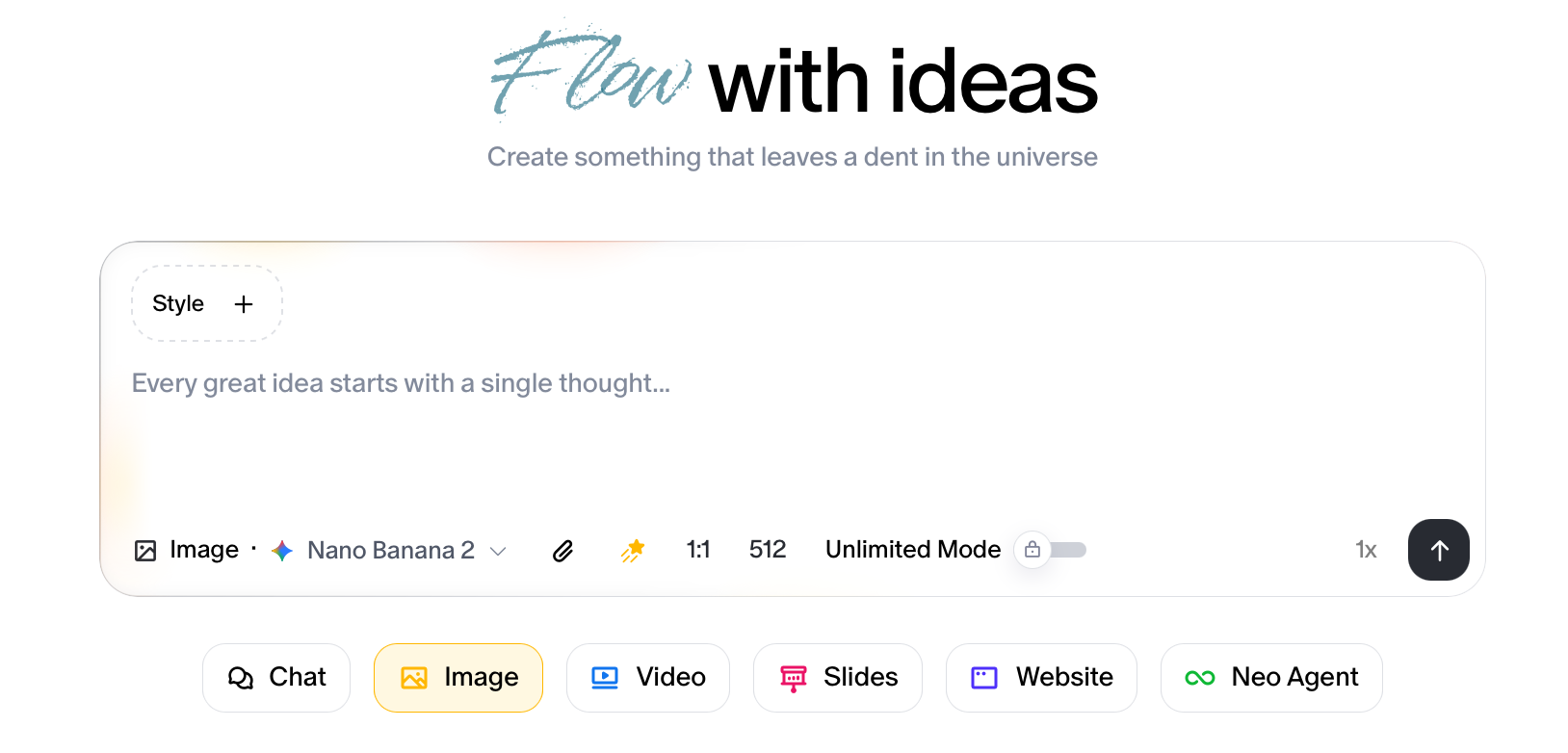
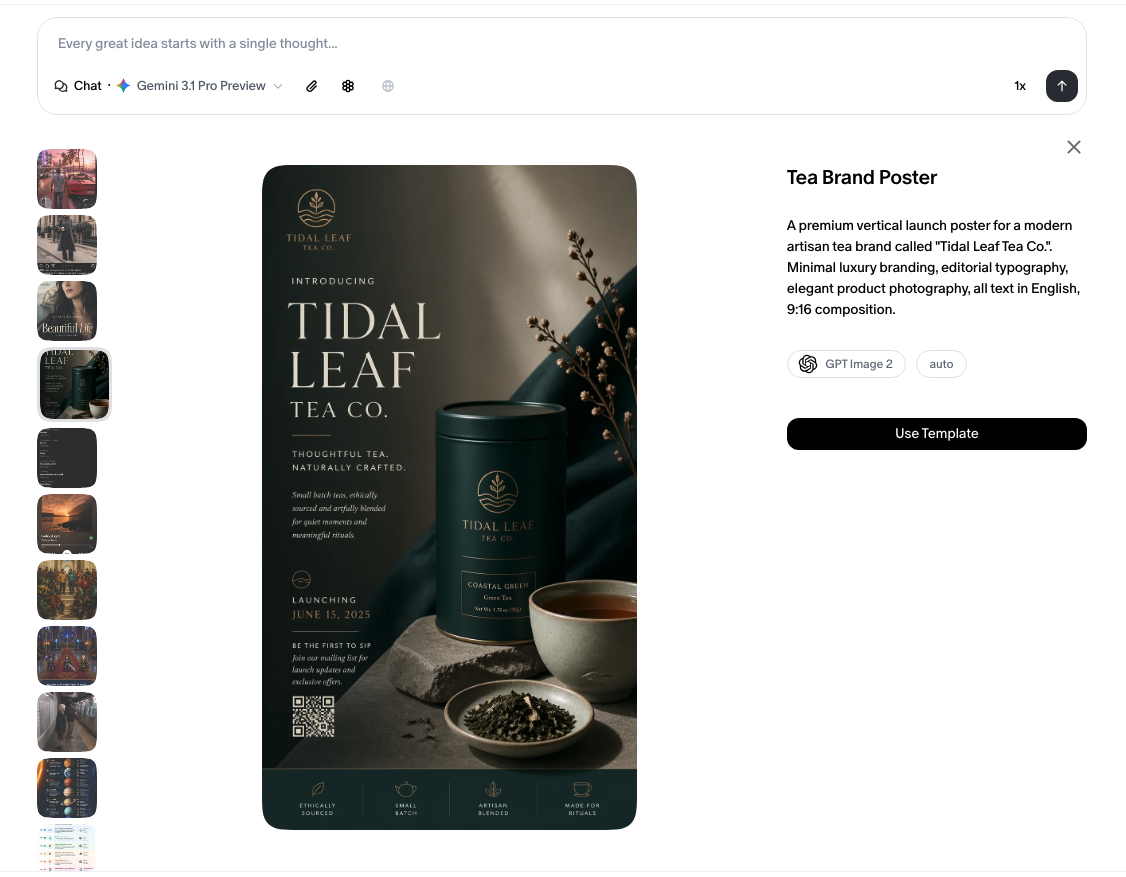
Un campo de texto amplio e invitante ocupa el centro del escenario con el texto de marcador de posición:
“Every great idea starts with a single thought…”
Escribe tu prompt aquí para describir lo que quieres crear, hacer una pregunta o dar una instrucción. Este es el punto de partida para todo.
Barra de herramientas
A lo largo del borde inferior del cuadro de entrada hay una fila de controles (de izquierda a derecha):
| Botón | Qué hace |
|---|---|
| Interaction Mode | Cambia entre los modos de interacción (p. ej., Chat, Image, Video, etc.). Úsalo para controlar cómo responde Flowith según los tipos de salida que desees. |
| Model Selector | Abre un menú desplegable y elige qué modelo de IA impulsa tu flujo (p. ej., Claude, GPT-5, etc.). |
| Attachments | Sube archivos, imágenes o documentos para incluirlos en el contexto de tu prompt. |
| Knowledge Base | Da acceso al modelo a la base de conocimiento que seleccionaste y obtén mejores resultados. |
| Online Search | Activa o desactiva el acceso a internet. Cuando está habilitado, Flowith puede incorporar información web en vivo para complementar sus respuestas. |
| Batch Generation | Controla cuántas salidas paralelas genera Flowith a la vez. |
| Send Button | Envía tu prompt e inicia el flujo. |
Para iniciar un flujo: Escribe tu idea en el cuadro de entrada, configura las opciones de la barra de herramientas que necesites y pulsa el botón Send.
3. El recetario (Playbook)
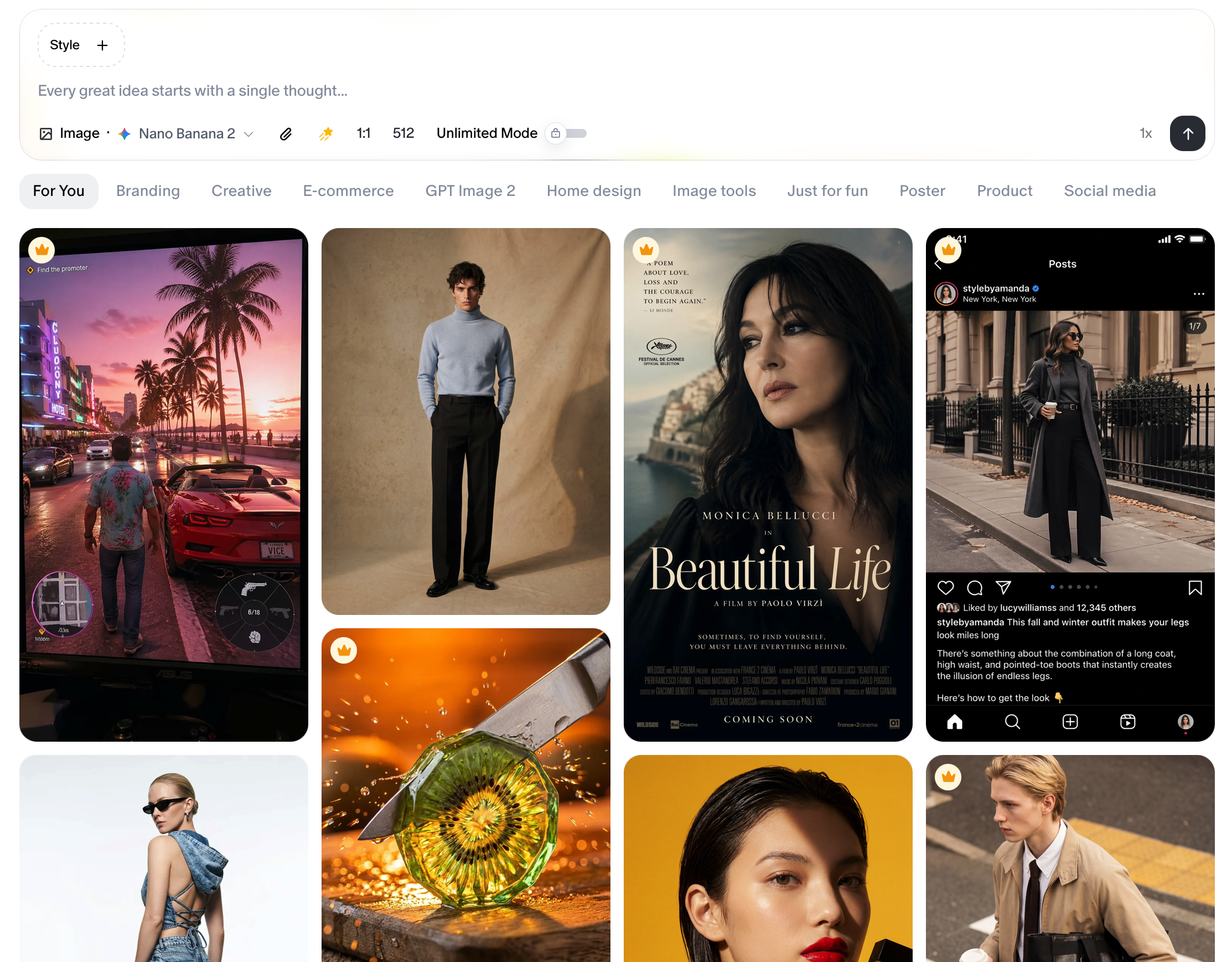
Debajo del motor de prompts, el resto del espacio de trabajo principal está lleno de una galería desplazable de estilo mosaico (masonry) con tarjetas visuales. Esta galería sirve tanto de inspiración como de biblioteca de inicio rápido.
Qué son las tarjetas
Cada tarjeta es un ejemplo de alta calidad que representa un estilo creativo, caso de uso o tipo de salida diferente.
La galería abarca muchas categorías: fotografía, ilustración, conceptos de video, tomas de productos, anuncios y más. A medida que te desplazas hacia abajo, se cargan más inspiraciones.
Cómo usar una tarjeta
Pasa el cursor sobre cualquier tarjeta para revelar un botón Use en la esquina inferior derecha de esa tarjeta. Al hacer clic en Use se carga al instante el prompt o el estilo de ese ejemplo en tu cuadro de entrada, para que puedas usarlo tal cual o personalizarlo como tu propio punto de partida.
Inicio rápido: tu primer flujo
Este es el camino más rápido desde la página de inicio hasta tu primera creación:
- Escribe tu idea en el cuadro de entrada de prompts.
- Elige un modelo usando el Model Selector si tienes una preferencia.
- Activa la búsqueda web (Web Search) si tu prompt necesita información actual.
- Pulsa Send y Flowith se encarga del resto.
O, si buscas inspiración:
- Desplázate por la galería para encontrar un estilo o concepto que llame tu atención.
- Pasa el cursor y haz clic en
Useen cualquier tarjeta para cargar su prompt. - Edita o amplía el prompt cargado para hacerlo tuyo.
- Pulsa Send.
Consejos
- Usa carpetas en la sección de Proyectos para mantener el orden. Agrupa flujos relacionados a medida que crece tu biblioteca.
- El multiplicador de ejecución (Execution Multiplier) es ideal cuando quieres comparar varias salidas de IA en paralelo. Súbelo antes de enviar.
- Los botones y plantillas bloqueados no están disponibles para usuarios gratuitos. Se desbloquean de inmediato tras suscribirte.