Guía del modo de interacción con nodos
El canvas de un vistazo
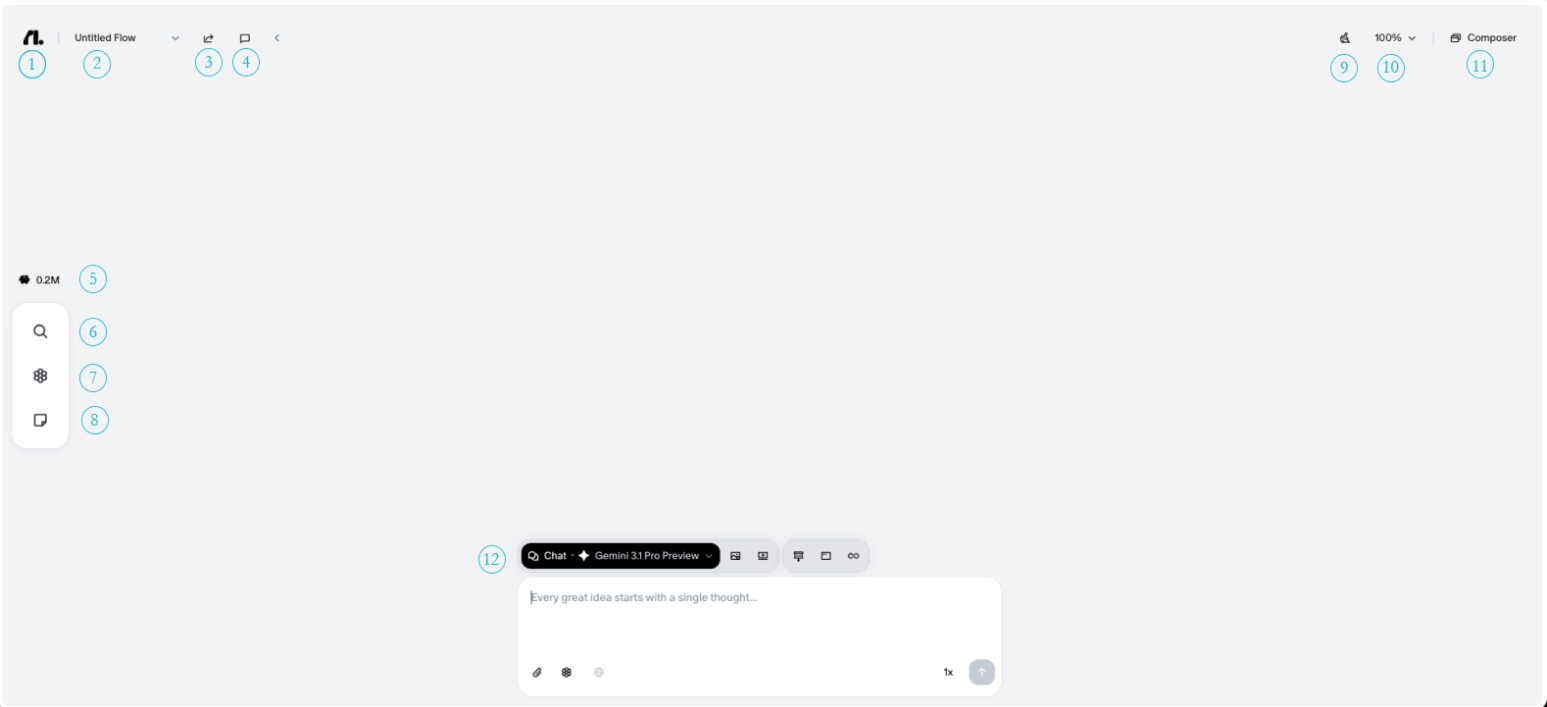
El canvas es donde viven tus conversaciones con Flowith. Cada entrada y respuesta se convierte en un nodo que puedes continuar, del cual puedes ramificar o que puedes referenciar en futuros prompts. Toda tu sesión se construye como un mapa visual de nodos por el que puedes navegar libremente.
- 1. Menú de Flowith: Accede a la configuración y la navegación del canvas. Haz clic para abrir un menú con opciones para volver a la página de inicio, cambiar tu tema, ajustar la configuración general (idioma, atajos y modo de interacción con nodos), ver la documentación del producto y reportar errores.
- 2. Selector de Flow: Cambia entre tus flujos guardados.
- 3. Compartir: Comparte el canvas actual con otros e invítalos a ver o crear en este canvas.
- 4. Comentar: Deja un comentario independiente en cualquier parte del canvas.
- 5. Créditos: Tu saldo de créditos restante.
- 6. Buscar: Busca en todos los nodos del canvas actual.
- 7. Base de conocimiento: Adjunta documentos o conocimiento guardado para que la IA lo consulte en modo chat.
- 8. Nodo libre (Free Node): Coloca elementos en el canvas sin una respuesta.
- 9. Organizar: Reorganiza automáticamente tus nodos para una distribución más limpia.
- 10. Zoom: Ajusta el nivel de zoom del canvas y consulta los atajos del canvas.
- 11. Composer: Abre el compositor de texto para entradas más largas o estructuradas.
- 12. Entrada de prompts: Escribe aquí tu mensaje y envíalo a la IA.
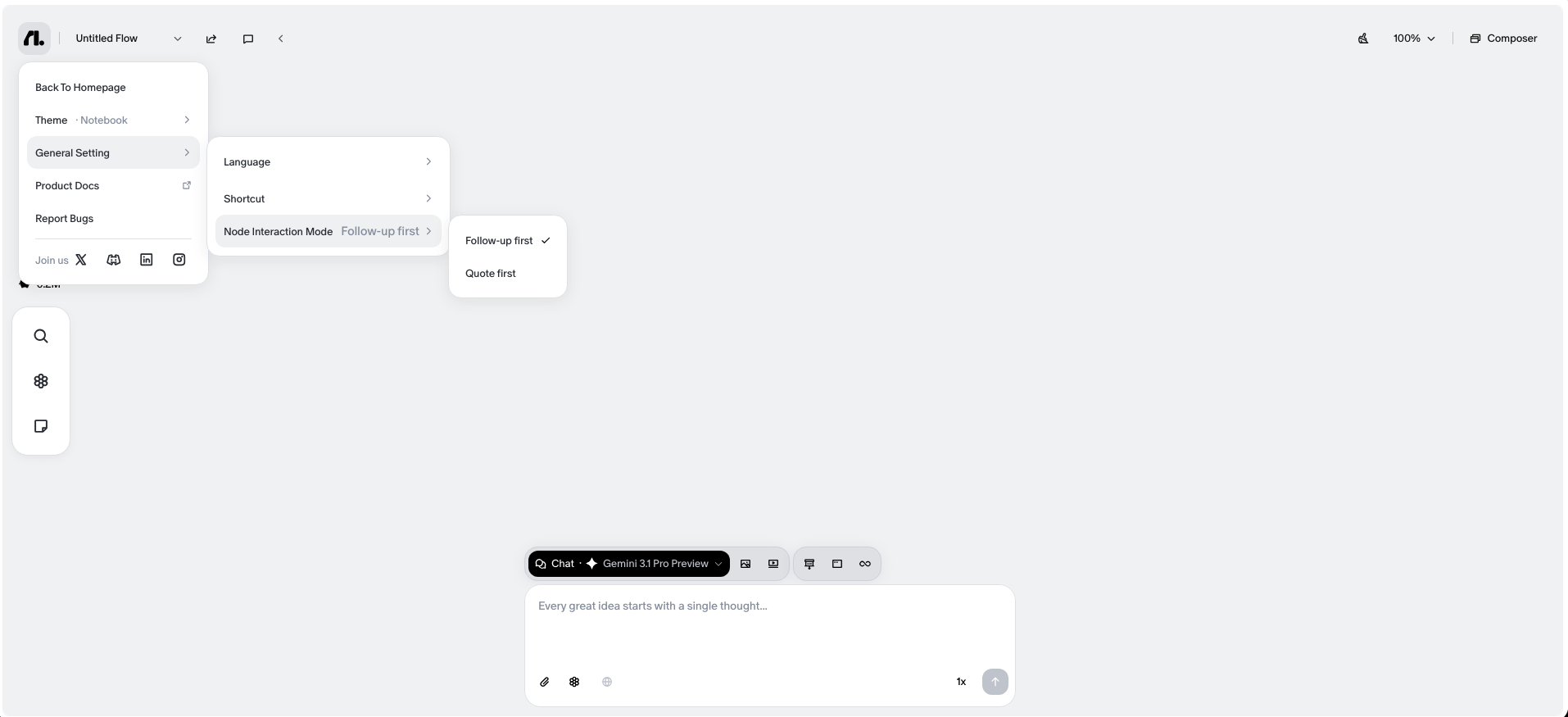
Modo de interacción
Esta configuración controla lo que sucede cuando haces clic en un nodo del canvas. Es la configuración más importante para definir cómo trabajas. Puedes cambiar de modo en cualquier momento en Settings.
Follow-up First
Haz clic en un nodo para usarlo como punto de partida. Flowith llevará todo el contexto de cada nodo que conduce al que seleccionaste a tu siguiente mensaje, de modo que la conversación continúe con plena conciencia de lo que vino antes.
La conversación de seguimiento aparecerá debajo del nodo en el que hiciste clic, conectada por una línea discontinua.
Ideal para: profundizar en un solo tema, descomponer problemas complejos paso a paso, mantener un ir y venir continuo en un mismo hilo.
- Haz clic en cualquier nodo para establecerlo como tu contexto activo
- Todos los nodos anteriores de ese hilo se incluyen automáticamente
- Escribe tu seguimiento y envía; entonces la IA tiene el panorama completo
Usa Follow-up First cuando quieras seguir construyendo sobre una sola conversación sin perder contexto.
Quote First
Haz clic en un nodo para citarlo y añadirlo a tu siguiente prompt como referencia. Puedes hacer clic en varios nodos para reunir varias fuentes antes de enviar un solo mensaje.
Ideal para: integración de múltiples fuentes, resúmenes estructurados, creación de contenido a partir de varios nodos.
- Haz clic en uno o más nodos para añadirlos como citas
- Los nodos seleccionados aparecen como referencias en tu campo de entrada
- Redacta tu prompt en torno al contenido citado y envía
Quote First también añade dos controles exclusivos a cada nodo del canvas:
- Botón de seguimiento (Follow-up): Aparece debajo de cada nodo. Haz clic en él para iniciar una conversación de seguimiento desde ese nodo, llevando su contexto completo hacia adelante sin tener que cambiar de modo.
- Botón de duplicar (+): Aparece a la derecha de cada nodo. Haz clic en él para crear una copia de ese nodo en el canvas, útil para ramificar una idea en una nueva dirección sin perder el original.
Usa Quote First cuando quieras extraer ideas de varios lugares y que la IA trabaje con todas ellas a la vez.
¿Qué modo debería usar?
Usa Follow-up First cuando:
- Estás resolviendo un problema a lo largo de varias rondas
- Quieres profundizar en una respuesta específica
- Necesitas que la IA conserve todo el historial de un hilo
Usa Quote First cuando:
- Quieres combinar salidas de diferentes ramas
- Necesitas resumir o reestructurar contenido de varios nodos
- Estás comparando o fusionando ideas de todo el canvas
Ningún modo es permanente. Cambia libremente en el menú de Flowith cuando cambie tu tarea.