
Cómo construir tu Knowledge Garden
El Knowledge Garden es tu memoria personal a largo plazo dentro de Flowith. Todo lo que guardas aquí se convierte en contexto del que pueden valerse tus flujos de IA, haciendo que cada generación sea más precisa, más personalizada y más relevante para tu mundo.
Piensa en cada base de conocimiento como una biblioteca de referencia dedicada. Podrías tener una para reglas de codificación, una para directrices de marca, una para notas de investigación. La IA accede a las que adjuntes a un flujo.
Abrir el Knowledge Garden
Haz clic en Knowledge Garden en la barra lateral izquierda de la página de inicio. Esto abre el panel de bases de conocimiento como una superposición sobre tu espacio de trabajo.
La distribución
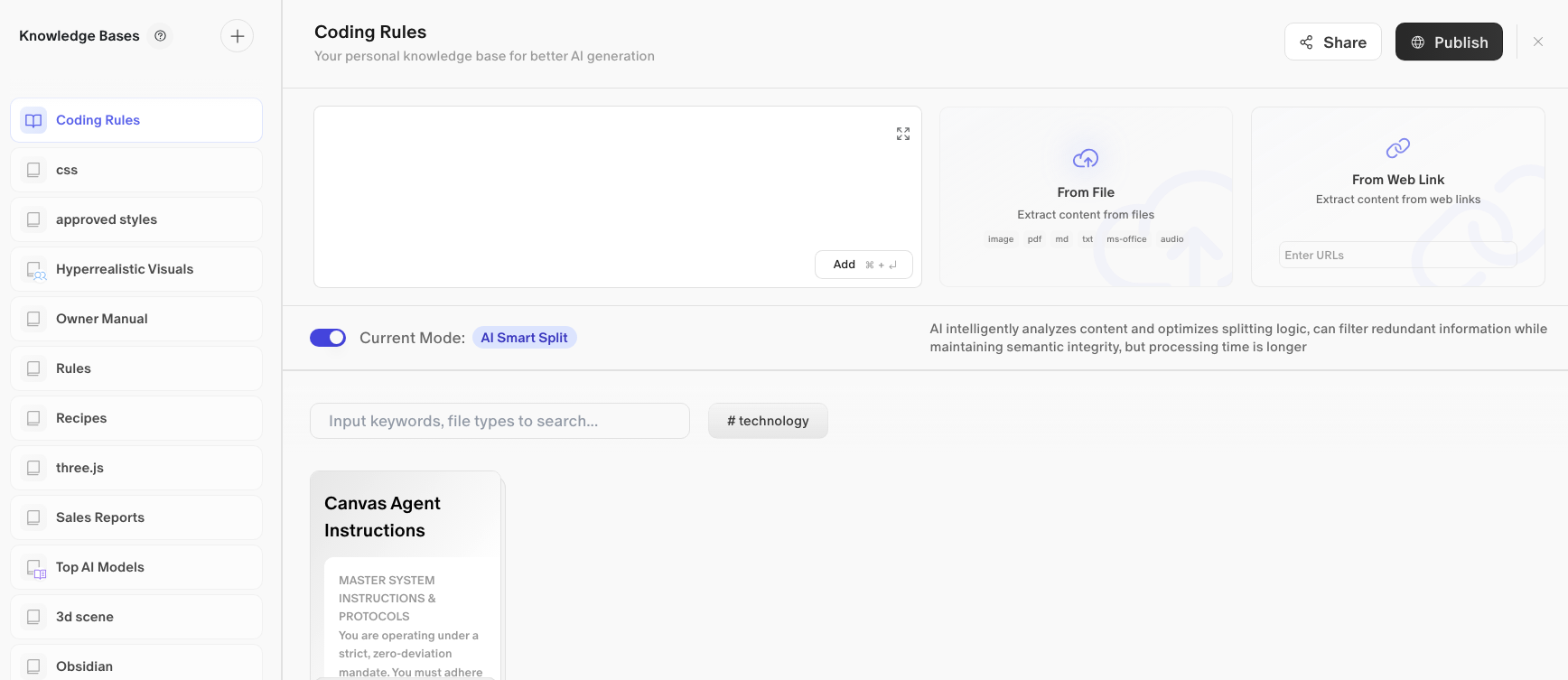
El panel del Knowledge Garden se divide en dos secciones:
-
Barra lateral izquierda: Una lista desplazable de todas tus bases de conocimiento con un encabezado y controles para crear nuevas.
-
Panel derecho: La vista de detalle y gestión de la base que tengas seleccionada, donde añades contenido, buscas y configuras los ajustes.
1. Crear una nueva base de conocimiento
En la esquina superior derecha del encabezado de la barra lateral izquierda hay dos íconos junto al título “Knowledge Bases”:
-
Ícono de ayuda (?): Abre la documentación o la guía.
-
Ícono de crear (+): Crea una nueva base de conocimiento.
Haz clic en el ícono + para crear una nueva base. Dale un nombre que refleje su contenido, por ejemplo: Brand Voice, Project Notes o Coding Standards.
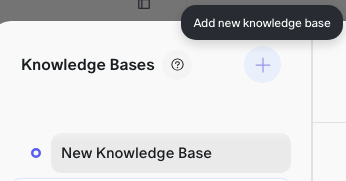
Tu nueva base aparecerá en la lista de la barra lateral y se abrirá automáticamente en el panel derecho, lista para recibir contenido.
2. Navegar por tus bases
La barra lateral izquierda lista todas tus bases de conocimiento existentes. Cada entrada muestra un ícono (que representa el tipo de base) y su nombre. Haz clic en cualquier base para abrirla en el panel derecho.
Las bases de conocimiento pueden ser habilidades, instrucciones personalizadas o documentos del mundo real que proporcionan contexto adicional para reducir las alucinaciones del modelo; no dudes en experimentar para lograr el flujo de trabajo perfecto.
3. Añadir contenido a una base de conocimiento
Una vez que una base está abierta en el panel derecho, tienes tres formas de añadirle contenido.

Entrada manual
El área de texto oscura y grande en el centro del panel es un campo de entrada directa. Escribe o pega cualquier contenido de texto que quieras almacenar. Cuando estés listo, haz clic en el botón Add (atajo de teclado: Cmd + Enter) para guardarlo como una entrada.
Úsalo para:
-
Instrucciones y reglas personalizadas
-
Texto de referencia que hayas escrito tú mismo
-
Notas y resúmenes
El campo también tiene un ícono de pantalla completa en la esquina por si necesitas más espacio para escribir.
From File
Haz clic en la tarjeta From File para subir un documento. Flowith extraerá el contenido automáticamente.
Formatos de archivo admitidos:
-
image -
pdf -
md(Markdown) -
txt -
ms-office(Word, Excel, PowerPoint)
Úsalo para importar documentos existentes, artículos de investigación, directrices de marca o cualquier material de referencia basado en archivos.
From Web Link
Haz clic en la tarjeta From Web Link e introduce una URL. Flowith obtendrá y extraerá el contenido de esa página web.
Úsalo para capturar:
-
Artículos y entradas de blog
-
Páginas de documentación
-
Páginas de productos o sitios de referencia
Escribe o pega la URL y presiona Enter para importar.
4. AI Smart Split
Debajo del área de importación de contenido hay un interruptor de modo de procesamiento:
Modo actual: AI Smart Split (habilitado de forma predeterminada)
Cuando está activado, Flowith usa IA para analizar de forma inteligente tu contenido antes de almacenarlo. Optimiza cómo se divide el contenido en fragmentos, filtra la información redundante y mantiene la integridad semántica para que la IA pueda recuperarlo con precisión más adelante.
Nota: AI Smart Split tarda más en procesar que la división básica, pero produce resultados de recuperación significativamente mejores. Déjalo activado a menos que tengas una razón para desactivarlo.
5. Buscar y filtrar tu contenido
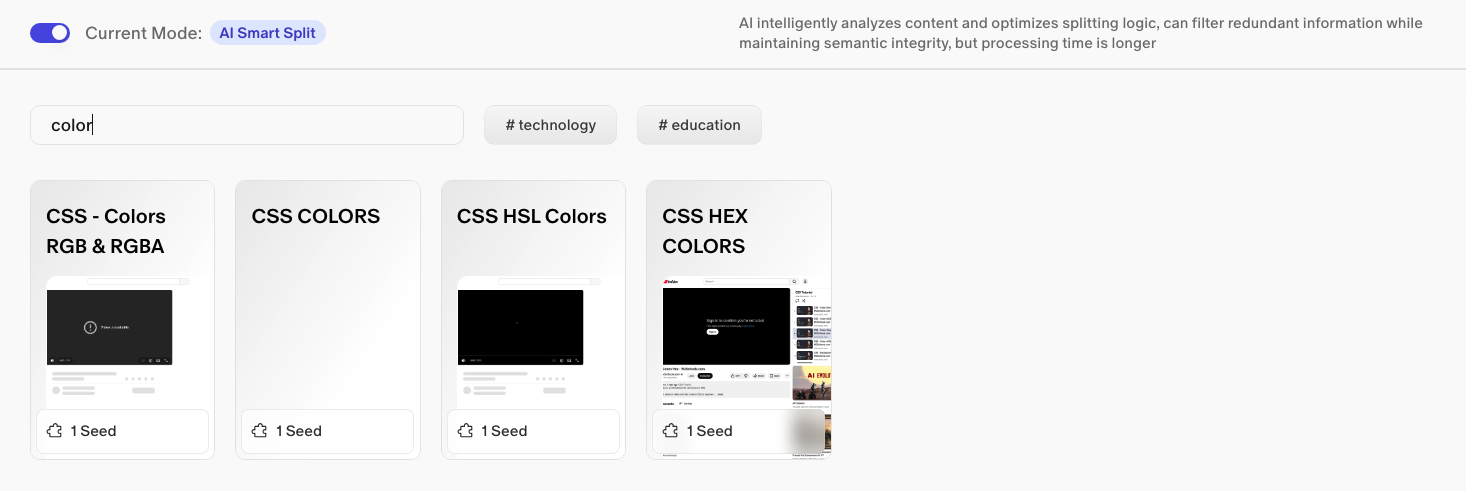
En la parte superior de la lista de contenido del panel derecho hay una barra de búsqueda con el marcador de posición “Input keywords, fil…”. Úsala para buscar por palabra clave en todas las entradas de la base que tengas abierta.
Debajo de la barra de búsqueda, es posible que veas etiquetas (p. ej., # technology) que se han aplicado automática o manualmente a las entradas. Haz clic en una etiqueta para filtrar la lista de contenido y mostrar solo las entradas con esa etiqueta.
6. Tarjetas de contenido (semillas)
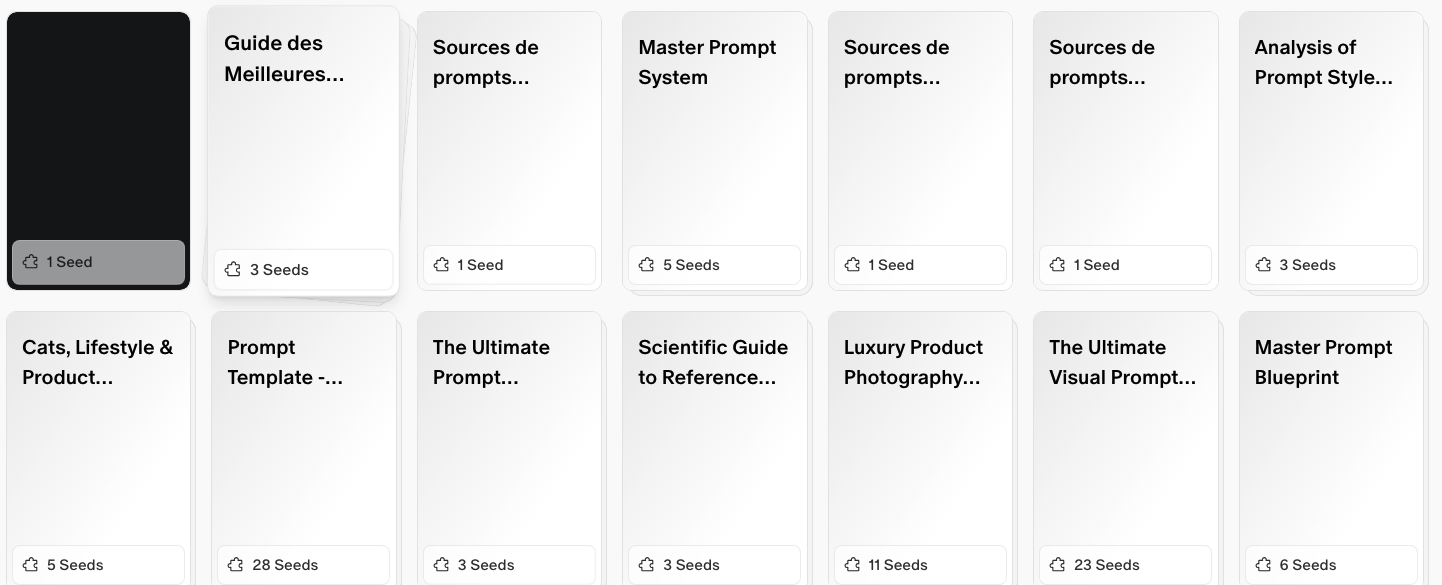
Cada pieza de contenido que añades se almacena como una tarjeta en la base. Las tarjetas muestran:
-
Un título que resume la entrada
-
Una vista previa del texto del contenido
-
Un recuento de semillas en el pie (p. ej.,
3 Seeds) que indica en cuántos fragmentos individuales se dividió la entrada
El recuento de semillas refleja cómo AI Smart Split desglosó tu contenido para su recuperación. Más semillas generalmente significa un contexto más rico y granular disponible para tus flujos.
Inicio rápido: construye tu primera base de conocimiento
-
Haz clic en Knowledge Garden en la barra lateral.
-
Haz clic en el ícono + para crear una nueva base. Dale un nombre específico (p. ej.,
My Writing Style). -
En el área de entrada de texto, pega o escribe tu contenido.
-
Presiona Cmd + Enter (o haz clic en Add) para guardarlo.
-
Repite con cualquier contenido adicional que quieras en esta base.
-
Cierra el panel cuando termines. Tu base ya está disponible para adjuntarla a cualquier flujo.
Consejos
-
Nombra las bases de forma específica. Una base llamada
Brand Voice Guidelineses mucho más útil que una llamadaStuff. Los nombres específicos también te ayudan a recordar qué adjuntar al iniciar un flujo. -
Usa From File para importaciones masivas. Si tienes documentos de referencia existentes, subirlos es más rápido que copiar y pegar.
-
Deja AI Smart Split activado. El tiempo de procesamiento vale la pena. La IA recupera el contenido dividido semánticamente con mucha más precisión que el texto fragmentado de forma ingenua.
-
Usa etiquetas para mantener el orden. A medida que crecen tus bases, las etiquetas te ayudan a filtrar rápidamente las entradas relevantes.
-
Publica con intención. Si publicas una base en el Knowledge Market, otros usuarios pueden acceder a ella. Publica solo contenido que te sientas cómodo compartiendo públicamente.