
Guide d'utilisation du mode Agent
Pour commencer
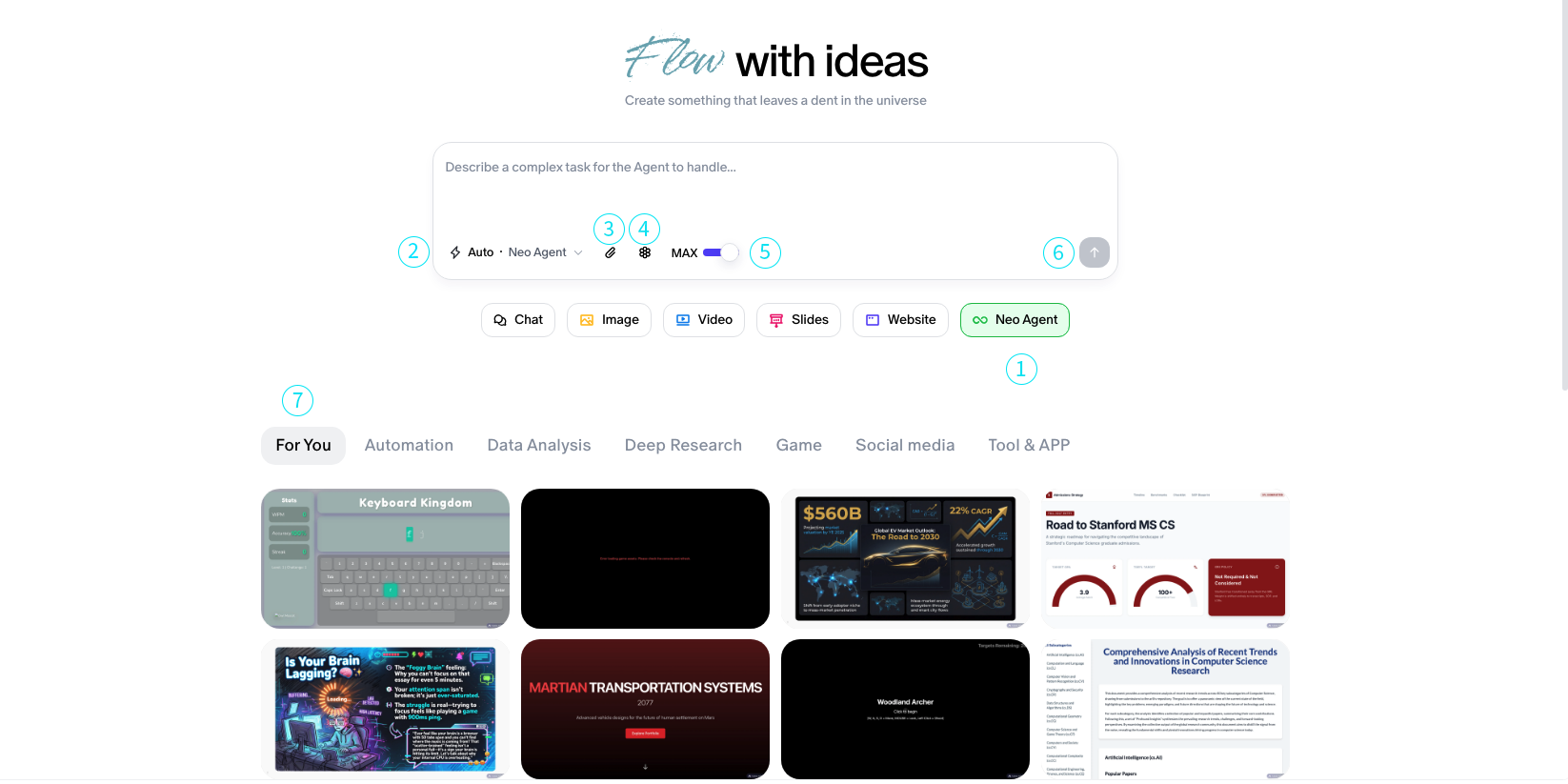
Guide de l’interface du mode Agent
1. Bascule du mode Agent
- Bouton :
AGENT MODE ON/OFF - Fonction : active ou désactive la planification, l’exécution et la replanification autonomes des tâches.
Lorsqu’il est activé, Neo gère de manière autonome les tâches en plusieurs étapes à l’aide des outils d’exécution et des contraintes définis.
Boutons du panneau de contrôle
2. Menu déroulant du mode Agent
Modes disponibles pour Neo
-
Mode Auto : laissez Agent Neo décider du meilleur mode à utiliser pour accomplir la tâche
-
Texte : articles, rapports et autres documents
-
Image : idéal pour une sortie par lots à partir d’un seul prompt
-
Vidéo : Agent Neo créera du contenu vidéo pour vous
-
Diapositives : créer des présentations, des rapports, des documents, des histoires courtes pour enfants ou des tutoriels visuels
-
Site web : construire et itérer des sites web avec Agent Neo
3. Bascule Max Reasoning
Fonction : détermine le mode Agent entre Max ou Fast. Utilisation : utilisez le mode Fast si vous avez besoin de générations rapides ou d’un brainstorming rapide. Utilisez le mode Max pour les flux de travail qui requièrent davantage de raisonnement et d’effort pour aboutir.
4. Bouton Upload
Fonction : importer des fichiers ou documents externes dans le contexte du canvas. Utilisation : utilisez ceci pour charger des données pertinentes pour la tâche dans la session de canvas en cours.
5. Bascule de la base de connaissances
Bouton : icône en nid d’abeille située entre la bascule Max et le bouton d’import de fichiers Utilisation : activez-la pour permettre à Neo de référencer les documents ou le contexte enregistrés lors de la planification.
Utile lorsque vous travaillez avec des documents préalablement importés, des données structurées ou des flux de connaissances multi-tours.
6. Bouton Start
Icône : flèche avec l’étiquette « start » Fonction : déclenche l’exécution de l’agent à partir de l’entrée actuelle. Utilisation : étape finale pour lancer le plan une fois votre entrée prête.
7. Inspiration pour vous
Sous le champ de saisie du prompt, nous avons proposé une collection de projets pour vous aider à trouver l’inspiration pour vos flux de travail. N’hésitez pas à parcourir les projets et à utiliser nos modèles de prompts.
Démarrer dans le Canvas
- Saisissez votre demande dans la zone de saisie.
- Assurez-vous que le mode Agent est activé.
- Utilisez les boutons de contrôle pour configurer votre agent avant de lancer.
- Cliquez sur le bouton Start pour lancer l’exécution de l’agent.