Guide du mode d'interaction avec les nœuds
Le Canvas en un coup d’œil
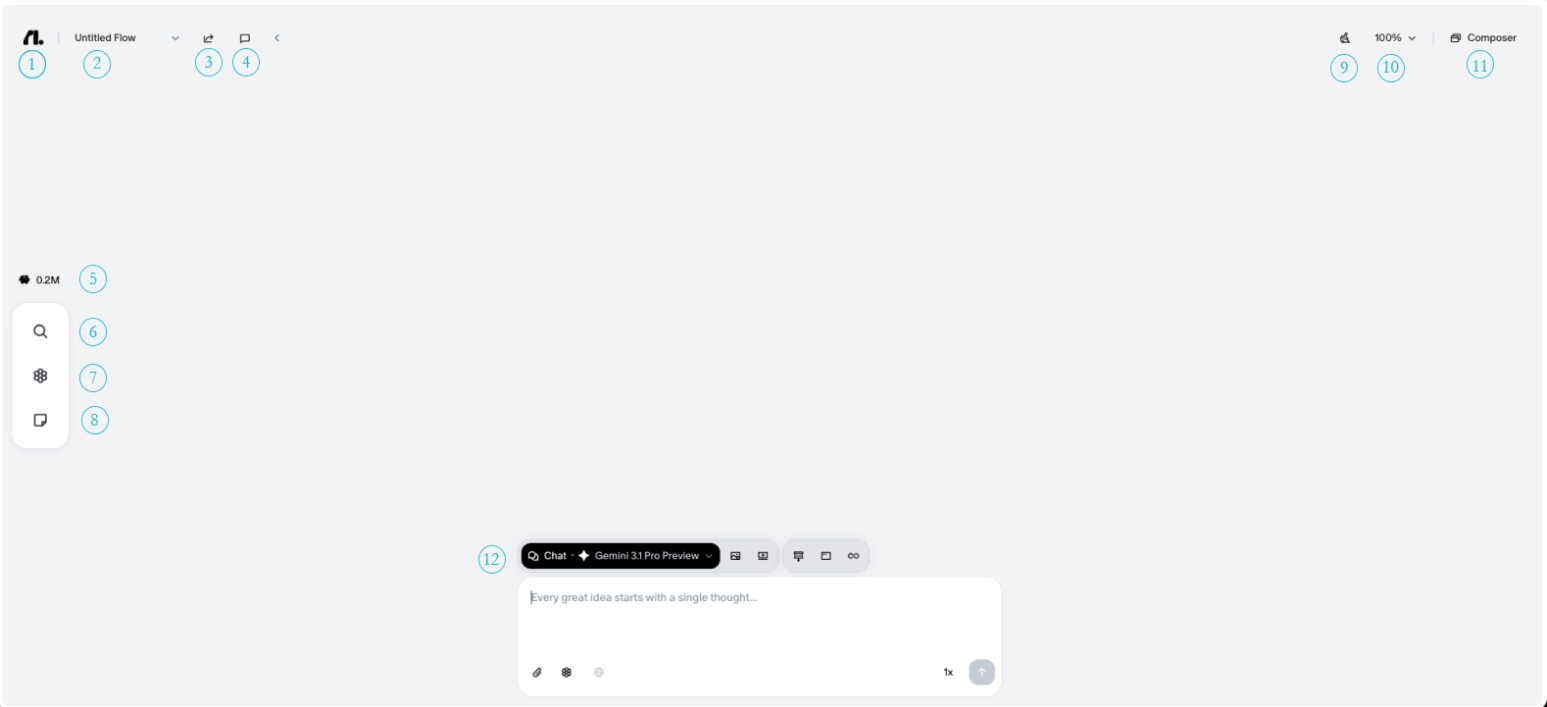
Le canvas est l’endroit où vivent vos conversations avec Flowith. Chaque saisie et chaque réponse devient un nœud que vous pouvez poursuivre, à partir duquel vous pouvez créer une branche, ou que vous pouvez référencer dans de futurs prompts. Toute votre session se construit comme une carte visuelle de nœuds que vous pouvez parcourir librement.
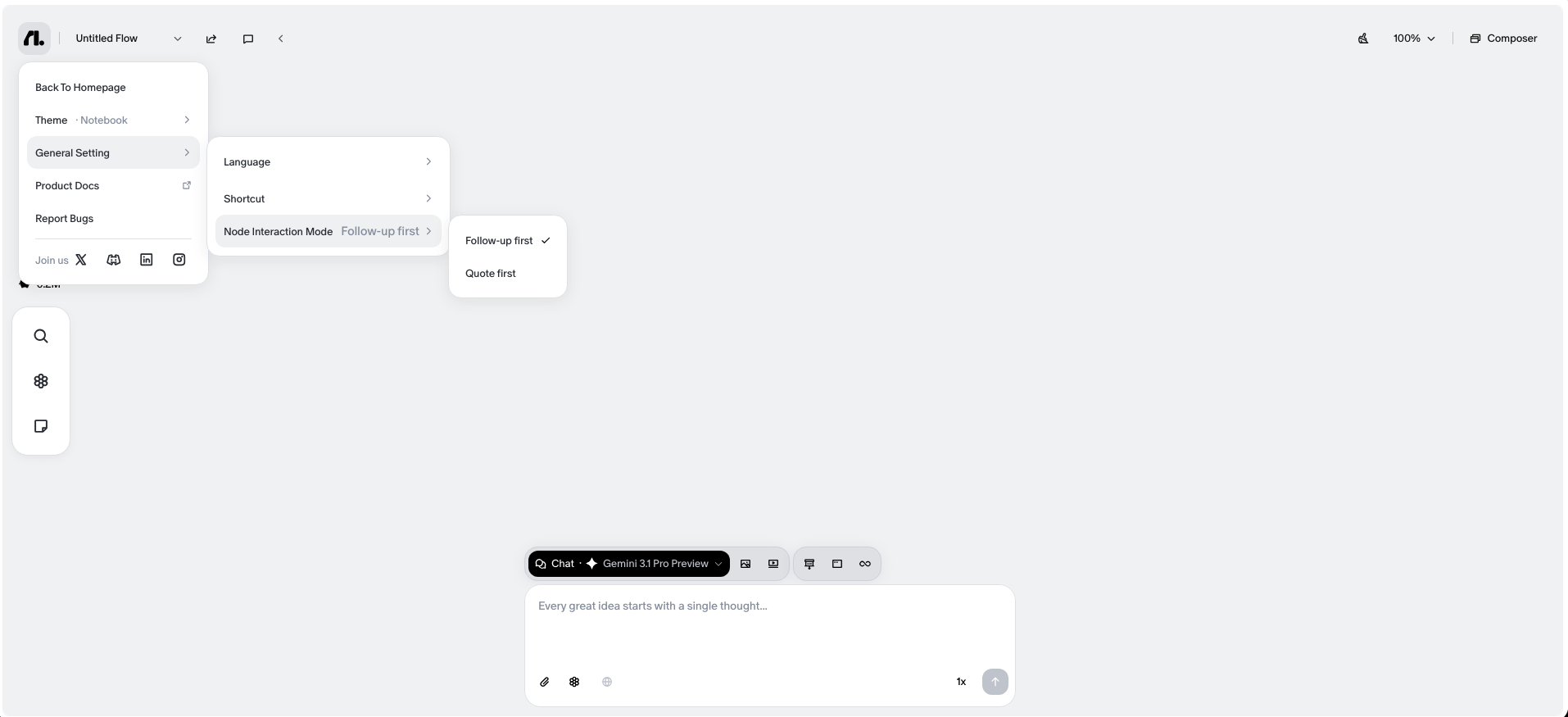
- 1. Menu Flowith : accédez aux paramètres et à la navigation du canvas. Cliquez pour ouvrir un menu avec des options pour revenir à la page d’accueil, changer votre thème, ajuster les paramètres généraux (langue, raccourcis et mode d’interaction avec les nœuds), consulter la documentation produit et signaler des bugs.
- 2. Sélecteur de Flow : basculez entre vos flux enregistrés.
- 3. Share : partagez le canvas actuel avec d’autres personnes et invitez-les à consulter ou à créer sur ce canvas.
- 4. Comment : déposez un commentaire autonome n’importe où sur le canvas.
- 5. Credits : votre solde de crédits restant
- 6. Search : recherchez parmi tous les nœuds du canvas actuel
- 7. Knowledge Base : rattachez des documents ou des connaissances enregistrées que l’IA pourra référencer en mode chat
- 8. Free Node : placez des éléments dans le canvas sans réponse.
- 9. Organize : réorganisez automatiquement vos nœuds pour une mise en page plus claire.
- 10. Zoom : ajustez le niveau de zoom du canvas et consultez les raccourcis du canvas.
- 11. Composer : ouvrez le compositeur de texte pour des saisies plus longues ou plus structurées
- 12. Saisie du prompt : tapez votre message ici et envoyez-le à l’IA
Mode d’interaction
Ce paramètre contrôle ce qui se passe lorsque vous cliquez sur un nœud du canvas. C’est le paramètre le plus important pour façonner votre façon de travailler. Vous pouvez basculer entre les modes à tout moment dans Settings.
Follow-up First
Cliquez sur un nœud pour l’utiliser comme point de départ. Flowith transmettra le contexte complet de chaque nœud menant à celui que vous avez sélectionné dans votre prochain message, afin que la conversation se poursuive en pleine connaissance de ce qui précède.
La conversation de suivi apparaîtra sous le nœud sur lequel vous avez cliqué, reliée par une ligne en pointillés.
Idéal pour : approfondir un seul sujet, décomposer des problèmes complexes étape par étape, des échanges continus sur un même fil.
- Cliquez sur n’importe quel nœud pour le définir comme votre contexte actif
- Tous les nœuds précédents de ce fil sont inclus automatiquement
- Tapez votre suivi et envoyez : l’IA a alors la vue d’ensemble
Utilisez Follow-up First lorsque vous voulez continuer à construire sur une seule conversation sans perdre le contexte.
Quote First
Cliquez sur un nœud pour le citer et l’ajouter à votre prochain prompt en tant que référence. Vous pouvez cliquer sur plusieurs nœuds pour collecter plusieurs sources avant d’envoyer un seul message.
Idéal pour : l’intégration multi-sources, la synthèse structurée, la création de contenu inter-nœuds.
- Cliquez sur un ou plusieurs nœuds pour les ajouter comme citations
- Les nœuds sélectionnés apparaissent comme références dans votre champ de saisie
- Rédigez votre prompt autour du contenu cité et envoyez
Quote First ajoute également deux commandes exclusives à chaque nœud du canvas :
- Bouton Follow-up : apparaît sous chaque nœud. Cliquez dessus pour passer à une conversation de suivi à partir de ce nœud, en transmettant son contexte complet sans avoir à changer de mode.
- Bouton Dupliquer (+) : apparaît à droite de chaque nœud. Cliquez dessus pour créer une copie de ce nœud sur le canvas, utile pour faire bifurquer une idée dans une nouvelle direction sans perdre l’original.
Utilisez Quote First lorsque vous voulez puiser des idées dans plusieurs endroits et faire travailler l’IA sur toutes en même temps.
Quel mode dois-je utiliser ?
Utilisez Follow-up First lorsque :
- Vous traitez un problème sur plusieurs tours
- Vous voulez approfondir une réponse spécifique
- Vous avez besoin que l’IA conserve l’historique complet d’un fil
Utilisez Quote First lorsque :
- Vous voulez combiner des sorties provenant de différentes branches
- Vous devez résumer ou restructurer du contenu issu de plusieurs nœuds
- Vous comparez ou fusionnez des idées à travers le canvas
Aucun des deux modes n’est permanent. Basculez librement dans le menu Flowith chaque fois que votre tâche change.