Guide du mode Image
Image Agent
Lorsque vous sélectionnez le mode Image, nous activons l’Image Agent par défaut pour vous aider à générer des images. Avec l’Image Agent activé, il vous suffit de saisir un prompt court, et l’Agent intégrera automatiquement des informations issues du web et des indices contextuels pour compléter les références et affiner la direction visuelle, vous aidant à générer des images plus cohérentes et plus complètes.
Avantages de l’Image Agent
-
Contexte enrichi par le web : les résultats sont mieux alignés sur les dernières tendances, les sujets en vogue et les références du monde réel, ce qui réduit les hallucinations
-
Visuels plus professionnels et raffinés : composition, texture et détails améliorés pour une sortie plus aboutie
-
Images complexes à partir de prompts simples : transformez rapidement des idées brutes en visuels exploitables
-
Moins d’essais-erreurs : abaisse la barrière de rédaction des prompts, rendant le processus créatif plus fluide
Avec l’Image Agent, l’expérience de génération d’images devient plus légère et plus rapide. Si vous souhaitez apprendre à rédiger vous-même de meilleurs prompts pour des résultats de qualité encore supérieure, rejoignez notre Discord pour plus de tutoriels et de discussions communautaires.
Guide de l’interface
Entrer dans le mode Image
- Sélectionnez le mode Image : cliquez sur le deuxième bouton en bas à gauche du champ de saisie du prompt pour entrer dans le mode de génération d’images
- Choisissez un modèle et modifiez les paramètres : sélectionnez le modèle souhaité (par ex. Nano Banana 2) dans le menu déroulant s’il n’est pas déjà sélectionné, ajustez vos paramètres selon vos besoins, puis envoyez votre prompt
Guide des boutons du panneau de contrôle
Vue du Canvas de référence
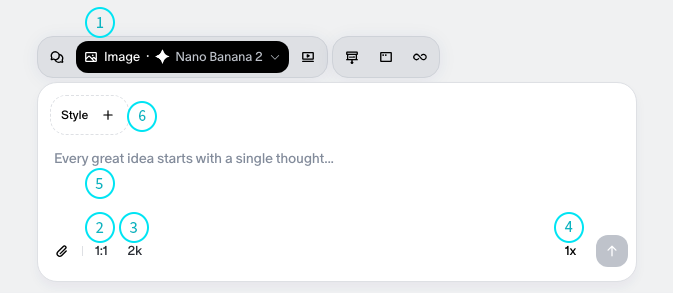
Une fois dans le canvas, vous verrez la barre de saisie flottante. Voici une description de la fonction de chaque bouton :
Sélecteur de mode et de modèle
- Position : en haut à gauche
- Fonction : changer de mode de génération et sélectionner un modèle
- Action : cliquez sur le menu à gauche (par ex. « Image »), puis sélectionnez Nano Banana 2 ou un autre modèle que vous souhaitez utiliser dans la liste pour activer le moteur de génération correspondant.
Ratio d’aspect
- Position : bouton en bas à gauche (par ex.
1:1) - Fonction : définir le ratio d’aspect de l’image générée
- Action : cliquez pour basculer entre différents ratios — Carré
1:1, Paysage16:9, Portrait9:16.
Résolution
- Position : deuxième bouton en bas à gauche (par ex.
1k) - Fonction : définir le niveau de détail de la qualité
- Action : basculez entre Standard
1ket Haute résolution.
Quantité
- Position : bouton en bas à droite (par ex.
x1) - Fonction : définir le nombre d’images à générer en une fois
- Action : cliquez pour choisir le nombre d’images à générer par lot (par ex. x1, x2, x4).
Saisie du prompt
- Position : au centre de la barre de saisie flottante
- Fonction : saisir la description textuelle pour la génération d’images
- Action : tapez votre prompt là où il est indiqué « Start a new topic » pour commencer à générer.
Import de pièce jointe
- Position : coin inférieur gauche de la barre de saisie flottante
- Fonction : importer et insérer des images de référence dans le prompt
- Action : cliquez sur le bouton d’import de pièce jointe dans le coin inférieur gauche de la zone de saisie pour importer des images de référence. Cela enrichit le contexte d’entrée afin d’obtenir des résultats de sortie plus précis.
Import de style
- Position : coin supérieur gauche de la barre de saisie flottante
- Fonction : importer des images de référence pour spécifier le style de génération
- Action : importez un fichier de référence de style pour générer rapidement des images dans le même style. Cela permet de simplifier vos prompts ou d’éviter l’effort de rétro-ingénierie de prompts de style spécifiques.