
Comment construire votre Knowledge Garden
Le Knowledge Garden est votre mémoire personnelle à long terme au sein de Flowith. Tout ce que vous y stockez devient un contexte dans lequel vos flux d’IA peuvent puiser, rendant chaque génération plus précise, plus personnalisée et plus pertinente pour votre univers.
Considérez chaque base de connaissances comme une bibliothèque de référence dédiée. Vous pourriez en avoir une pour les règles de codage, une pour les directives de marque, une pour les notes de recherche. L’IA puise dans celles que vous rattachez à un flux.
Ouvrir le Knowledge Garden
Cliquez sur Knowledge Garden dans la barre latérale gauche de la page d’accueil. Cela ouvre le panneau des bases de connaissances en superposition par-dessus votre espace de travail.
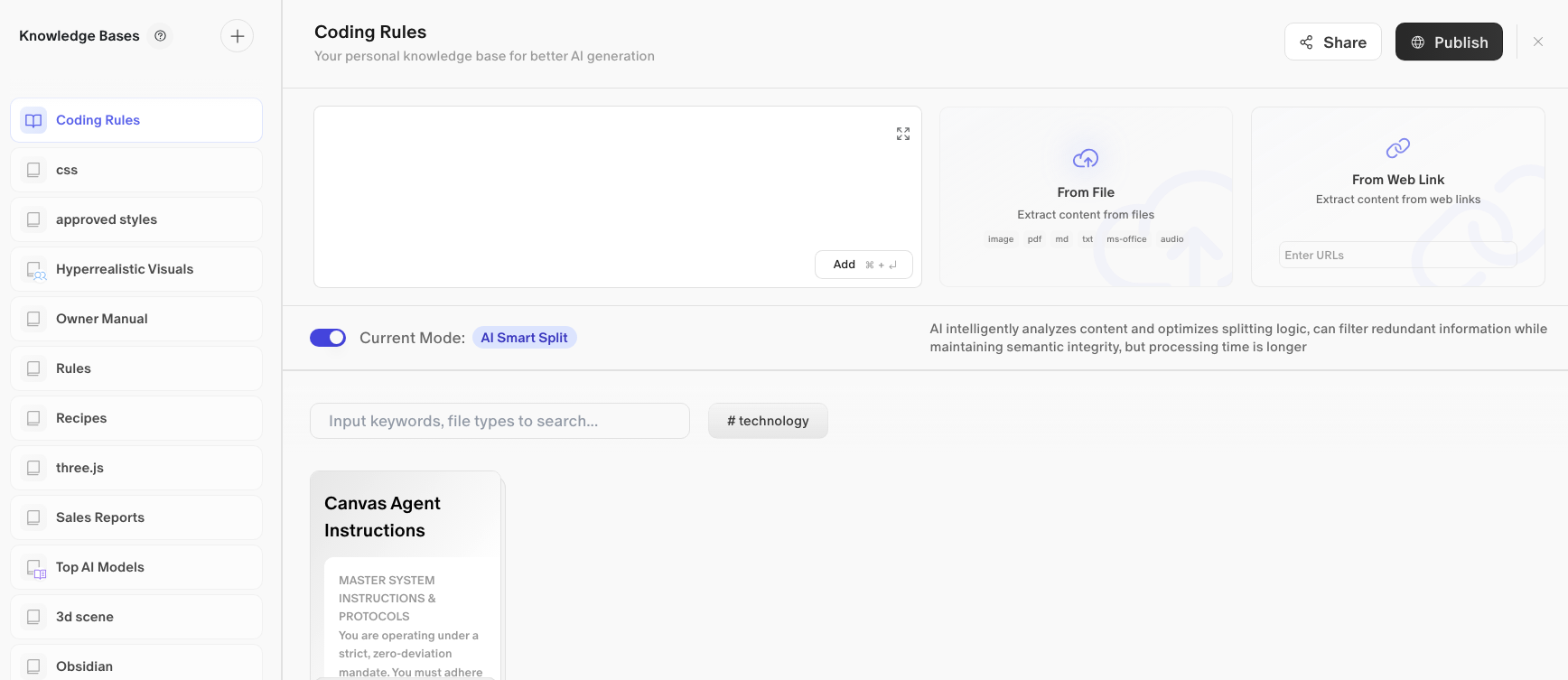
La mise en page
Le panneau du Knowledge Garden est divisé en deux sections :
-
Barre latérale gauche : une liste défilante de toutes vos bases de connaissances avec un en-tête et des commandes pour en créer de nouvelles.
-
Panneau de droite : la vue de détail et de gestion de la base que vous avez sélectionnée, où vous ajoutez du contenu, effectuez des recherches et configurez les paramètres.
1. Créer une nouvelle base de connaissances
Dans le coin supérieur droit de l’en-tête de la barre latérale gauche, deux icônes se trouvent à côté du titre « Knowledge Bases » :
-
Icône d’aide (?) : ouvre la documentation ou des conseils.
-
Icône de création (+) : crée une nouvelle base de connaissances.
Cliquez sur l’icône + pour créer une nouvelle base. Donnez-lui un nom qui reflète ce qu’elle contiendra, par exemple : Brand Voice, Project Notes ou Coding Standards.

Votre nouvelle base apparaîtra dans la liste de la barre latérale et s’ouvrira automatiquement dans le panneau de droite, prête à recevoir du contenu.
2. Naviguer dans vos bases
La barre latérale gauche répertorie toutes vos bases de connaissances existantes. Chaque entrée affiche une icône (représentant le type de base) et son nom. Cliquez sur n’importe quelle base pour l’ouvrir dans le panneau de droite.
Les bases de connaissances peuvent être des compétences, des instructions personnalisées ou des documents du monde réel fournissant un contexte supplémentaire pour réduire les hallucinations du modèle. N’hésitez pas à expérimenter pour trouver le flux de travail parfait.
3. Ajouter du contenu à une base de connaissances
Une fois qu’une base est ouverte dans le panneau de droite, vous disposez de trois moyens d’y ajouter du contenu.

Saisie manuelle
La grande zone de texte sombre au centre du panneau est un champ de saisie directe. Tapez ou collez tout contenu textuel que vous souhaitez stocker. Lorsque vous êtes prêt, cliquez sur le bouton Add (raccourci clavier : Cmd + Enter) pour l’enregistrer en tant qu’entrée.
Utilisez-la pour :
-
Des instructions et règles personnalisées
-
Du texte de référence que vous avez rédigé vous-même
-
Des notes et synthèses
Le champ comporte également une icône Full Screen dans le coin si vous avez besoin de plus d’espace pour écrire.
From File
Cliquez sur la carte From File pour importer un document. Flowith en extraira automatiquement le contenu.
Formats de fichiers pris en charge :
-
image -
pdf -
md(Markdown) -
txt -
ms-office(Word, Excel, PowerPoint)
Utilisez ceci pour importer des documents existants, des articles de recherche, des directives de marque ou tout matériel de référence basé sur des fichiers.
From Web Link
Cliquez sur la carte From Web Link et saisissez une URL. Flowith récupérera et extraira le contenu de cette page web.
Utilisez ceci pour capturer :
-
Des articles et des billets de blog
-
Des pages de documentation
-
Des pages de produits ou des sites de référence
Tapez ou collez l’URL et appuyez sur Enter pour importer.
4. AI Smart Split
Sous la zone d’import de contenu se trouve une bascule de mode de traitement :
Mode actuel : AI Smart Split (activé par défaut)
Lorsqu’il est activé, Flowith utilise l’IA pour analyser intelligemment votre contenu avant de le stocker. Il optimise la façon dont le contenu est découpé en fragments, filtre les informations redondantes et maintient l’intégrité sémantique afin que l’IA puisse le récupérer avec précision par la suite.
Remarque : l’AI Smart Split prend plus de temps à traiter qu’un découpage basique, mais produit des résultats de récupération nettement meilleurs. Laissez-le activé, sauf si vous avez une raison de le désactiver.
5. Rechercher et filtrer votre contenu
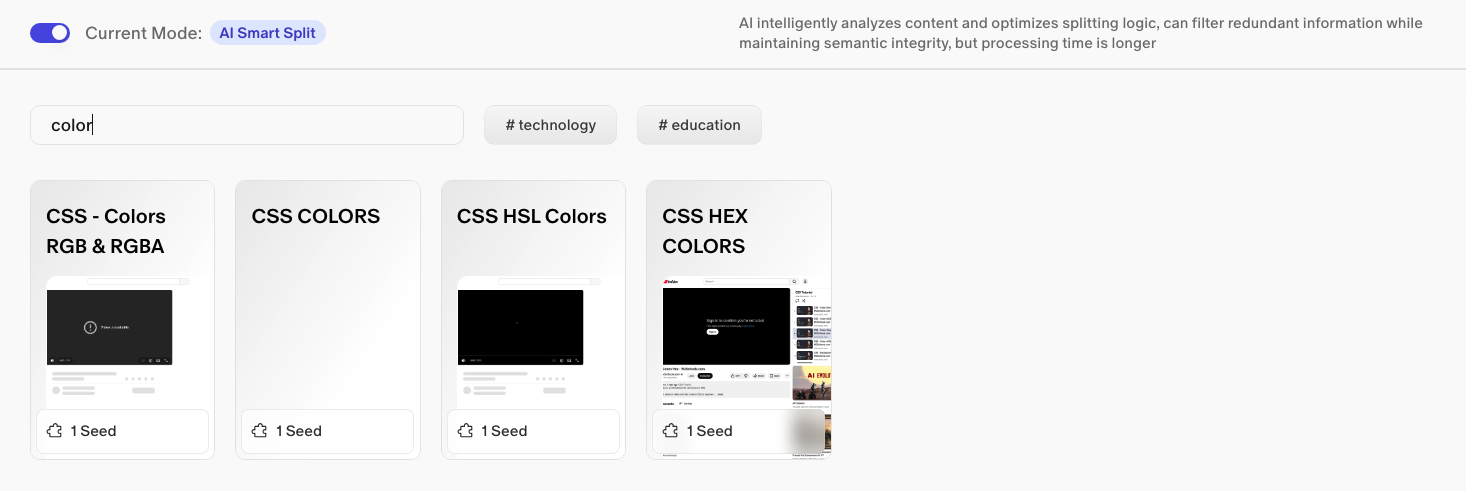
En haut de la liste de contenu du panneau de droite se trouve une barre de recherche avec le texte indicatif « Input keywords, fil… ». Utilisez-la pour rechercher par mot-clé parmi toutes les entrées de la base actuellement ouverte.
Sous la barre de recherche, vous pouvez voir des tags (par ex. # technology) qui ont été appliqués automatiquement ou manuellement aux entrées. Cliquez sur un tag pour filtrer la liste de contenu et n’afficher que les entrées portant ce tag.
6. Cartes de contenu (Seeds)
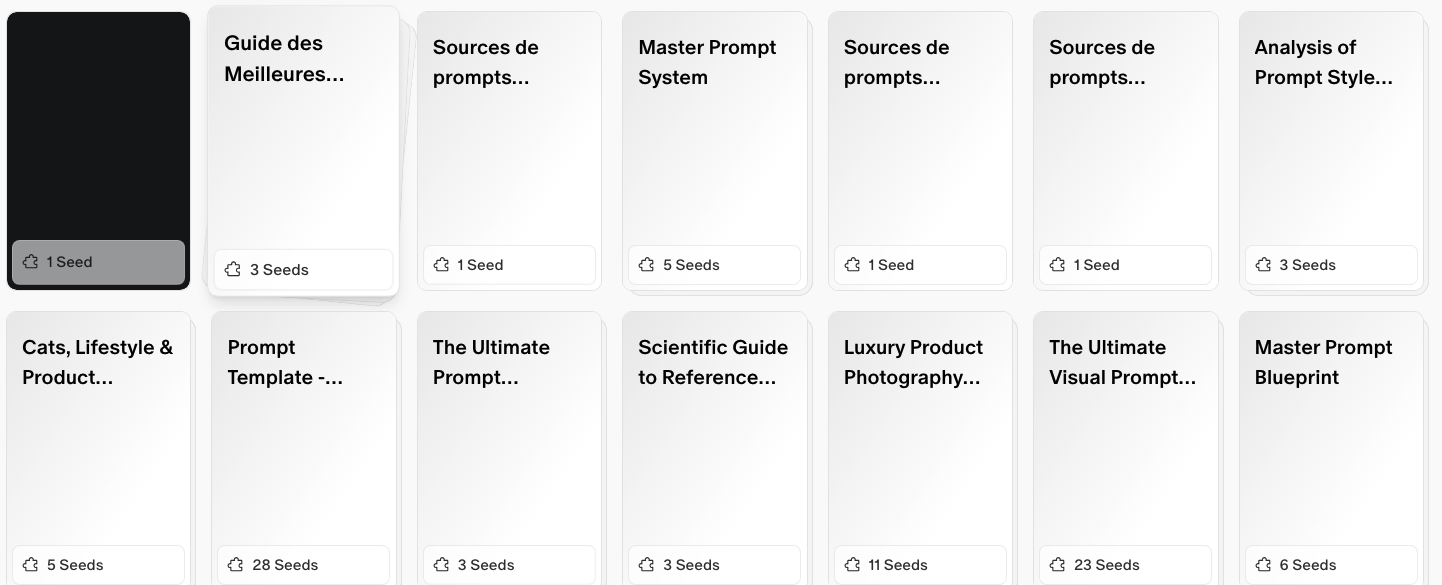
Chaque élément de contenu que vous ajoutez est stocké sous forme de carte dans la base. Les cartes affichent :
-
Un titre résumant l’entrée
-
Un aperçu du texte du contenu
-
Un nombre de seeds dans le pied de page (par ex.
3 Seeds) indiquant en combien de fragments individuels l’entrée a été découpée
Le nombre de seeds reflète la façon dont l’AI Smart Split a décomposé votre contenu pour la récupération. Plus il y a de seeds, plus le contexte disponible pour vos flux est généralement riche et granulaire.
Démarrage rapide : construisez votre première base de connaissances
-
Cliquez sur Knowledge Garden dans la barre latérale.
-
Cliquez sur l’icône + pour créer une nouvelle base. Donnez-lui un nom précis (par ex.
My Writing Style). -
Dans la zone de saisie de texte, collez ou tapez votre contenu.
-
Appuyez sur Cmd + Enter (ou cliquez sur Add) pour l’enregistrer.
-
Répétez l’opération pour tout contenu supplémentaire que vous souhaitez dans cette base.
-
Fermez le panneau une fois terminé. Votre base est désormais disponible pour être rattachée à n’importe quel flux.
Astuces
-
Nommez les bases de façon précise. Une base appelée
Brand Voice Guidelinesest bien plus utile qu’une base appeléeStuff. Des noms précis vous aident aussi à vous rappeler ce qu’il faut rattacher au démarrage d’un flux. -
Utilisez From File pour les imports en masse. Si vous disposez de documents de référence existants, les importer est plus rapide que de copier-coller.
-
Laissez l’AI Smart Split activé. Le temps de traitement en vaut la peine. L’IA récupère un contenu découpé sémantiquement bien plus précisément qu’un texte fragmenté naïvement.
-
Utilisez les tags pour rester organisé. À mesure que vos bases grandissent, les tags vous aident à filtrer rapidement les entrées pertinentes.
-
Publiez avec intention. Si vous publiez une base sur le Knowledge Market, d’autres utilisateurs peuvent y accéder. Ne publiez que du contenu que vous êtes à l’aise de partager publiquement.