
Bienvenue sur la page d'accueil de Flowith
Ce guide vous présente tout ce que vous trouverez sur la page d’accueil de l’espace de travail Flowith, le premier écran que vous voyez après vous être connecté. Considérez-la comme votre rampe de lancement créative.
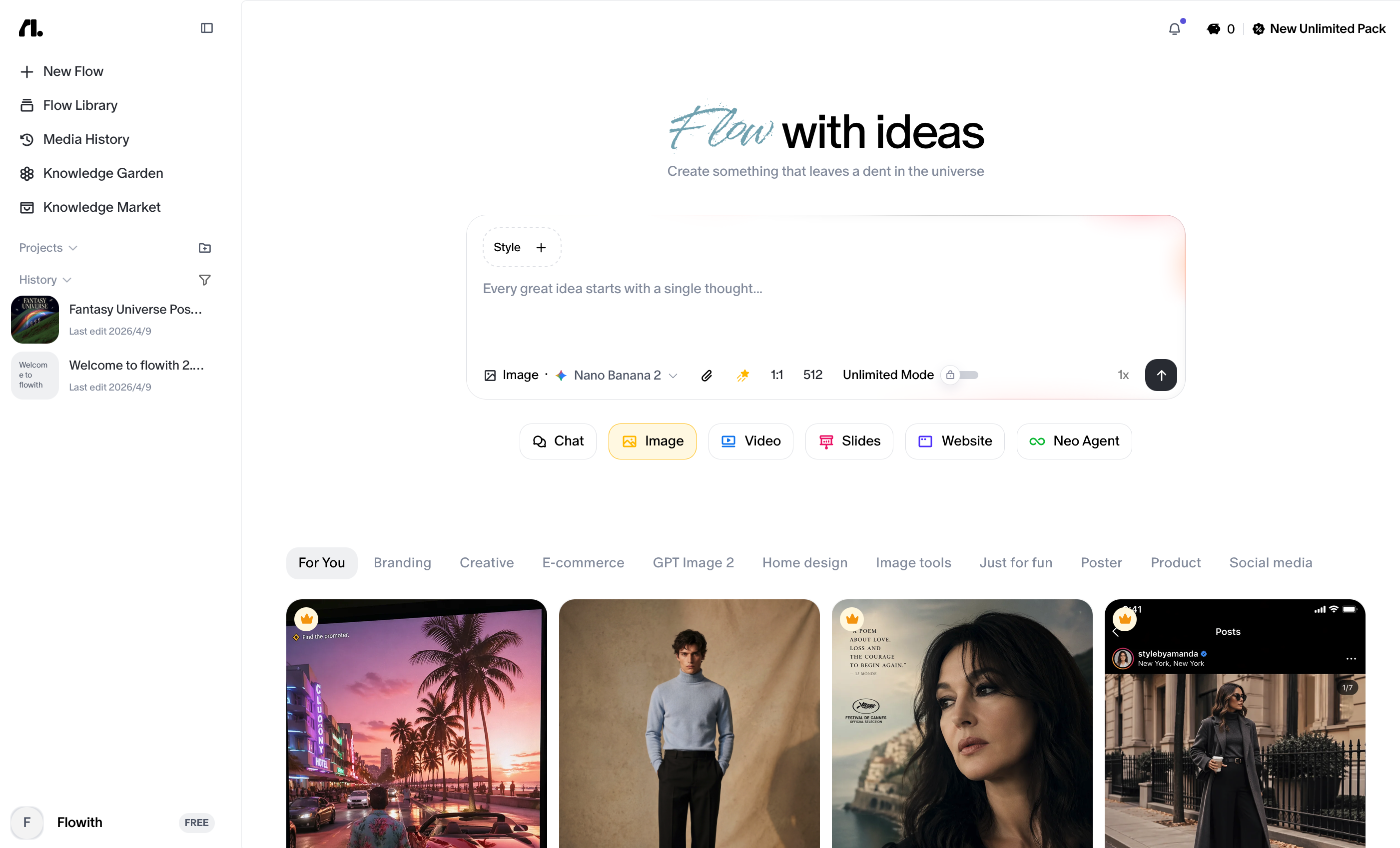
La mise en page en un coup d’œil
La page d’accueil utilise une disposition à deux colonnes :
- Colonne de gauche (barre latérale fixe) : navigation, dossiers de projets, base de connaissances, historique des conversations et votre compte.
- Colonne de droite (espace de travail principal) : une zone de saisie de prompt en haut, suivie en dessous d’une galerie défilante d’exemples et de modèles réutilisables.
1. La barre latérale
La barre latérale se trouve sur le côté gauche de l’écran et reste fixe lorsque vous interagissez avec l’espace de travail principal. Elle gère toute votre navigation et votre organisation.
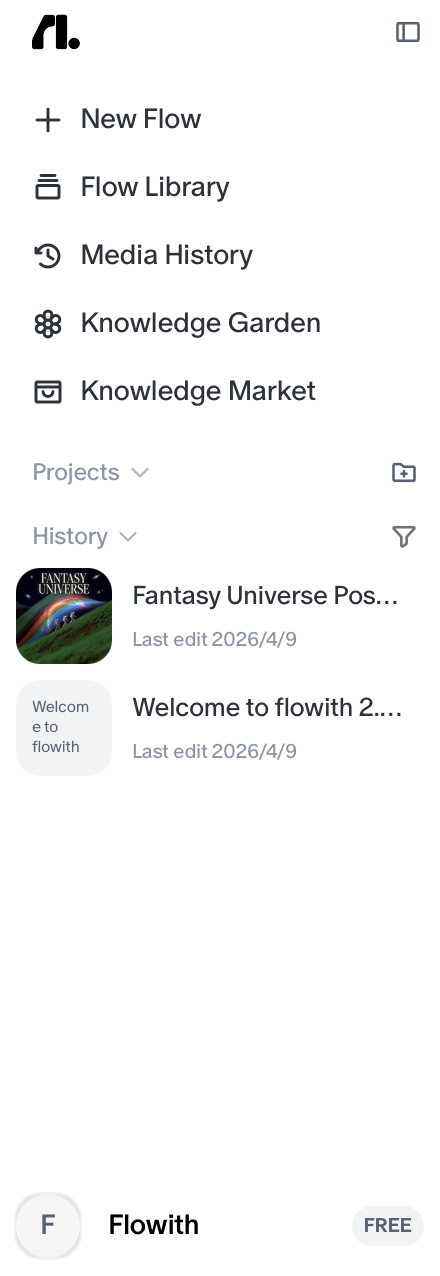
Commandes du haut
Tout en haut de la barre latérale, vous trouverez deux éléments :
- Le logo Flowith : une icône minimaliste
fl.. Cliquer dessus vous ramène à la vue d’accueil. - Bascule de la barre latérale : une petite icône carrée à côté du logo. Cliquez dessus pour réduire la barre latérale et donner plus d’espace horizontal à votre espace de travail. Cliquez à nouveau pour la rétablir.
Navigation principale
Juste en dessous des commandes du haut se trouvent vos quatre principaux boutons de navigation :
| Bouton | Ce qu’il fait |
|---|---|
| + New Flow | Crée un tout nouveau flux de travail piloté par l’IA dans un canvas entièrement vierge. |
| Flow Library | Parcourez et accédez à vos flux et projets enregistrés. |
| Knowledge Garden | Gérez les informations, les données et le contexte stockés que vos flux peuvent référencer. |
| Knowledge Market | Explorez une place de marché de bases de connaissances partageables créées par la communauté Flowith. |
Projets
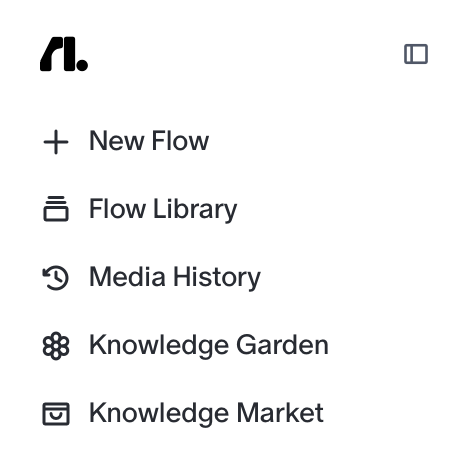
Sous les boutons de navigation se trouve votre section Projects. C’est là que vivent tous vos flux de travail organisés.
- L’en-tête de la section affiche « Projects » avec un menu déroulant pour changer la façon dont les projets sont affichés, et une icône New Folder à droite pour créer instantanément un nouveau dossier.
- Sous l’en-tête se trouve une liste défilante de tous vos dossiers. Chaque dossier contient les flux et fichiers connexes que vous avez créés.
Historique
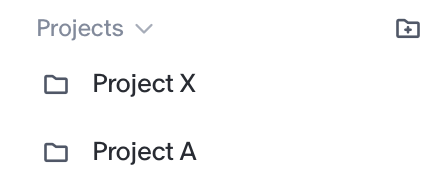
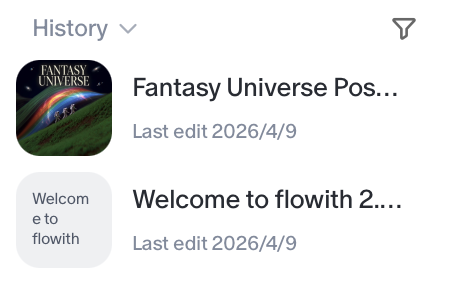
Sous votre liste Projects se trouve la section History. Elle affiche votre activité récente, un journal continu des flux sur lesquels vous avez travaillé, chacun avec un horodatage (par ex. « Last edit 5 hours ago »). Utilisez l’icône de filtre dans l’en-tête de la section pour affiner la liste de l’historique.
Profil utilisateur (bas de la barre latérale)
Tout en bas de la barre latérale se trouvent les informations de votre compte :
- Votre nom de compte
- Votre badge de niveau d’abonnement (par ex.
INFINITE)
Cliquez sur cette zone pour accéder aux paramètres du compte, à l’utilisation, gérer les abonnements, inviter des amis ou signaler des bugs.
| Bouton | Ce qu’il fait |
|---|---|
| Upgrade Your Plan | Accédez à la page des tarifs et passez à un abonnement supérieur. |
| Invite Friends | Invitez des amis sur Flowith et consultez vos récompenses de parrainage. |
| Settings | Consultez vos préférences de compte ou les détails d’utilisation, gérez votre abonnement et achetez des packs de recharge. |
| Download iOS App | Téléchargez la version iOS de Flowith. |
| Official Website | Accédez au site web officiel de Flowith. |
| Report Bugs | Signalez les bugs rencontrés et obtenez de l’aide de l’équipe d’assistance. |
| Log out | Déconnectez votre compte. |
2. Le moteur de prompts (entrée principale)
Le haut de l’espace de travail principal est l’endroit où vous démarrez la plupart de vos sessions créatives. C’est le point de saisie central de Flowith.
La zone de saisie
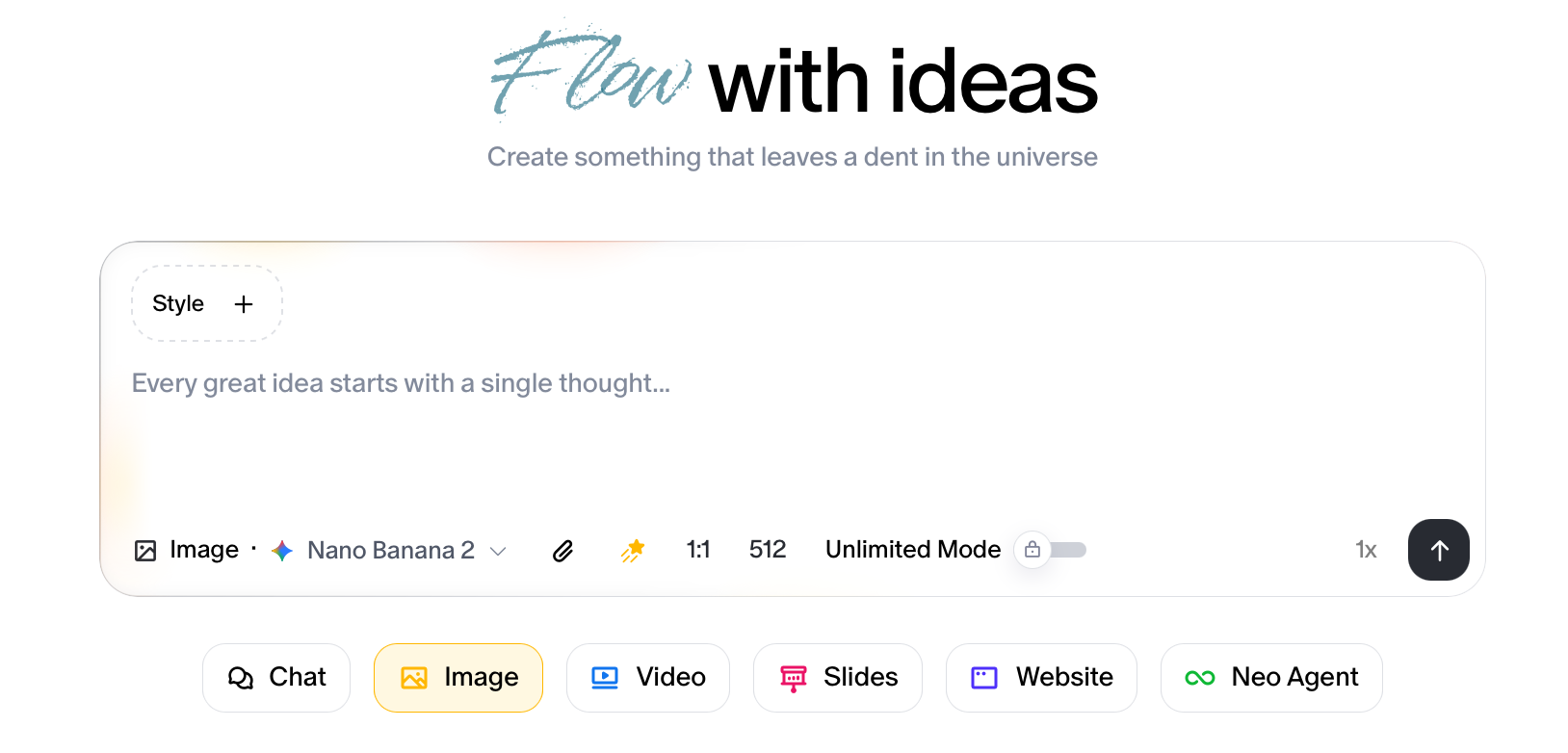
Un grand champ de texte engageant occupe le centre de la scène avec le texte indicatif :
« Every great idea starts with a single thought… »
Tapez votre prompt ici pour décrire ce que vous voulez créer, poser une question ou donner une instruction. C’est le point de départ de tout.
Barre d’outils
Le long du bord inférieur de la zone de saisie se trouve une rangée de commandes (de gauche à droite) :
| Bouton | Ce qu’il fait |
|---|---|
| Interaction Mode | Bascule entre les modes d’interaction (par ex. Chat, Image, Video, etc.). Utilisez-le pour contrôler la façon dont Flowith répond selon les types de sortie souhaités. |
| Model Selector | Ouvre un menu déroulant et choisit quel modèle d’IA propulse votre flux (par ex. Claude, GPT-5, etc.). |
| Attachments | Importez des fichiers, des images ou des documents à inclure dans le contexte de votre prompt. |
| Knowledge Base | Donne au modèle l’accès à la base de connaissances que vous avez sélectionnée pour obtenir de meilleures sorties. |
| Online Search | Activez ou désactivez l’accès à Internet. Lorsqu’elle est activée, Flowith peut récupérer des informations web en direct pour compléter ses réponses. |
| Batch Generation | Contrôle le nombre de sorties parallèles que Flowith génère en une fois. |
| Send Button | Soumet votre prompt et démarre le flux. |
Pour démarrer un flux : tapez votre idée dans la zone de saisie, configurez les options de la barre d’outils dont vous avez besoin, puis appuyez sur le bouton Send.
3. Le Playbook
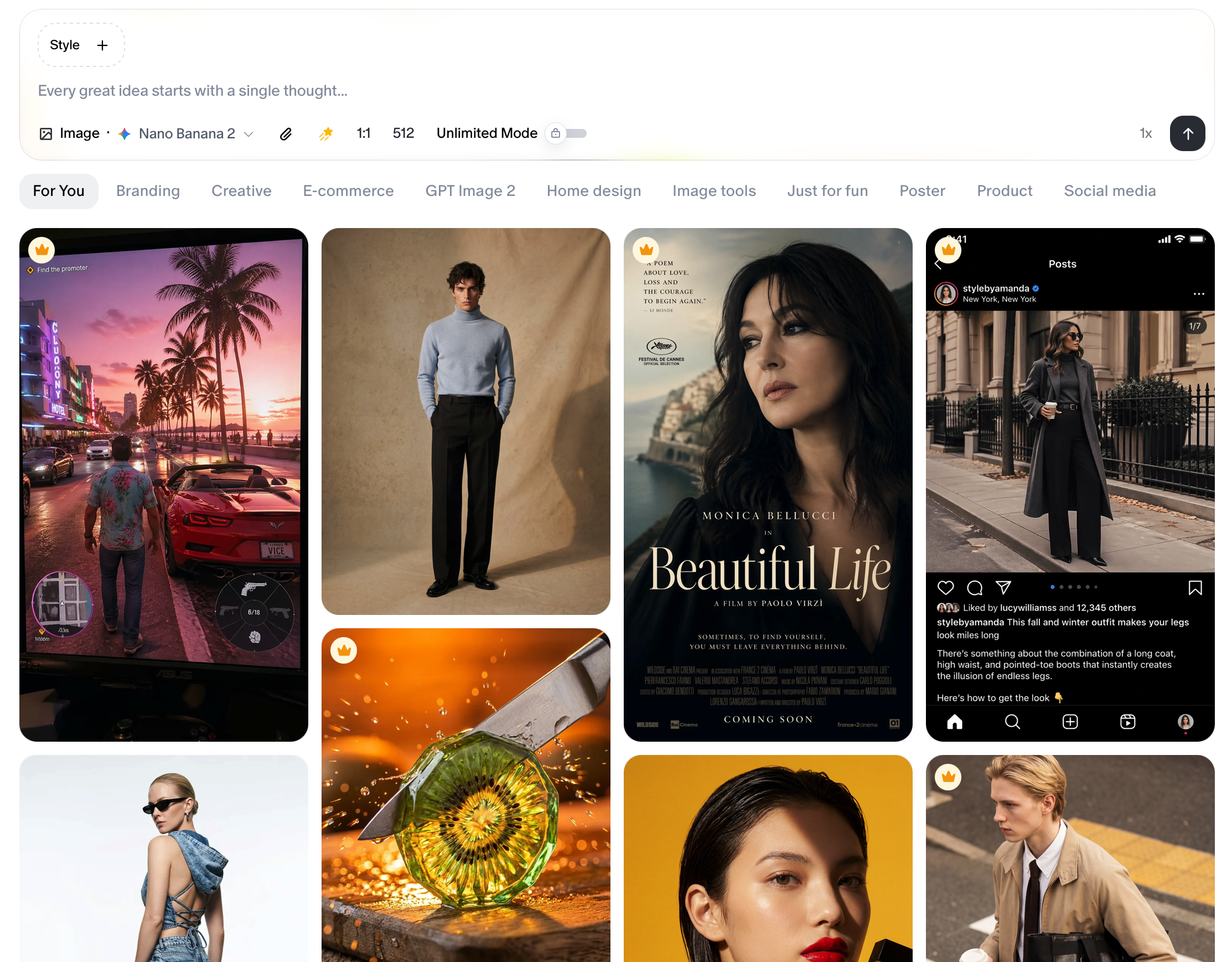
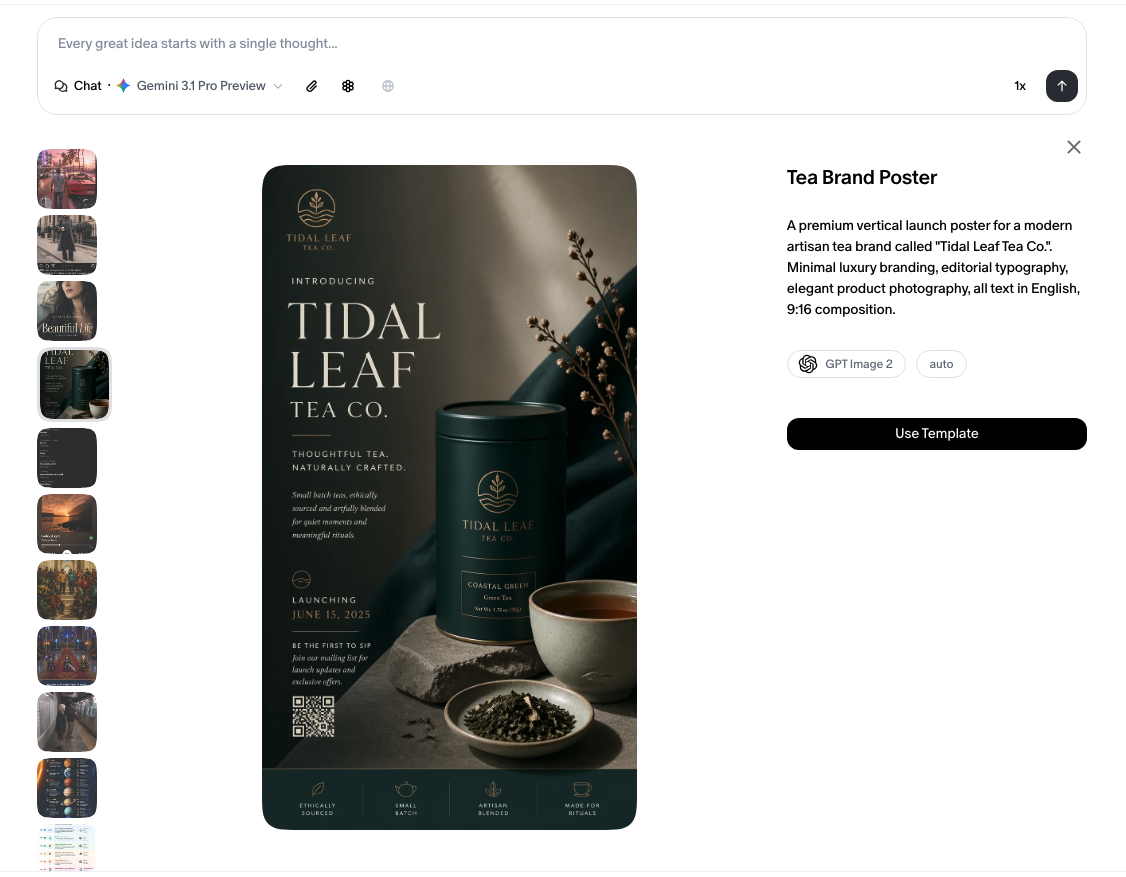
Sous le moteur de prompts, le reste de l’espace de travail principal est rempli d’une galerie défilante de style mosaïque de cartes visuelles. Cette galerie sert à la fois d’inspiration et de bibliothèque de démarrage rapide.
Ce que sont les cartes
Chaque carte est un exemple de haute qualité représentant un style créatif, un cas d’usage ou un type de sortie différent.
La galerie couvre de nombreuses catégories : photographie, illustration, concepts vidéo, photos de produits, publicités, et plus encore. À mesure que vous faites défiler, davantage d’inspirations se chargent.
Comment utiliser une carte
Survolez n’importe quelle carte pour révéler un bouton Use dans le coin inférieur droit de cette carte. Cliquer sur Use charge instantanément le prompt ou le style de cet exemple dans votre zone de saisie, afin que vous puissiez l’utiliser tel quel ou le personnaliser comme votre propre point de départ.
Démarrage rapide : votre premier Flow
Voici le chemin le plus rapide de la page d’accueil à votre première création :
- Tapez votre idée dans la zone de saisie du prompt.
- Choisissez un modèle à l’aide du Model Selector si vous avez une préférence.
- Activez la recherche web si votre prompt nécessite des informations actuelles.
- Appuyez sur Send et Flowith se charge du reste.
Ou, si vous cherchez l’inspiration :
- Faites défiler la galerie pour trouver un style ou un concept qui attire votre attention.
- Survolez et cliquez sur
Usesur n’importe quelle carte pour charger son prompt. - Modifiez ou étendez le prompt chargé pour le faire vôtre.
- Appuyez sur Send.
Astuces
- Utilisez les dossiers dans la section Projects pour rester organisé. Regroupez les flux connexes à mesure que votre bibliothèque s’agrandit.
- Le multiplicateur d’exécution est idéal lorsque vous voulez comparer plusieurs sorties d’IA côte à côte. Augmentez-le avant d’envoyer.
- Les boutons et modèles verrouillés ne sont pas accessibles aux utilisateurs gratuits. Débloquez-les immédiatement après l’abonnement.