Guia do Modo Imagem
Image Agent
Quando você seleciona o Modo Imagem, ativamos o Image Agent por padrão para ajudar na geração de imagens. Com o Image Agent ativado, você só precisa inserir um prompt breve, e o Agent incorporará automaticamente informações obtidas na web e pistas contextuais para complementar as referências e refinar a direção visual — ajudando você a gerar imagens mais consistentes e completas.
Vantagens do Image Agent
-
Contexto aprimorado pela web: Os resultados ficam mais alinhados com as últimas tendências, tópicos em alta e referências do mundo real, reduzindo alucinações
-
Visuais mais profissionais e refinados: Composição, textura e detalhes aprimorados para uma saída mais polida
-
Imagens complexas a partir de prompts simples: Transforme rapidamente ideias brutas em visuais utilizáveis
-
Menos tentativa e erro: Reduz a barreira de escrita de prompts, tornando o processo criativo mais fluido
Com o Image Agent, a experiência de geração de imagens fica mais leve e rápida. Se você quiser aprender a escrever prompts melhores por conta própria para resultados de qualidade ainda mais alta, junte-se ao nosso Discord para mais tutoriais e discussões da comunidade.
Guia da interface
Entrando no Modo Imagem
- Selecione o Modo Imagem: Clique no segundo botão no canto inferior esquerdo do campo de entrada do prompt para entrar no modo de geração de imagens
- Escolha o modelo e edite os parâmetros: Selecione o modelo desejado (por exemplo, Nano Banana 2) no menu suspenso, caso ainda não esteja selecionado, edite seus parâmetros conforme suas necessidades e, em seguida, envie seu prompt
Guia dos botões do painel de controle
Visão do Canvas de Referência
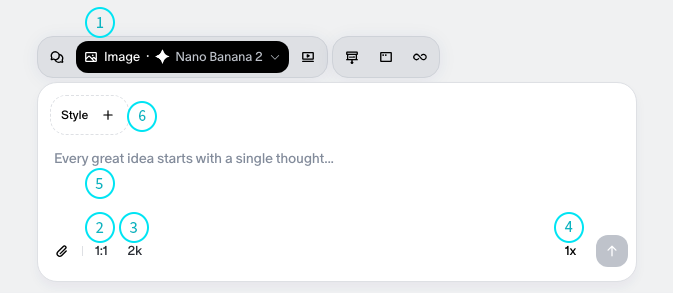
Uma vez dentro do canvas, você verá a barra de entrada flutuante. Abaixo está uma descrição da função de cada botão:
Seletor de Modo e Modelo
- Posição: Canto superior esquerdo
- Função: Alternar o modo de geração e selecionar um modelo
- Ação: Clique no menu à esquerda (por exemplo, “Image”) e selecione Nano Banana 2 ou outro modelo que você queira usar na lista para ativar o mecanismo de geração correspondente.
Proporção da Imagem
- Posição: Botão inferior esquerdo (por exemplo,
1:1) - Função: Definir a proporção da imagem gerada
- Ação: Clique para alternar entre diferentes proporções — Quadrado
1:1, Paisagem16:9, Retrato9:16.
Resolução
- Posição: Segundo botão inferior esquerdo (por exemplo,
1k) - Função: Definir o nível de detalhe da qualidade
- Ação: Alterne entre Padrão
1ke Alta Resolução.
Quantidade
- Posição: Botão inferior direito (por exemplo,
x1) - Função: Definir quantas imagens gerar de uma vez
- Ação: Clique para escolher quantas imagens gerar por lote (por exemplo, x1, x2, x4).
Entrada de Prompt
- Posição: Centro da barra de entrada flutuante
- Função: Inserir a descrição em texto para a geração da imagem
- Ação: Digite seu prompt onde diz “Start a new topic” para começar a gerar.
Upload de Anexo
- Posição: Canto inferior esquerdo da barra de entrada flutuante
- Função: Carregar e inserir imagens de referência no prompt
- Ação: Clique no botão de upload de anexo no canto inferior esquerdo da caixa de entrada para carregar imagens de referência. Isso enriquece o contexto de entrada para alcançar resultados de saída mais precisos.
Upload de Estilo
- Posição: Canto superior esquerdo da barra de entrada flutuante
- Função: Carregar imagens de referência para especificar o estilo da geração
- Ação: Carregue um arquivo de referência de estilo para gerar rapidamente imagens no mesmo estilo. Isso ajuda a simplificar seus prompts ou elimina o esforço de fazer engenharia reversa de prompts de estilo específicos.