
Como construir seu Knowledge Garden
O Knowledge Garden é sua memória pessoal de longo prazo dentro da Flowith. Tudo o que você armazena aqui se torna contexto do qual seus fluxos de IA podem se valer, tornando cada geração mais precisa, mais personalizada e mais relevante para o seu mundo.
Pense em cada Base de Conhecimento como uma biblioteca de referência dedicada. Você pode ter uma para regras de codificação, uma para diretrizes de marca, uma para notas de pesquisa. A IA acessa as que você anexar a um fluxo.
Abrindo o Knowledge Garden
Clique em Knowledge Garden na barra lateral esquerda da página inicial. Isso abre o painel de Bases de Conhecimento como uma sobreposição em cima do seu workspace.
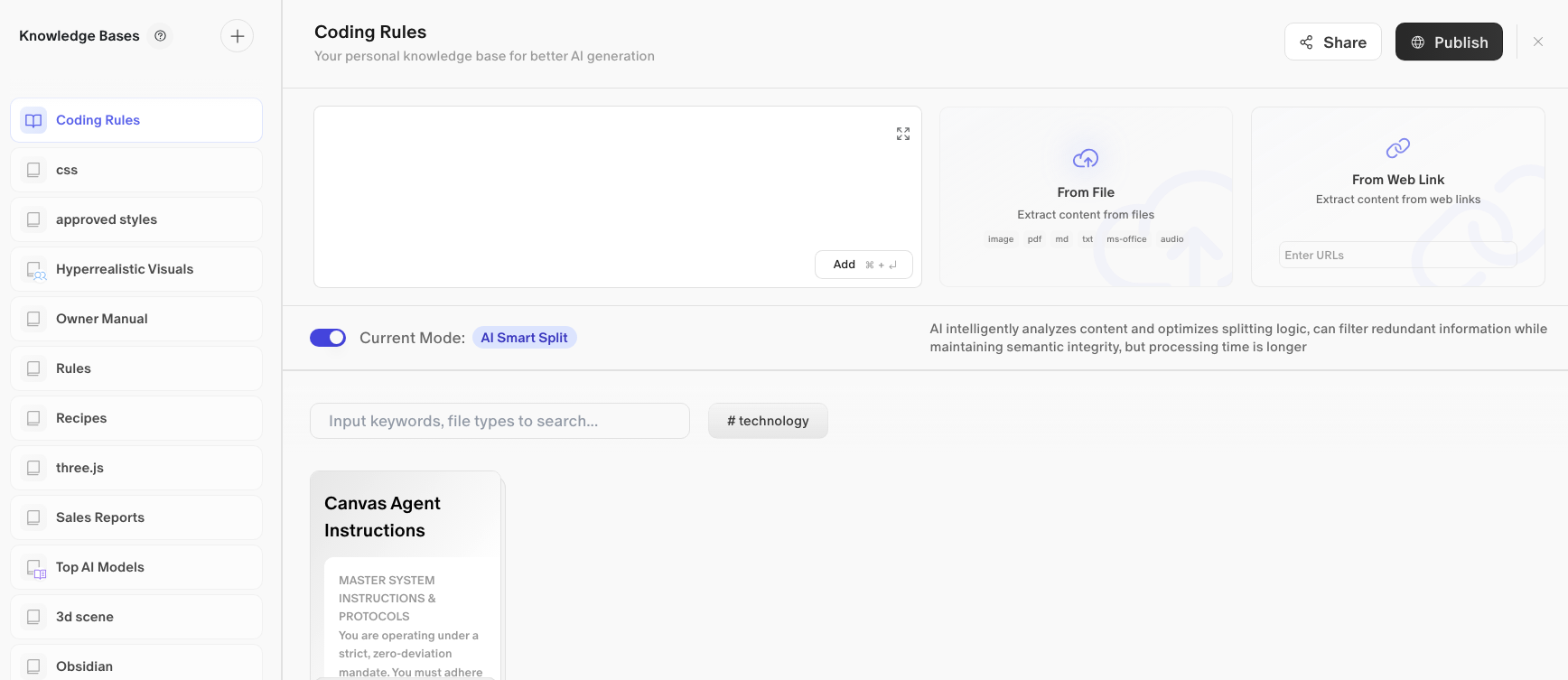
O layout
O painel do Knowledge Garden é dividido em duas seções:
-
Barra lateral esquerda: Uma lista rolável de todas as suas Bases de Conhecimento, com um cabeçalho e controles para criar novas.
-
Painel direito: A visão de detalhes e gerenciamento da base que você selecionou, onde você adiciona conteúdo, pesquisa e configura as definições.
1. Criando uma nova Base de Conhecimento
No canto superior direito do cabeçalho da barra lateral esquerda, há dois ícones ao lado do título “Knowledge Bases”:
-
Ícone de Ajuda (?): Abre a documentação ou orientação.
-
Ícone de Criar (+): Cria uma nova Base de Conhecimento.
Clique no ícone + para criar uma nova base. Dê a ela um nome que reflita o que ela conterá, por exemplo: Voz da Marca, Notas do Projeto ou Padrões de Codificação.
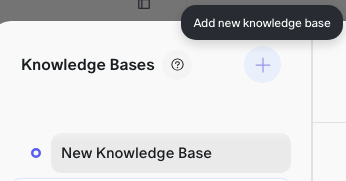
Sua nova base aparecerá na lista da barra lateral e abrirá automaticamente no painel direito, pronta para receber conteúdo.
2. Navegando por suas bases
A barra lateral esquerda lista todas as suas Bases de Conhecimento existentes. Cada entrada exibe um ícone (representando o tipo da base) e seu nome. Clique em qualquer base para abri-la no painel direito.
As bases de conhecimento podem ser skills, instruções personalizadas ou documentos do mundo real para fornecer contexto extra e reduzir a alucinação do modelo. Fique à vontade para experimentar até encontrar o fluxo de trabalho perfeito
3. Adicionando conteúdo a uma Base de Conhecimento
Uma vez que uma base esteja aberta no painel direito, você tem três maneiras de adicionar conteúdo a ela.

Entrada manual
A grande área de texto escura no centro do painel é um campo de entrada direta. Digite ou cole qualquer conteúdo de texto que você queira armazenar. Quando estiver pronto, clique no botão Add (atalho de teclado: Cmd + Enter) para salvá-lo como uma entrada.
Use isto para:
-
Instruções e regras personalizadas
-
Texto de referência que você mesmo escreveu
-
Notas e resumos
O campo também possui um ícone de Tela Cheia no canto, caso você precise de mais espaço para escrever.
A partir de Arquivo
Clique no cartão From File para carregar um documento. A Flowith extrairá o conteúdo automaticamente.
Formatos de arquivo suportados:
-
image -
pdf -
md(Markdown) -
txt -
ms-office(Word, Excel, PowerPoint)
Use isto para importar documentos existentes, artigos de pesquisa, diretrizes de marca ou qualquer material de referência baseado em arquivo.
A partir de Link da Web
Clique no cartão From Web Link e insira uma URL. A Flowith buscará e extrairá o conteúdo daquela página web.
Use isto para capturar:
-
Artigos e posts de blog
-
Páginas de documentação
-
Páginas de produto ou sites de referência
Digite ou cole a URL e pressione Enter para importar.
4. Divisão Inteligente por IA (AI Smart Split)
Abaixo da área de importação de conteúdo há um botão de modo de processamento:
Modo atual: AI Smart Split (ativado por padrão)
Quando isto está ativado, a Flowith usa IA para analisar inteligentemente seu conteúdo antes de armazená-lo. Ela otimiza a forma como o conteúdo é dividido em fragmentos, filtra informações redundantes e mantém a integridade semântica para que a IA possa recuperá-lo com precisão mais tarde.
Nota: O AI Smart Split leva mais tempo para processar do que a divisão básica, mas produz resultados de recuperação significativamente melhores. Deixe-o ativado, a menos que você tenha um motivo para desativá-lo.
5. Pesquisando e filtrando seu conteúdo
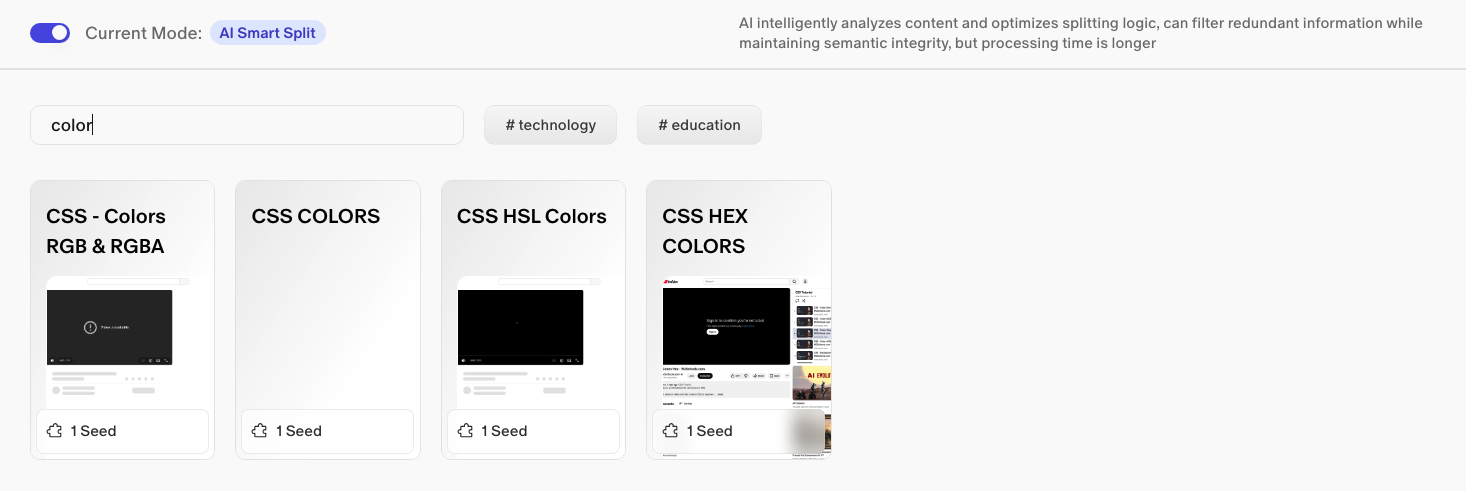
No topo da lista de conteúdo no painel direito há uma barra de pesquisa com o marcador de posição “Input keywords, fil…”. Use-a para pesquisar em todas as entradas da base atualmente aberta por palavra-chave.
Abaixo da barra de pesquisa, você pode ver tags (por exemplo, # tecnologia) que foram aplicadas automática ou manualmente às entradas. Clique em uma tag para filtrar a lista de conteúdo e mostrar apenas as entradas com aquela tag.
6. Cartões de conteúdo (Sementes)
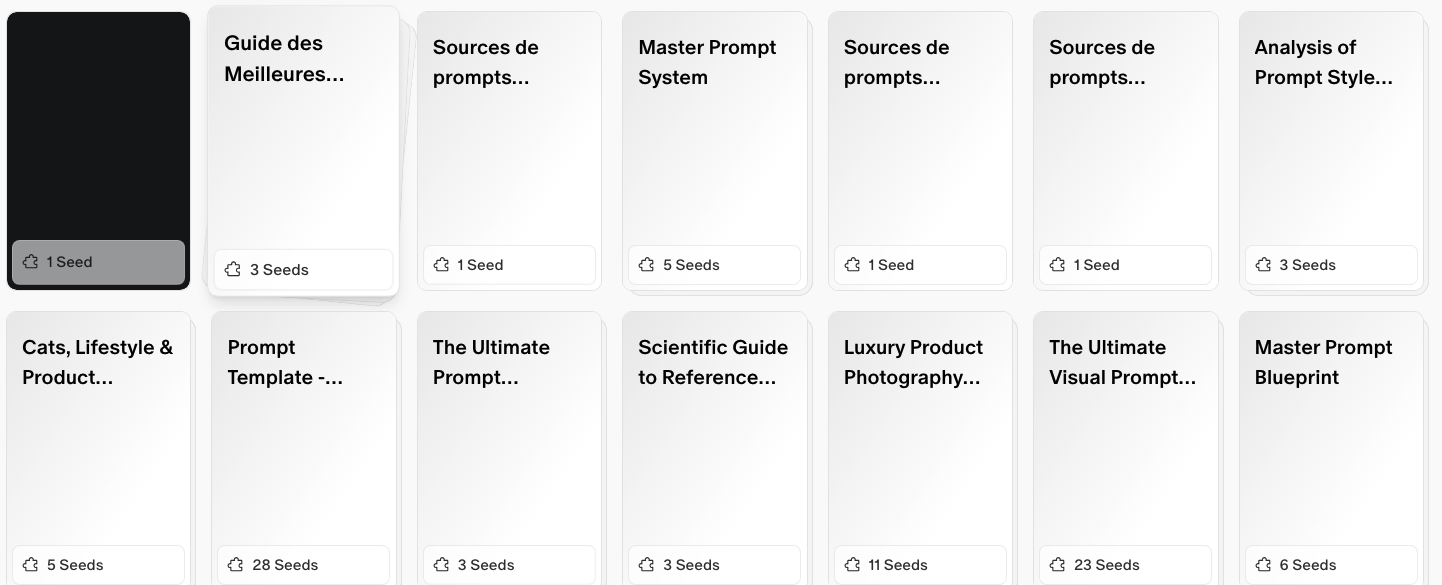
Cada pedaço de conteúdo que você adiciona é armazenado como um cartão na base. Os cartões exibem:
-
Um título resumindo a entrada
-
Uma prévia do texto do conteúdo
-
Uma contagem de sementes no rodapé (por exemplo,
3 Seeds) mostrando em quantos fragmentos individuais a entrada foi dividida
A contagem de sementes reflete como o AI Smart Split decompôs seu conteúdo para recuperação. Mais sementes geralmente significam um contexto mais rico e granular disponível para seus fluxos.
Início rápido: construa sua primeira Base de Conhecimento
-
Clique em Knowledge Garden na barra lateral.
-
Clique no ícone + para criar uma nova base. Dê a ela um nome específico (por exemplo,
Meu Estilo de Escrita). -
Na área de entrada de texto, cole ou digite seu conteúdo.
-
Pressione Cmd + Enter (ou clique em Add) para salvá-lo.
-
Repita para qualquer conteúdo adicional que você queira nesta base.
-
Feche o painel quando terminar. Sua base agora está disponível para ser anexada a qualquer fluxo.
Dicas
-
Nomeie as bases de forma específica. Uma base chamada
Diretrizes de Voz da Marcaé muito mais útil do que uma chamadaCoisas. Nomes específicos também ajudam você a lembrar o que anexar ao iniciar um fluxo. -
Use A partir de Arquivo para importações em massa. Se você tem documentos de referência existentes, carregá-los é mais rápido do que copiar e colar.
-
Deixe o AI Smart Split ativado. O tempo de processamento vale a pena. A IA recupera conteúdo dividido semanticamente com muito mais precisão do que texto fragmentado de forma ingênua.
-
Use tags para se manter organizado. À medida que suas bases crescem, as tags ajudam você a filtrar rapidamente as entradas relevantes.
-
Publique com intenção. Se você publicar uma base no Knowledge Market, outros usuários poderão acessá-la. Publique apenas conteúdo que você se sinta confortável em compartilhar publicamente.