Guia do Modo de Interação com Nós
O canvas em um relance
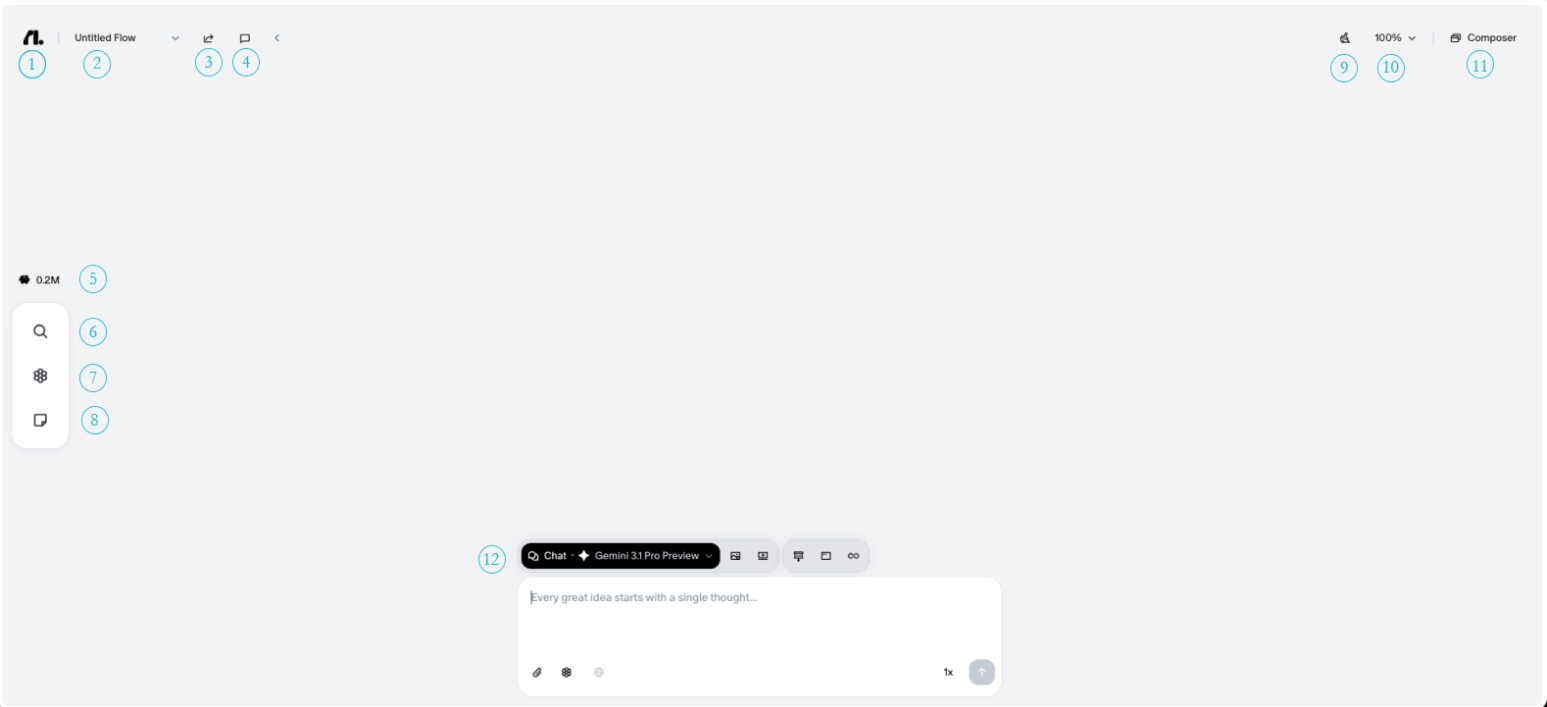
O canvas é onde vivem suas conversas com a Flowith. Cada entrada e resposta se torna um nó que você pode continuar, do qual pode ramificar ou que pode referenciar em prompts futuros. Toda a sua sessão se constrói como um mapa visual de nós pelo qual você pode navegar livremente.
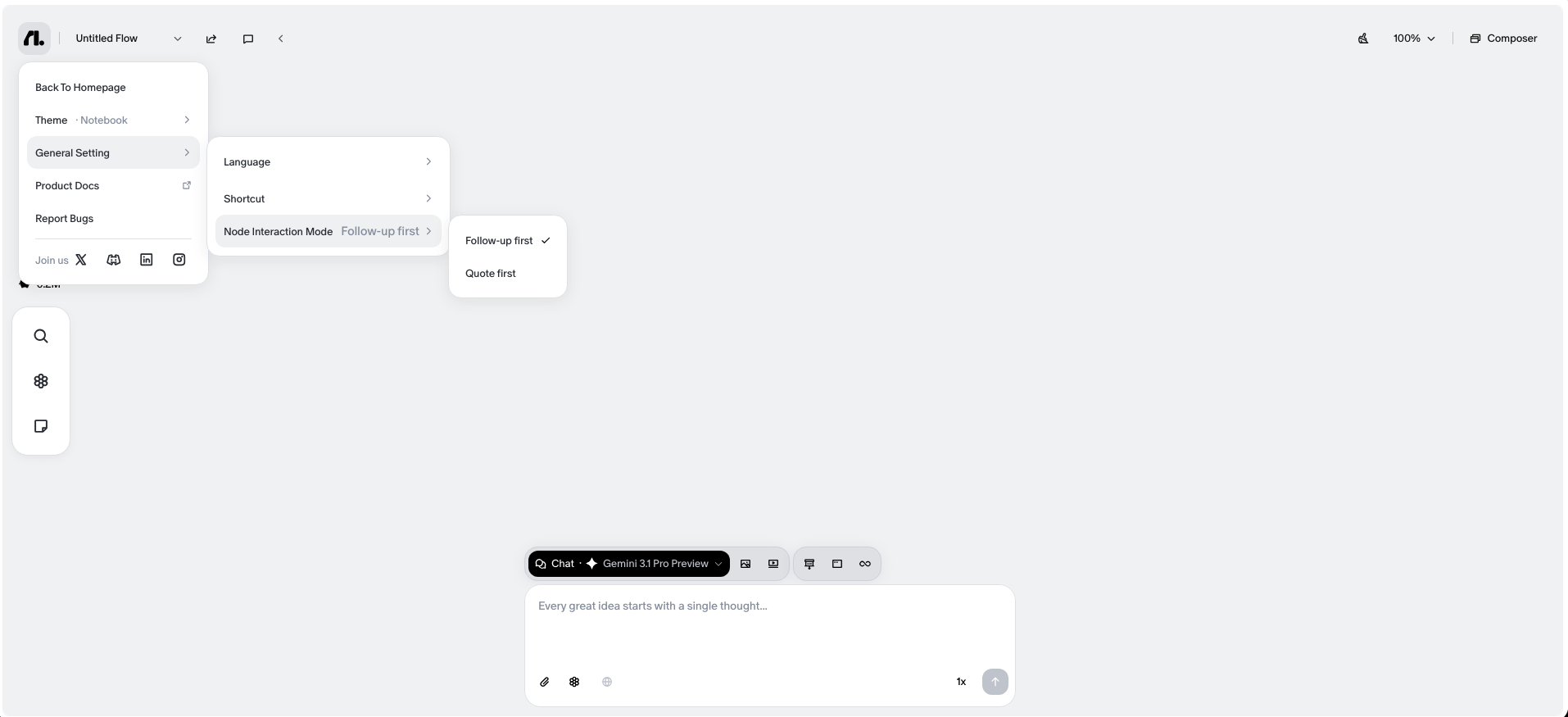
- 1. Menu da Flowith: Acesse as configurações e a navegação do canvas. Clique para abrir um menu com opções para retornar à página inicial, mudar seu tema, ajustar as configurações gerais (idioma, atalhos e Modo de Interação com Nós), ver a documentação do produto e relatar bugs.
- 2. Seletor de Fluxo: Alterne entre seus fluxos salvos.
- 3. Compartilhar: Compartilhe o canvas atual com outras pessoas e convide-as para visualizar ou criar neste canvas.
- 4. Comentário: Deixe um comentário independente em qualquer lugar do canvas.
- 5. Créditos: Seu saldo de créditos restante
- 6. Buscar: Busque em todos os nós do canvas atual
- 7. Base de Conhecimento: Anexe documentos ou conhecimento salvo para que a IA consulte no modo de chat
- 8. Nó Livre: Coloque coisas no canvas sem uma resposta.
- 9. Organizar: Organize automaticamente seus nós para um layout mais limpo.
- 10. Zoom: Ajuste o nível de zoom do canvas e confira os atalhos do canvas.
- 11. Composer: Abra o compositor de texto para entradas mais longas ou mais estruturadas
- 12. Entrada de Prompt: Digite sua mensagem aqui e envie-a para a IA
Modo de Interação
Esta configuração controla o que acontece quando você clica em um nó no canvas. É a configuração mais importante para moldar como você trabalha. Você pode alternar entre os modos a qualquer momento nas Configurações.
Acompanhamento Primeiro
Clique em um nó para usá-lo como seu ponto de partida. A Flowith levará todo o contexto de cada nó que antecede o que você selecionou para a sua próxima mensagem, de modo que a conversa continue com plena consciência do que veio antes.
A conversa de acompanhamento aparecerá abaixo do nó em que você clicou, conectada por uma linha tracejada.
Ideal para: aprofundar-se em um único tópico, decompor problemas complexos passo a passo, conversas contínuas de ida e volta sobre um mesmo encadeamento.
- Clique em qualquer nó para defini-lo como seu contexto ativo
- Todos os nós anteriores nesse encadeamento são incluídos automaticamente
- Digite seu acompanhamento e envie; então a IA terá o panorama completo
Use Acompanhamento Primeiro quando quiser continuar construindo sobre uma única conversa sem perder o contexto.
Citação Primeiro
Clique em um nó para citá-lo e adicioná-lo ao seu próximo prompt como referência. Você pode clicar em vários nós para reunir diversas fontes antes de enviar uma única mensagem.
Ideal para: integração de múltiplas fontes, sumarização estruturada, criação de conteúdo entre nós.
- Clique em um ou mais nós para adicioná-los como citações
- Os nós selecionados aparecem como referências no seu campo de entrada
- Escreva seu prompt em torno do conteúdo citado e envie
O Citação Primeiro também adiciona dois controles exclusivos a cada nó do canvas:
- Botão de Acompanhamento: Aparece abaixo de cada nó. Clique nele para mudar para uma conversa de acompanhamento a partir daquele nó, levando todo o seu contexto adiante sem precisar mudar de modo.
- Botão Duplicar (+): Aparece à direita de cada nó. Clique nele para criar uma cópia daquele nó no canvas, útil para ramificar uma ideia em uma nova direção sem perder a original.
Use Citação Primeiro quando quiser extrair ideias de vários lugares e fazer com que a IA trabalhe com todas elas de uma só vez.
Qual modo devo usar
Use Acompanhamento Primeiro quando:
- Você está trabalhando em um problema ao longo de várias rodadas
- Você quer se aprofundar em uma resposta específica
- Você precisa que a IA retenha todo o histórico de um encadeamento
Use Citação Primeiro quando:
- Você quer combinar saídas de diferentes ramificações
- Você precisa resumir ou reestruturar conteúdo de vários nós
- Você está comparando ou mesclando ideias de todo o canvas
Nenhum dos modos é permanente. Alterne livremente no Menu da Flowith sempre que sua tarefa mudar.