
Bem-vindo à página inicial da Flowith
Este guia o conduz por tudo o que você encontrará na página inicial do workspace da Flowith, a primeira tela que você vê após fazer login. Pense nela como sua plataforma de lançamento criativa.
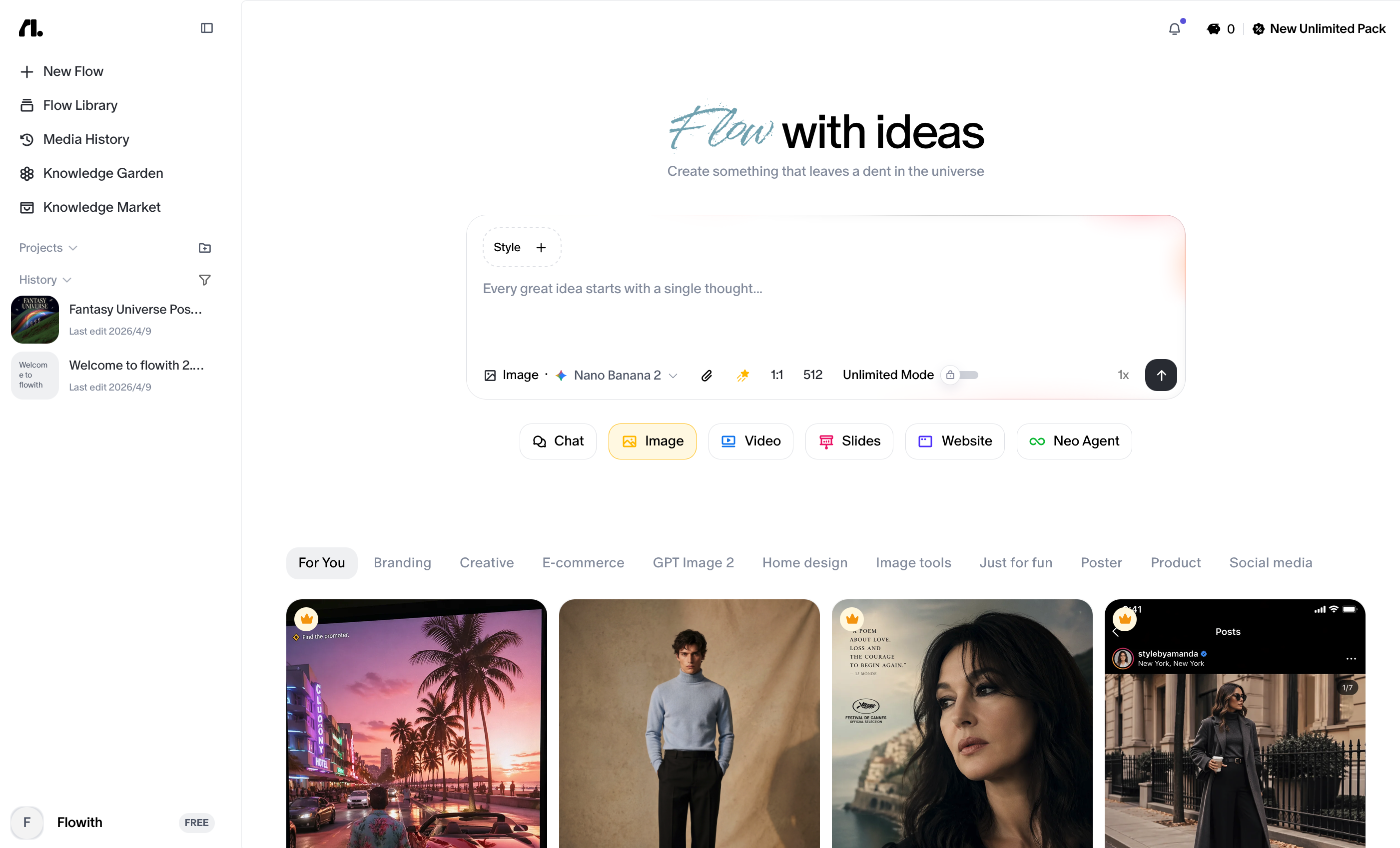
O layout da página em um relance
A página inicial usa um layout de duas colunas:
- Coluna esquerda (barra lateral fixa): Navegação, pastas de Projetos, Base de Conhecimento, Histórico de Conversas e sua conta.
- Coluna direita (workspace principal): Uma área de entrada de prompt na parte superior, seguida por uma galeria rolável de exemplos e modelos reutilizáveis abaixo.
1. A barra lateral
A barra lateral fica no lado esquerdo da tela e permanece fixa enquanto você interage com o workspace principal. Ela cuida de toda a sua navegação e organização.
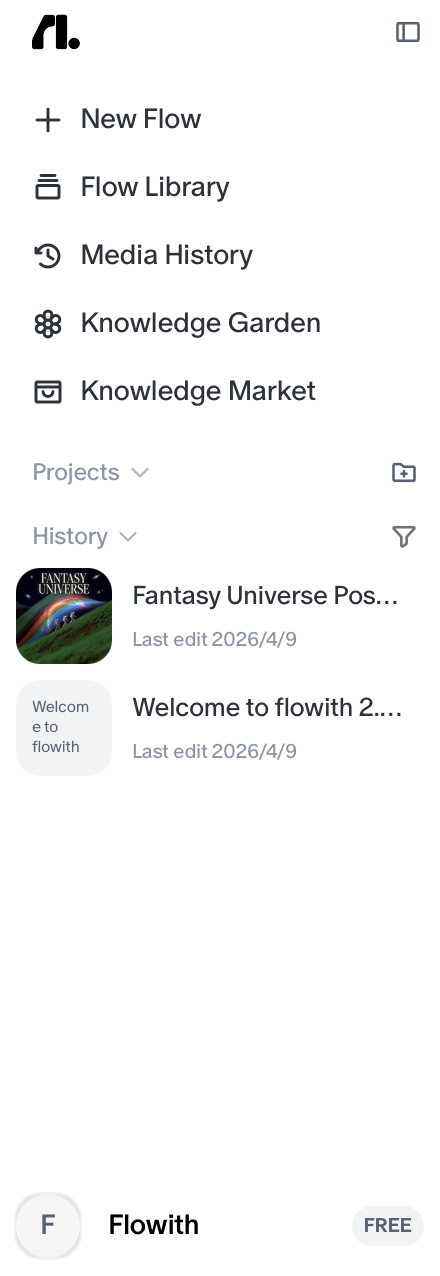
Controles superiores
Bem no topo da barra lateral, você encontrará dois elementos:
- O logotipo da Flowith: um ícone minimalista
fl.. Clicar nele retorna você à visão inicial. - Botão da barra lateral: um pequeno ícone quadrado ao lado do logotipo. Clique nele para recolher a barra lateral e dar mais espaço horizontal ao seu workspace. Clique novamente para trazê-la de volta.
Navegação principal
Logo abaixo dos controles superiores estão seus quatro botões principais de navegação:
| Botão | O que faz |
|---|---|
| + New Flow | Cria um fluxo de trabalho totalmente novo, orientado por IA, em um canvas completamente novo. |
| Flow Library | Navegue e acesse seus fluxos e projetos salvos. |
| Knowledge Garden | Gerencie informações, dados e contexto armazenados que seus fluxos podem consultar. |
| Knowledge Market | Explore um marketplace de bases de conhecimento compartilháveis criadas pela comunidade da Flowith. |
Projetos
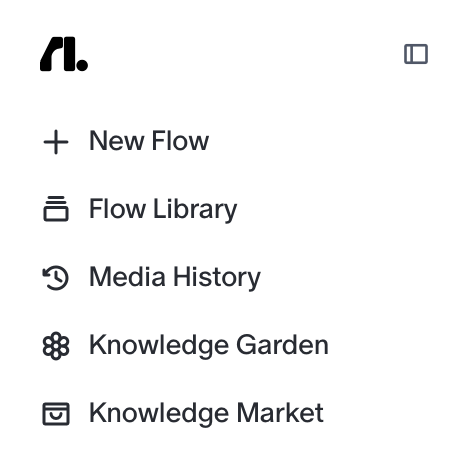
Abaixo dos botões de navegação está sua seção de Projetos. É aqui que ficam todos os seus fluxos de trabalho organizados.
- O cabeçalho da seção exibe “Projects” com um menu suspenso para alternar a forma como os projetos são exibidos, e um ícone de Nova Pasta à direita para criar uma nova pasta instantaneamente.
- Abaixo do cabeçalho há uma lista rolável de todas as suas pastas. Cada pasta contém fluxos e arquivos relacionados que você criou.
Histórico
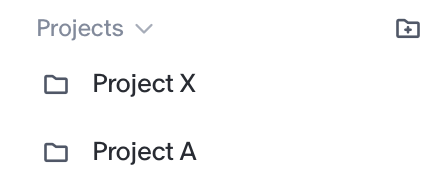
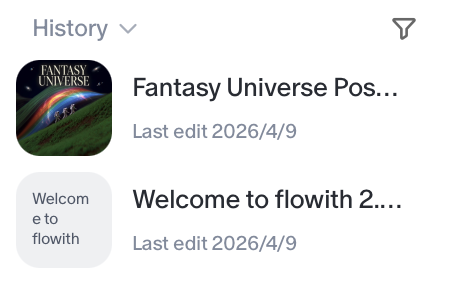
Abaixo da sua lista de Projetos está a seção de Histórico. Ela mostra sua atividade recente, um registro contínuo dos fluxos em que você trabalhou, cada um com um carimbo de data/hora (por exemplo, “Última edição há 5 horas”). Use o ícone de filtro no cabeçalho da seção para restringir a lista do histórico.
Perfil do usuário (parte inferior da barra lateral)
Bem na parte inferior da barra lateral estão as informações da sua conta:
- O nome da sua conta
- O selo do seu nível de assinatura (por exemplo,
INFINITE)
Clique nesta área para acessar as configurações da conta, o uso, gerenciar assinaturas, convidar amigos ou relatar bugs.
| Botão | O que faz |
|---|---|
| Upgrade Your Plan | Navegue até a página de preços e faça um upgrade da assinatura. |
| Invite Friends | Convide amigos para a Flowith e confira suas recompensas por indicação. |
| Settings | Confira as preferências da sua conta ou os detalhes de uso, gerencie sua assinatura e compre pacotes de recarga. |
| Download iOS App | Baixe a versão iOS da Flowith. |
| Official Website | Navegue até o site oficial da Flowith. |
| Report Bugs | Relate os bugs que você encontrou e obtenha ajuda da equipe de suporte. |
| Log out | Saia da sua conta. |
2. O motor de prompts (entrada principal)
O topo do workspace principal é onde você começa a maioria das suas sessões criativas. É o hub central de entrada da Flowith.
A caixa de entrada
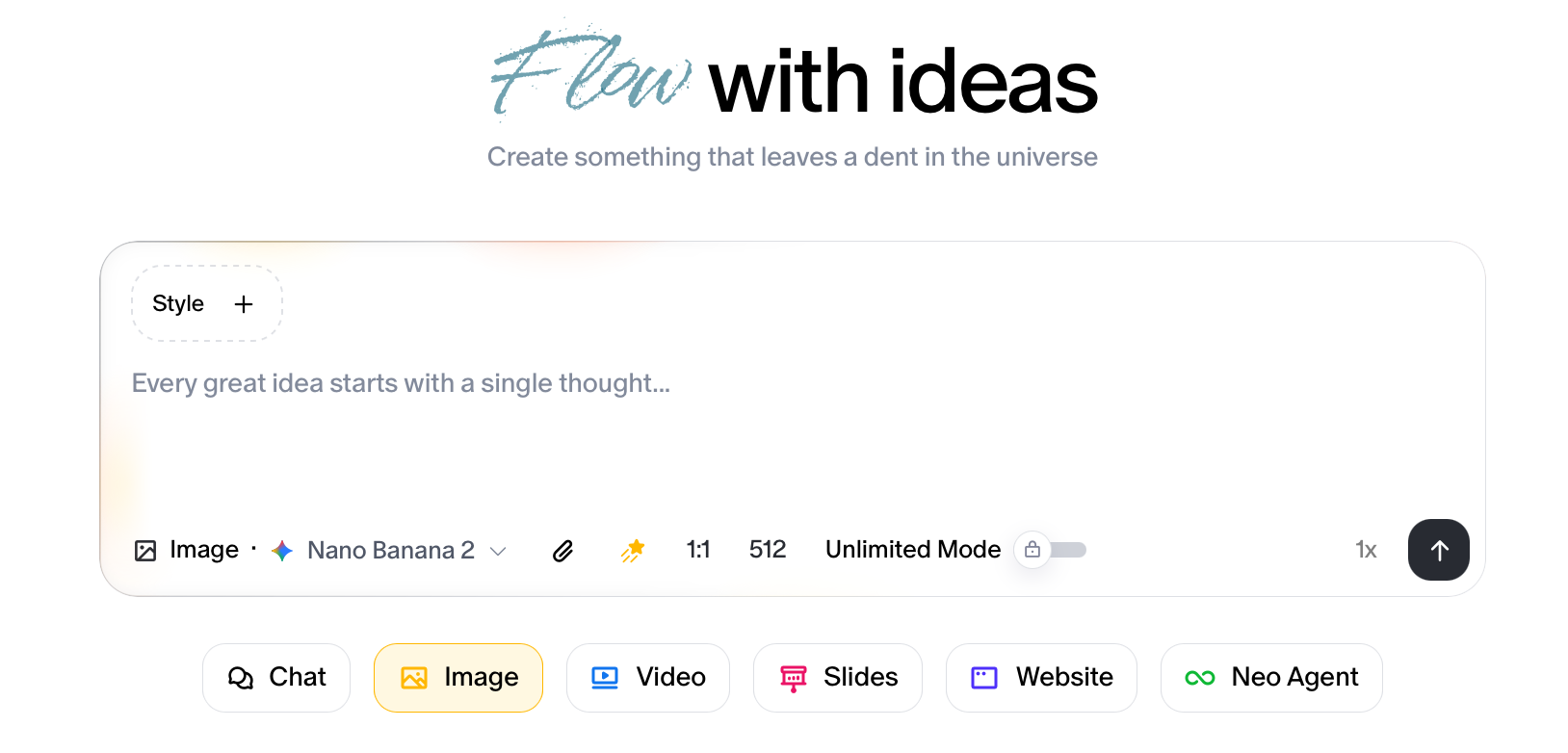
Um campo de texto grande e convidativo fica no centro do palco com o texto de marcador de posição:
“Toda grande ideia começa com um único pensamento…”
Digite seu prompt aqui para descrever o que você quer criar, fazer uma pergunta ou dar uma instrução. Este é o ponto de partida para tudo.
Barra de ferramentas
Ao longo da borda inferior da caixa de entrada há uma fileira de controles (da esquerda para a direita):
| Botão | O que faz |
|---|---|
| Interaction Mode | Alterna entre os modos de interação (por exemplo, Chat, Image, Video, etc.). Use isto para controlar como a Flowith responde de acordo com os tipos de saída que você deseja ter. |
| Model Selector | Abre um menu suspenso e escolha qual modelo de IA potencializa seu fluxo (por exemplo, Claude, GPT-5, etc.). |
| Attachments | Carregue arquivos, imagens ou documentos para incluir no contexto do seu prompt. |
| Knowledge Base | Dê ao modal acesso à base de conhecimento que você selecionou e obtenha saídas melhores. |
| Online Search | Ative ou desative o acesso à internet. Quando ativado, a Flowith pode trazer informações ao vivo da web para complementar suas respostas. |
| Batch Generation | Controla quantas saídas paralelas a Flowith gera de uma vez. |
| Send Button | Envia seu prompt e inicia o fluxo. |
Para iniciar um fluxo: Digite sua ideia na caixa de entrada, configure as opções da barra de ferramentas de que precisar e pressione o botão Send.
3. O Playbook
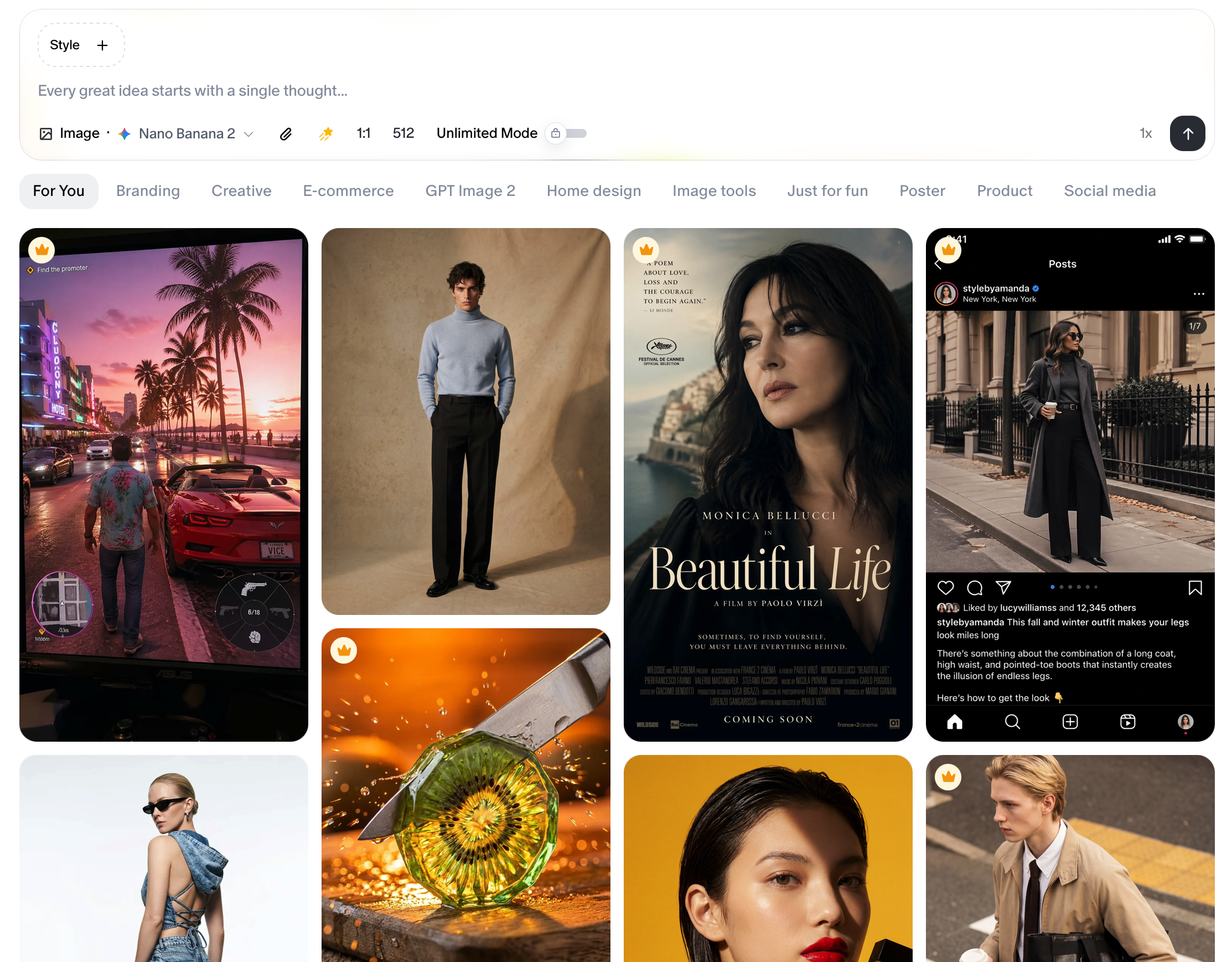
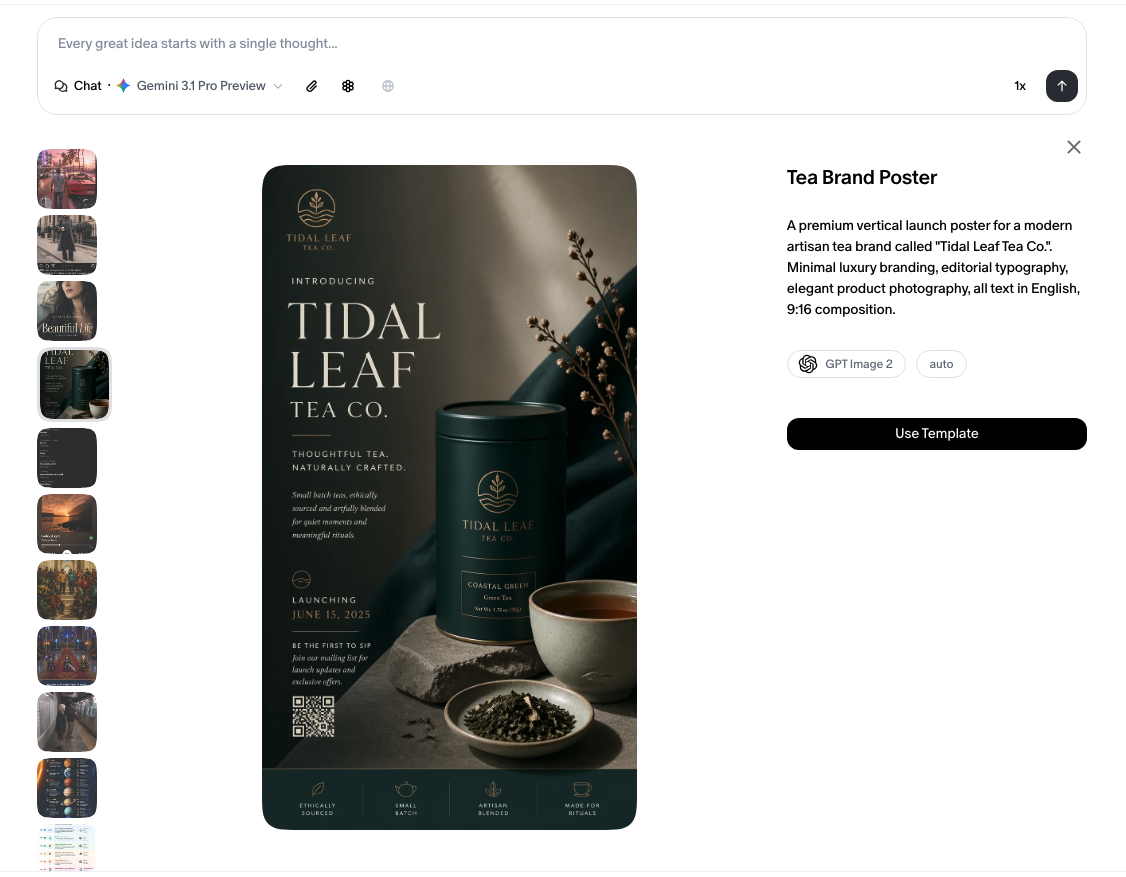
Abaixo do motor de prompts, o restante do workspace principal é preenchido com uma galeria rolável no estilo masonry de cartões visuais. Esta galeria serve tanto como inspiração quanto como uma biblioteca de início rápido.
O que são os cartões
Cada cartão é um exemplo de alta qualidade que representa um estilo criativo, caso de uso ou tipo de saída diferente.
A galeria abrange muitas categorias: fotografia, ilustração, conceitos de vídeo, fotos de produtos, anúncios e muito mais. À medida que você rola para baixo, mais inspirações são carregadas.
Como usar um cartão
Passe o cursor sobre qualquer cartão para revelar um botão Use no canto inferior direito do cartão. Clicar em Use carrega instantaneamente o prompt ou estilo daquele exemplo na sua caixa de entrada, para que você possa usá-lo como está ou personalizá-lo como seu próprio ponto de partida.
Início rápido: seu primeiro fluxo
Aqui está o caminho mais rápido da página inicial até sua primeira criação:
- Digite sua ideia na caixa de entrada de prompt.
- Escolha um modelo usando o Model Selector, se tiver uma preferência.
- Ative a Busca na Web se o seu prompt precisar de informações atuais.
- Pressione Send e a Flowith assume daí.
Ou, se você estiver procurando inspiração:
- Role a galeria para encontrar um estilo ou conceito que chame sua atenção.
- Passe o cursor e clique em
Useem qualquer cartão para carregar seu prompt. - Edite ou estenda o prompt carregado para torná-lo seu.
- Pressione Send.
Dicas
- Use pastas na seção de Projetos para se manter organizado. Agrupe fluxos relacionados à medida que sua biblioteca cresce.
- O Multiplicador de Execução é ótimo quando você quer comparar várias saídas de IA lado a lado. Aumente-o antes de enviar.
- Botões e modelos bloqueados não estão disponíveis para usuários gratuitos. Desbloqueie-os imediatamente após a assinatura.