
Guia do usuário do Modo Agente
Primeiros passos
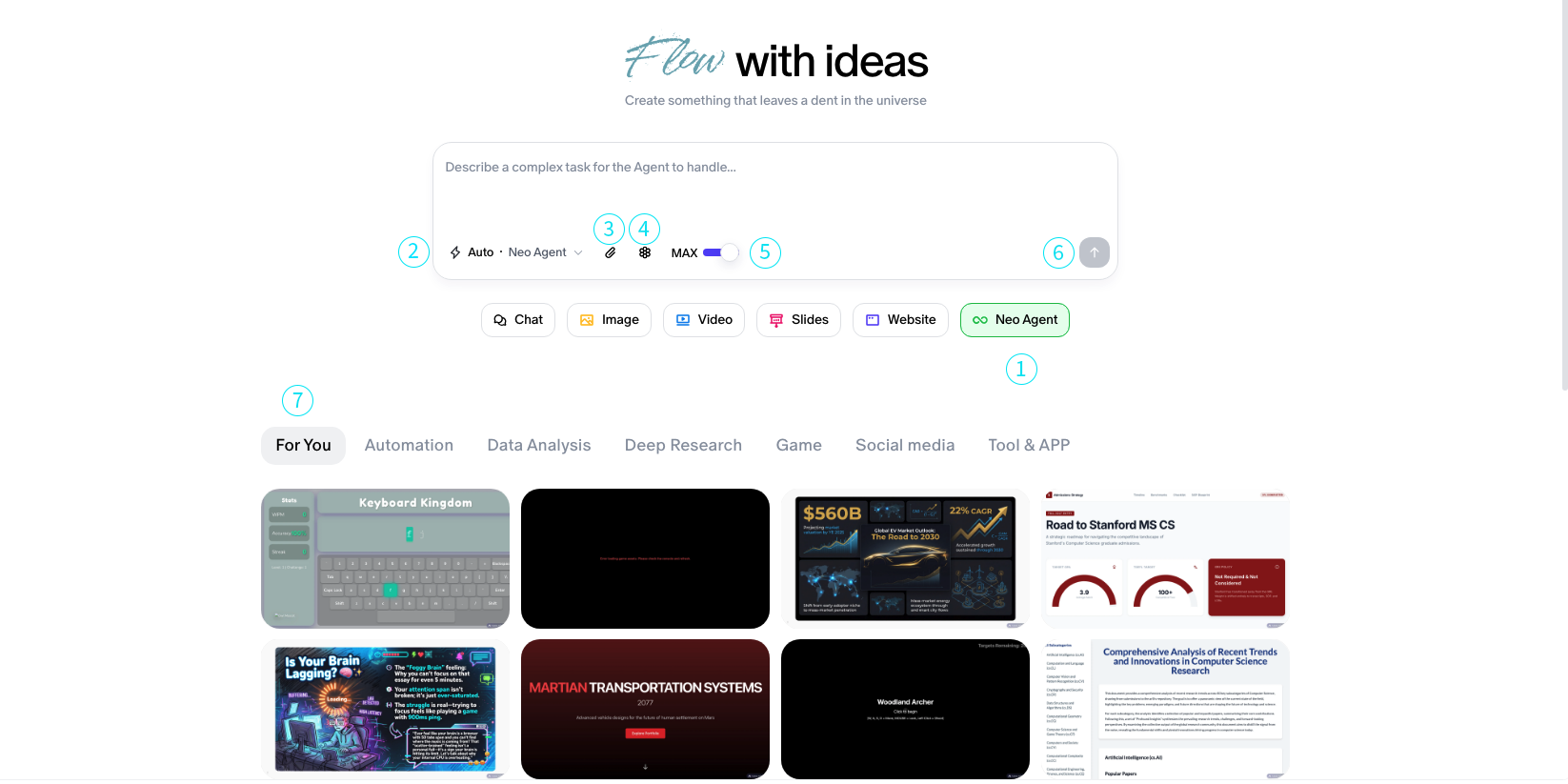
Guia da interface do Modo Agente
1. Botão do Modo Agente
- Botão:
AGENT MODE ON/OFF - Função: Ativa ou desativa o planejamento, a execução e o replanejamento autônomo de tarefas.
Quando ativado, o Neo lida autonomamente com tarefas de várias etapas usando as ferramentas e restrições de tempo de execução definidas.
Botões do painel de controle
2. Menu suspenso do Modo Agente
Modos disponíveis para o Neo
-
Modo Automático: Deixe o Agent Neo decidir o melhor modo a ser usado para concluir a tarefa
-
Texto: Artigos, relatórios e outros documentos
-
Imagem: Ótimo para saída em lote a partir de um único prompt
-
Vídeo: O Agent Neo criará conteúdo de vídeo para você
-
Slides: Crie apresentações, relatórios, documentos, histórias curtas infantis ou tutoriais visuais
-
Website: Crie e itere websites com o Agent Neo
3. Botão de Raciocínio Máximo
Função: Define o modo do Agente entre Máximo (Max) ou Rápido (Fast) Uso: Use o modo rápido se precisar de gerações rápidas ou brainstorming ágil. Use o modo Máximo para fluxos de trabalho que exigem mais raciocínio e esforço para serem concluídos
4. Botão de Upload
Função: Carregar arquivos ou documentos externos para o contexto do canvas. Uso: Use isso para carregar dados relevantes para a tarefa na sessão atual do canvas.
5. Botão da Base de Conhecimento
Botão: Ícone de favo de mel entre o botão de modo Máximo e o botão de Upload de Arquivo Uso: Ative para permitir que o Neo consulte documentos ou contexto salvos durante o planejamento.
Útil ao trabalhar com documentos carregados anteriormente, dados estruturados ou fluxos de trabalho de conhecimento de várias rodadas.
6. Botão Iniciar
Ícone: Seta com o rótulo “start” Função: Aciona a execução do agente usando a entrada atual. Uso: Etapa final para iniciar o plano quando sua entrada estiver pronta.
7. Inspiração para você
Abaixo do campo de entrada do prompt, disponibilizamos uma coleção de projetos para ajudá-lo a encontrar inspiração para seus fluxos de trabalho. Fique à vontade para explorar os projetos e usar nossos modelos de prompt
Primeiros passos no canvas
- Insira sua solicitação na caixa de entrada.
- Certifique-se de que o Modo Agente esteja ativado.
- Use os botões de controle para configurar seu agente antes de executar.
- Clique no botão Iniciar para iniciar a execução do agente.