
คู่มือผู้ใช้โหมด Agent
เริ่มต้นใช้งาน
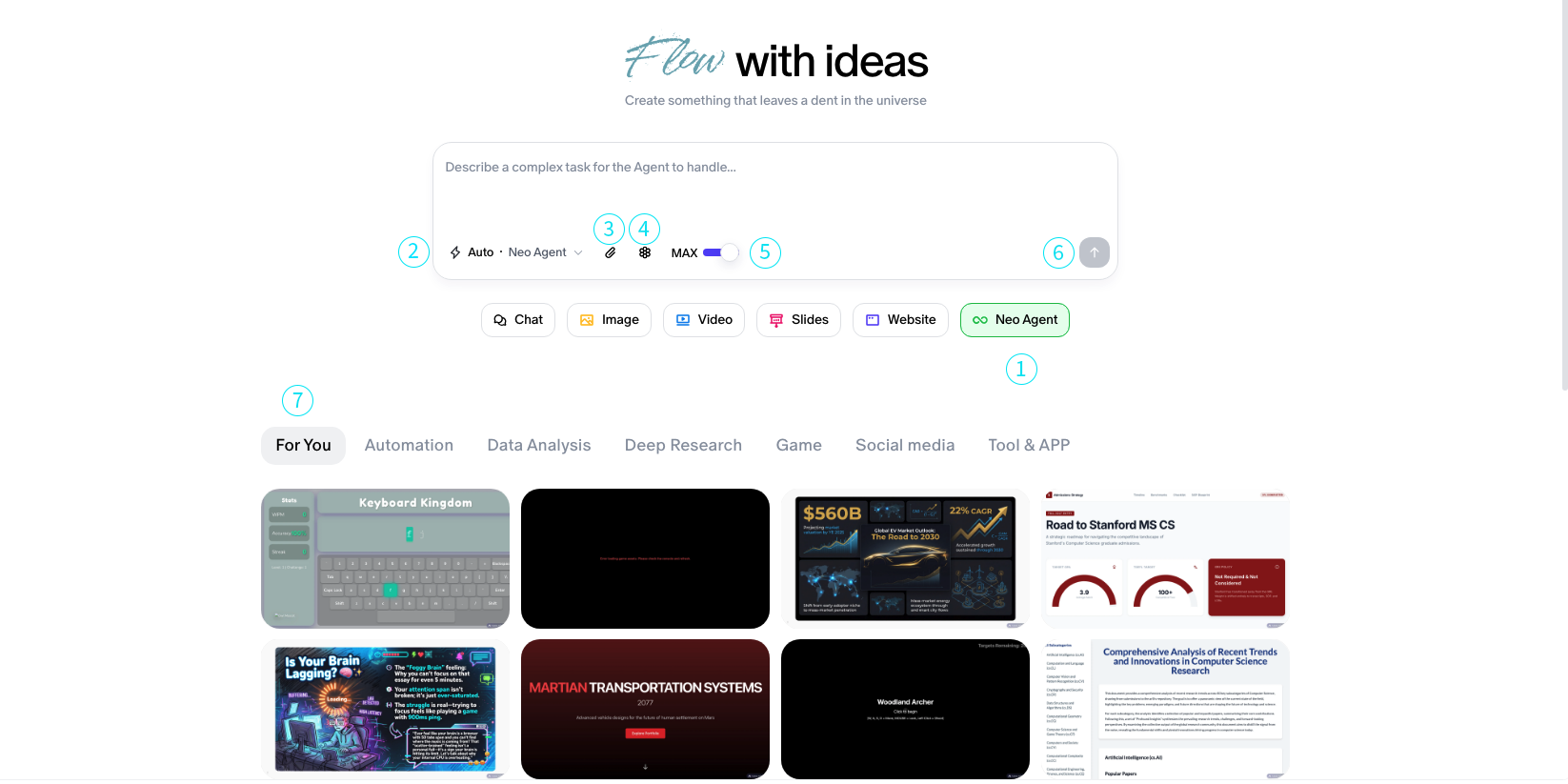
คู่มืออินเทอร์เฟซโหมด Agent
1. ปุ่มสลับโหมด Agent
- ปุ่ม:
AGENT MODE ON/OFF - หน้าที่: เปิดหรือปิดการวางแผน การดำเนินการ และการวางแผนใหม่ของงานแบบอิสระ
เมื่อเปิดใช้งาน Neo จะจัดการงานหลายขั้นตอนอย่างอิสระโดยใช้เครื่องมือและข้อจำกัดในขณะรันที่กำหนดไว้
ปุ่มแผงควบคุม
2. เมนูแบบเลื่อนลงของโหมด Agent
โหมดที่ใช้ได้สำหรับ Neo
-
Auto Mode: ให้ Agent Neo ตัดสินใจเลือกโหมดที่ดีที่สุดเพื่อทำงานให้สำเร็จ
-
Text: บทความ รายงาน และเอกสารอื่น ๆ
-
Image: เหมาะสำหรับการสร้างผลลัพธ์เป็นชุดจากพรอมต์เดียว
-
Video: Agent Neo จะสร้างเนื้อหาวิดีโอให้คุณ
-
Slides: สร้างงานนำเสนอ รายงาน เอกสาร นิทานสั้นสำหรับเด็ก หรือบทเรียนแบบภาพ
-
Website: สร้างและพัฒนาเว็บไซต์ซ้ำ ๆ ด้วย Agent Neo
3. ปุ่มสลับ Max Reasoning
หน้าที่: กำหนดโหมด Agent ระหว่างโหมด Max หรือ Fast การใช้งาน: ใช้โหมด Fast หากคุณต้องการการสร้างที่รวดเร็วหรือการระดมสมองอย่างฉับไว ใช้โหมด Max สำหรับเวิร์กโฟลว์ที่ต้องใช้การให้เหตุผลและความพยายามมากขึ้นเพื่อให้สำเร็จ
4. ปุ่มอัปโหลด
หน้าที่: อัปโหลดไฟล์หรือเอกสารภายนอกเข้าสู่บริบทของแคนวาส การใช้งาน: ใช้เพื่อโหลดข้อมูลที่เกี่ยวข้องกับงานเข้าสู่เซสชันแคนวาสปัจจุบัน
5. ปุ่มสลับ Knowledge Base
ปุ่ม: ไอคอนรวงผึ้งระหว่างปุ่มสลับ Max และปุ่มอัปโหลดไฟล์ การใช้งาน: เปิดใช้งานเพื่อให้ Neo อ้างอิงเอกสารหรือบริบทที่บันทึกไว้ในการวางแผน
มีประโยชน์เมื่อทำงานกับเอกสารที่อัปโหลดไว้ก่อนหน้า ข้อมูลที่มีโครงสร้าง หรือเวิร์กโฟลว์ความรู้แบบหลายรอบ
6. ปุ่ม Start
ไอคอน: ลูกศรพร้อมป้ายกำกับ “start” หน้าที่: เริ่มการดำเนินการของเอเจนต์โดยใช้ข้อมูลที่ป้อนปัจจุบัน การใช้งาน: ขั้นตอนสุดท้ายในการเริ่มแผนเมื่อข้อมูลที่ป้อนของคุณพร้อมแล้ว
7. แรงบันดาลใจสำหรับคุณ (Inspiration For You)
ใต้ช่องป้อนพรอมต์ เราได้จัดเตรียมชุดโปรเจกต์เพื่อช่วยให้คุณค้นหาแรงบันดาลใจสำหรับเวิร์กโฟลว์ของคุณ คุณสามารถเรียกดูโปรเจกต์และใช้เทมเพลตพรอมต์ของเราได้ตามสบาย
เริ่มต้นในแคนวาส
- ป้อนคำขอของคุณในกล่องป้อนข้อความ
- ตรวจสอบให้แน่ใจว่าโหมด Agent เปิดใช้งานอยู่
- ใช้ปุ่มควบคุมเพื่อกำหนดค่าเอเจนต์ของคุณก่อนรัน
- คลิกปุ่ม Start เพื่อเริ่มการดำเนินการของเอเจนต์