
Agent 모드 사용 가이드
시작하기
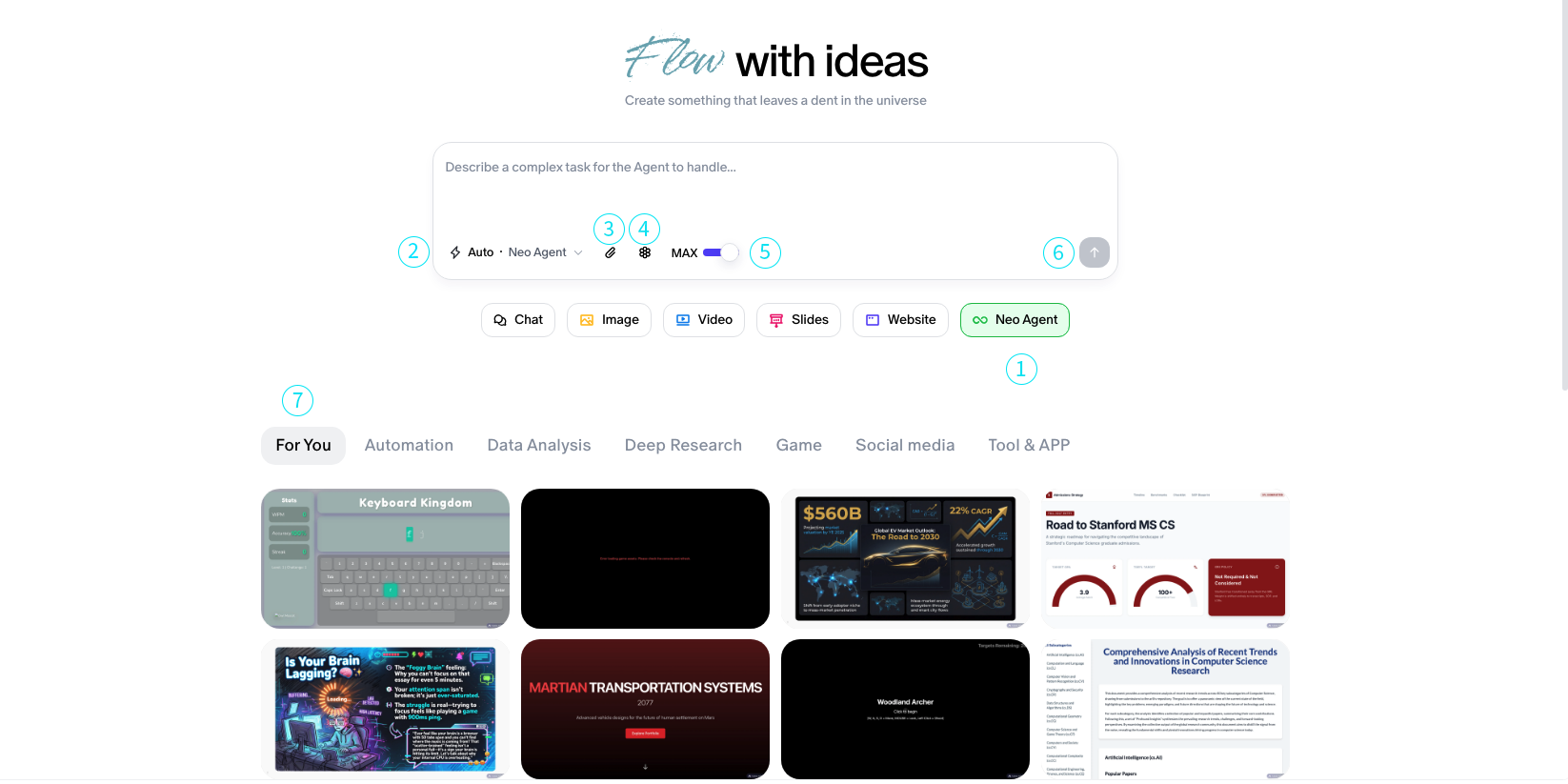
Agent 모드 인터페이스 가이드
1. Agent 모드 토글
- 버튼:
AGENT MODE ON/OFF - 기능: 자율적인 작업 계획, 실행, 재계획을 활성화하거나 비활성화합니다.
활성화하면 Neo가 정의된 런타임 도구와 제약 조건을 사용해 다단계 작업을 자율적으로 처리합니다.
제어판 버튼
2. Agent 모드 드롭다운
Neo에서 사용 가능한 모드
-
Auto 모드: Agent Neo가 작업을 완수하기에 가장 적합한 모드를 직접 결정하도록 합니다
-
Text: 기사, 보고서, 기타 문서
-
Image: 단일 프롬프트로 일괄 출력하기에 적합
-
Video: Agent Neo가 영상 콘텐츠를 만들어 줍니다
-
Slides: 프레젠테이션, 보고서, 문서, 어린이 단편 스토리, 시각 튜토리얼 등을 만듭니다
-
Website: Agent Neo와 함께 웹사이트를 구축하고 반복 개선합니다
3. Max 추론 토글
기능: Agent 모드를 Max 모드와 Fast 모드 중에서 결정합니다 사용법: 빠른 생성이나 신속한 브레인스토밍이 필요하면 Fast 모드를 사용하세요. 더 많은 추론과 노력이 필요한 워크플로에는 Max 모드를 사용하세요
4. 업로드 버튼
기능: 외부 파일이나 문서를 캔버스 컨텍스트로 업로드합니다. 사용법: 현재 캔버스 세션에 작업과 관련된 데이터를 불러올 때 사용합니다.
5. Knowledge Base 토글
버튼: Max 토글과 파일 업로드 버튼 사이의 벌집 모양 아이콘 사용법: 활성화하면 Neo가 저장된 문서나 컨텍스트를 계획 수립 시 참조할 수 있습니다.
이전에 업로드한 문서, 구조화된 데이터, 다중 턴 지식 워크플로를 다룰 때 유용합니다.
6. Start 버튼
아이콘: “start” 라벨이 있는 화살표 기능: 현재 입력을 사용해 에이전트 실행을 트리거합니다. 사용법: 입력 준비가 끝나면 계획을 실행하는 마지막 단계입니다.
7. Inspiration For You
프롬프트 입력 필드 아래에 워크플로에 영감을 줄 수 있는 프로젝트 모음을 마련해 두었습니다. 자유롭게 프로젝트를 둘러보고 프롬프트 템플릿을 사용해 보세요
캔버스에서 시작하기
- 입력란에 요청 사항을 입력합니다.
- Agent 모드가 활성화되어 있는지 확인합니다.
- 실행 전에 제어 버튼을 사용해 에이전트를 구성합니다.
- Start 버튼을 클릭해 에이전트 실행을 시작합니다.