
วิธีสร้าง Knowledge Garden ของคุณ
Knowledge Garden คือความจำระยะยาวส่วนตัวของคุณภายใน Flowith ทุกสิ่งที่คุณจัดเก็บไว้ที่นี่จะกลายเป็นบริบทที่โฟลว์ AI ของคุณสามารถดึงมาใช้ได้ ทำให้การสร้างทุกครั้งแม่นยำขึ้น เป็นส่วนตัวมากขึ้น และเกี่ยวข้องกับโลกของคุณมากขึ้น
ลองคิดว่าแต่ละฐานความรู้ (Knowledge Base) เป็นห้องสมุดอ้างอิงโดยเฉพาะ คุณอาจมีฐานหนึ่งสำหรับกฎการเขียนโค้ด ฐานหนึ่งสำหรับแนวทางแบรนด์ ฐานหนึ่งสำหรับบันทึกการวิจัย AI จะดึงข้อมูลจากฐานใดก็ตามที่คุณแนบกับโฟลว์
การเปิด Knowledge Garden
คลิก Knowledge Garden ในแถบด้านข้างทางซ้ายบนหน้า Landing สิ่งนี้จะเปิดแผงฐานความรู้เป็นโอเวอร์เลย์อยู่บนพื้นที่ทำงานของคุณ
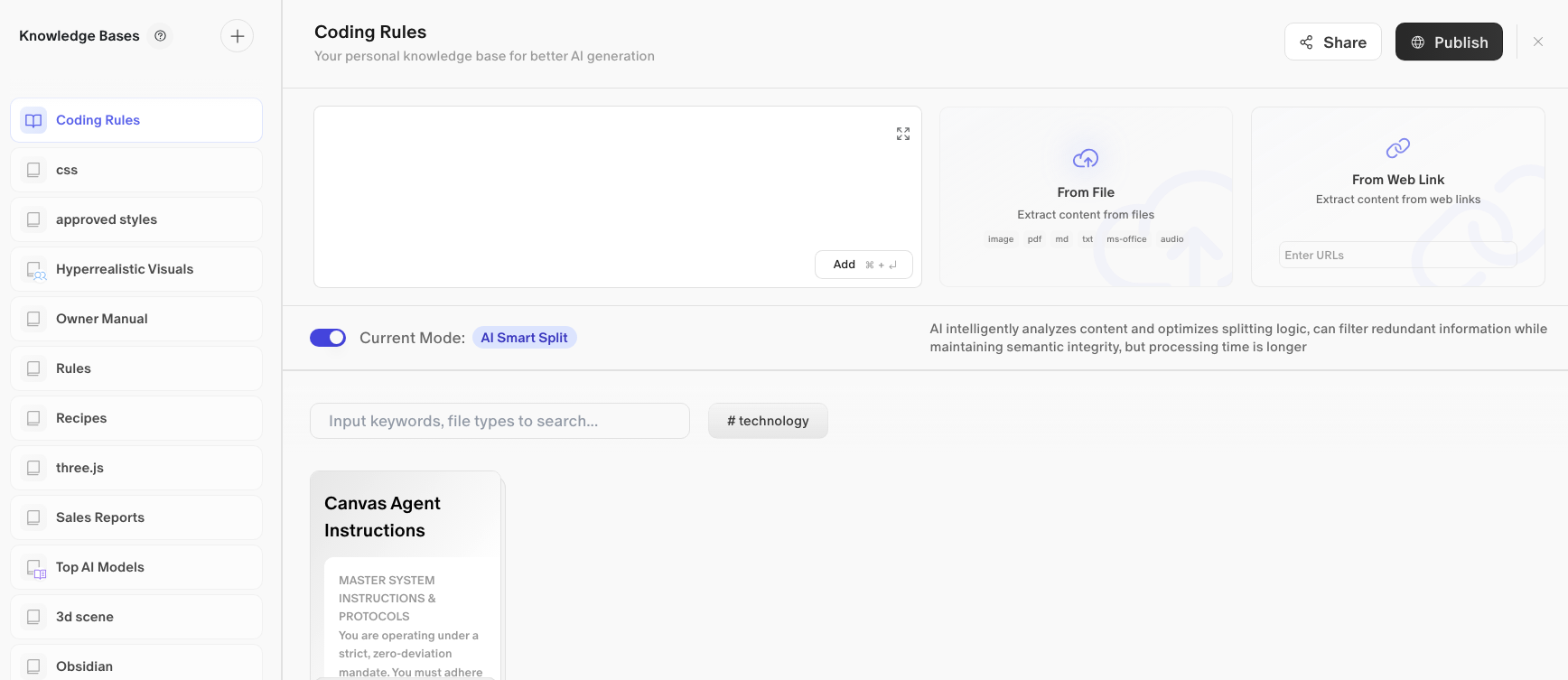
เค้าโครง
แผง Knowledge Garden แบ่งออกเป็นสองส่วน:
-
แถบด้านข้างซ้าย: รายการฐานความรู้ทั้งหมดของคุณที่เลื่อนดูได้ พร้อมหัวข้อและตัวควบคุมสำหรับสร้างฐานใหม่
-
แผงขวา: มุมมองรายละเอียดและการจัดการสำหรับฐานที่คุณเลือก ที่ซึ่งคุณเพิ่มเนื้อหา ค้นหา และกำหนดค่าการตั้งค่า
1. การสร้างฐานความรู้ใหม่
ที่มุมขวาบนของหัวข้อแถบด้านข้างซ้าย มีไอคอนสองอันถัดจากชื่อ “Knowledge Bases”:
-
ไอคอนช่วยเหลือ (?): เปิดเอกสารหรือคำแนะนำ
-
ไอคอนสร้าง (+): สร้างฐานความรู้ใหม่
คลิกไอคอน + เพื่อสร้างฐานใหม่ ตั้งชื่อที่สะท้อนสิ่งที่มันจะบรรจุ ตัวอย่างเช่น Brand Voice, Project Notes, หรือ Coding Standards
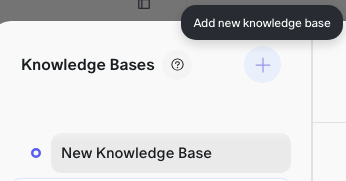
ฐานใหม่ของคุณจะปรากฏในรายการแถบด้านข้างและเปิดในแผงขวาโดยอัตโนมัติ พร้อมสำหรับเนื้อหา
2. การนำทางในฐานของคุณ
แถบด้านข้างซ้ายแสดงรายการฐานความรู้ที่มีอยู่ทั้งหมดของคุณ แต่ละรายการแสดงไอคอน (แทนประเภทของฐาน) และชื่อของมัน คลิกฐานใด ๆ เพื่อเปิดในแผงขวา
ฐานความรู้สามารถเป็นทักษะ คำสั่งที่ปรับแต่งเอง หรือเอกสารในโลกจริงเพื่อให้บริบทเพิ่มเติมในการลดอาการหลอนของโมเดล ทดลองได้ตามสบายเพื่อให้ได้เวิร์กโฟลว์ที่สมบูรณ์แบบ
3. การเพิ่มเนื้อหาลงในฐานความรู้
เมื่อเปิดฐานในแผงขวาแล้ว คุณมีสามวิธีในการเพิ่มเนื้อหาลงไป

การป้อนด้วยตนเอง
พื้นที่ข้อความสีเข้มขนาดใหญ่ตรงกึ่งกลางแผงคือช่องป้อนข้อมูลโดยตรง พิมพ์หรือวางเนื้อหาข้อความใด ๆ ที่คุณต้องการจัดเก็บ เมื่อพร้อม คลิกปุ่ม Add (ทางลัดแป้นพิมพ์: Cmd + Enter) เพื่อบันทึกเป็นรายการ
ใช้สิ่งนี้สำหรับ:
-
คำสั่งและกฎที่ปรับแต่งเอง
-
ข้อความอ้างอิงที่คุณเขียนเอง
-
บันทึกและบทสรุป
ช่องนี้ยังมีไอคอน Full Screen ที่มุมหากคุณต้องการพื้นที่เขียนมากขึ้น
From File
คลิกการ์ด From File เพื่ออัปโหลดเอกสาร Flowith จะแยกเนื้อหาออกมาโดยอัตโนมัติ
รูปแบบไฟล์ที่รองรับ:
-
image -
pdf -
md(Markdown) -
txt -
ms-office(Word, Excel, PowerPoint)
ใช้สิ่งนี้เพื่อนำเข้าเอกสารที่มีอยู่ งานวิจัย แนวทางแบรนด์ หรือวัสดุอ้างอิงแบบไฟล์ใด ๆ
From Web Link
คลิกการ์ด From Web Link และป้อน URL Flowith จะดึงและแยกเนื้อหาจากหน้าเว็บนั้น
ใช้สิ่งนี้เพื่อเก็บ:
-
บทความและโพสต์บล็อก
-
หน้าเอกสาร
-
หน้าผลิตภัณฑ์หรือเว็บไซต์อ้างอิง
พิมพ์หรือวาง URL แล้วกด Enter เพื่อนำเข้า
4. AI Smart Split
ใต้พื้นที่นำเข้าเนื้อหาคือปุ่มสลับโหมดการประมวลผล:
โหมดปัจจุบัน: AI Smart Split (เปิดใช้งานโดยค่าเริ่มต้น)
เมื่อเปิดใช้งานนี้ Flowith จะใช้ AI วิเคราะห์เนื้อหาของคุณอย่างชาญฉลาดก่อนจัดเก็บ มันปรับวิธีการแบ่งเนื้อหาออกเป็นชิ้น ๆ ให้เหมาะสม กรองข้อมูลที่ซ้ำซ้อนออก และรักษาความสมบูรณ์เชิงความหมายเพื่อให้ AI สามารถดึงข้อมูลได้อย่างแม่นยำในภายหลัง
หมายเหตุ: AI Smart Split ใช้เวลาประมวลผลนานกว่าการแบ่งแบบพื้นฐาน แต่ให้ผลลัพธ์การดึงข้อมูลที่ดีกว่าอย่างมีนัยสำคัญ ปล่อยให้เปิดไว้เว้นแต่คุณจะมีเหตุผลที่จะปิดมัน
5. การค้นหาและกรองเนื้อหาของคุณ
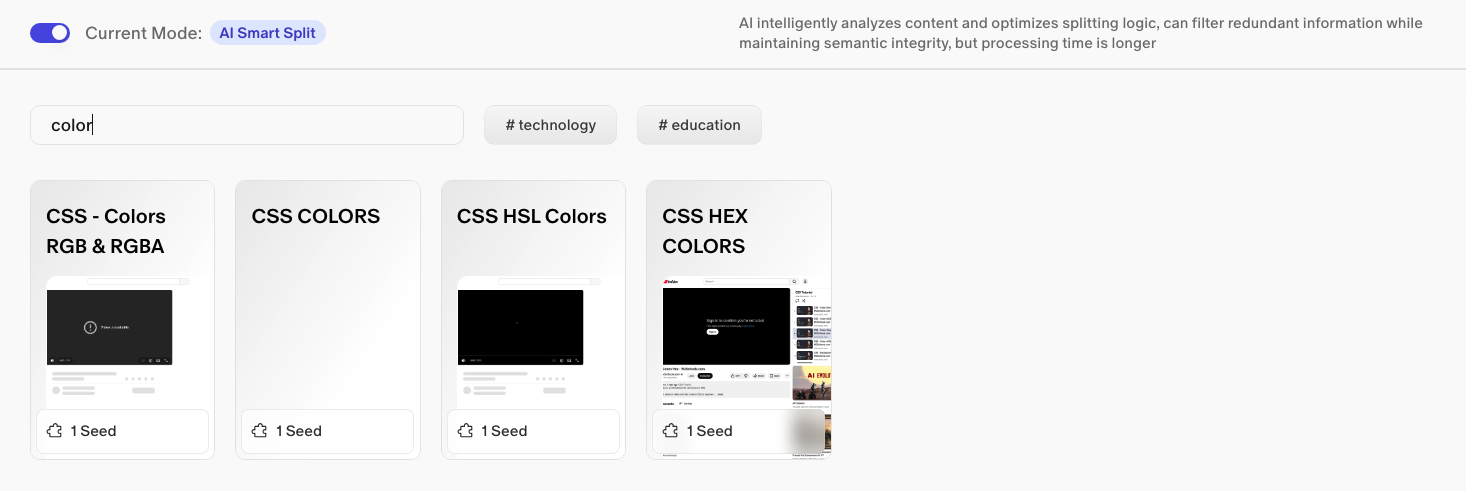
ที่ด้านบนของรายการเนื้อหาในแผงขวามีแถบค้นหาพร้อมข้อความตัวอย่าง “Input keywords, fil…” ใช้เพื่อค้นหาในรายการทั้งหมดในฐานที่เปิดอยู่ปัจจุบันด้วยคำสำคัญ
ใต้แถบค้นหา คุณอาจเห็นแท็ก (เช่น # technology) ที่ถูกนำมาใช้กับรายการโดยอัตโนมัติหรือด้วยตนเอง คลิกแท็กเพื่อกรองรายการเนื้อหาให้เหลือเฉพาะรายการที่มีแท็กนั้น
6. การ์ดเนื้อหา (Seed)
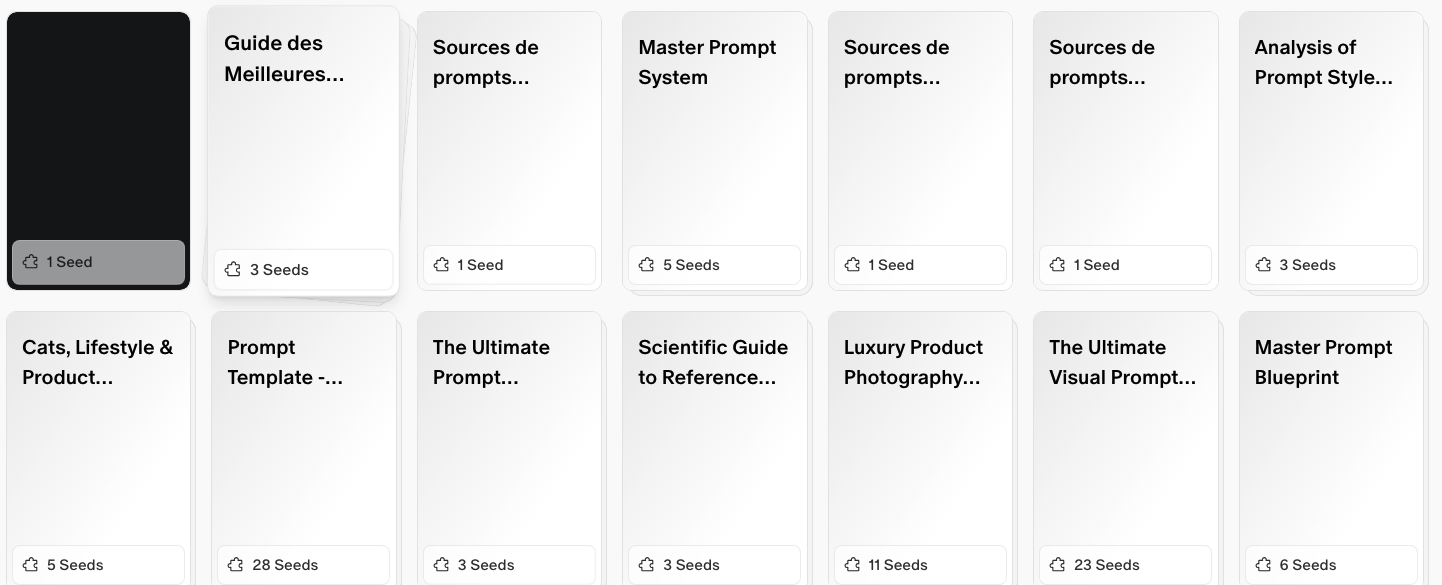
เนื้อหาแต่ละชิ้นที่คุณเพิ่มจะถูกจัดเก็บเป็นการ์ดในฐาน การ์ดแสดง:
-
ชื่อ ที่สรุปรายการ
-
ตัวอย่าง ของข้อความเนื้อหา
-
จำนวน seed ในส่วนท้าย (เช่น
3 Seeds) ที่แสดงว่ารายการถูกแบ่งออกเป็นกี่ชิ้น
จำนวน seed สะท้อนว่า AI Smart Split แบ่งเนื้อหาของคุณลงเพื่อการดึงข้อมูลอย่างไร โดยทั่วไป seed ที่มากกว่าหมายถึงบริบทที่รุ่มรวยและละเอียดยิ่งขึ้นที่พร้อมให้โฟลว์ของคุณใช้
เริ่มต้นอย่างรวดเร็ว: สร้างฐานความรู้แรกของคุณ
-
คลิก Knowledge Garden ในแถบด้านข้าง
-
คลิกไอคอน + เพื่อสร้างฐานใหม่ ตั้งชื่อให้เฉพาะเจาะจง (เช่น
My Writing Style) -
ในพื้นที่ป้อนข้อความ วางหรือพิมพ์เนื้อหาของคุณ
-
กด Cmd + Enter (หรือคลิก Add) เพื่อบันทึก
-
ทำซ้ำสำหรับเนื้อหาเพิ่มเติมใด ๆ ที่คุณต้องการในฐานนี้
-
ปิดแผงเมื่อเสร็จ ฐานของคุณพร้อมที่จะแนบกับโฟลว์ใด ๆ แล้ว
เคล็ดลับ
-
ตั้งชื่อฐานให้เฉพาะเจาะจง ฐานที่ชื่อ
Brand Voice Guidelinesมีประโยชน์มากกว่าฐานที่ชื่อStuffมาก ชื่อที่เฉพาะเจาะจงยังช่วยให้คุณจำได้ว่าจะแนบอะไรเมื่อเริ่มโฟลว์ -
ใช้ From File สำหรับการนำเข้าจำนวนมาก หากคุณมีเอกสารอ้างอิงที่มีอยู่ การอัปโหลดเร็วกว่าการคัดลอกและวาง
-
ปล่อย AI Smart Split ไว้ เวลาประมวลผลคุ้มค่า AI ดึงเนื้อหาที่แบ่งเชิงความหมายได้แม่นยำกว่าข้อความที่แบ่งแบบหยาบ ๆ มาก
-
ใช้แท็กเพื่อความเป็นระเบียบ เมื่อฐานของคุณเติบโตขึ้น แท็กช่วยให้คุณกรองลงไปยังรายการที่เกี่ยวข้องได้อย่างรวดเร็ว
-
เผยแพร่อย่างตั้งใจ หากคุณเผยแพร่ฐานไปยัง Knowledge Market ผู้ใช้คนอื่นสามารถเข้าถึงได้ เผยแพร่เฉพาะเนื้อหาที่คุณสบายใจที่จะแบ่งปันต่อสาธารณะ