
Agent 模式使用者指南
快速上手
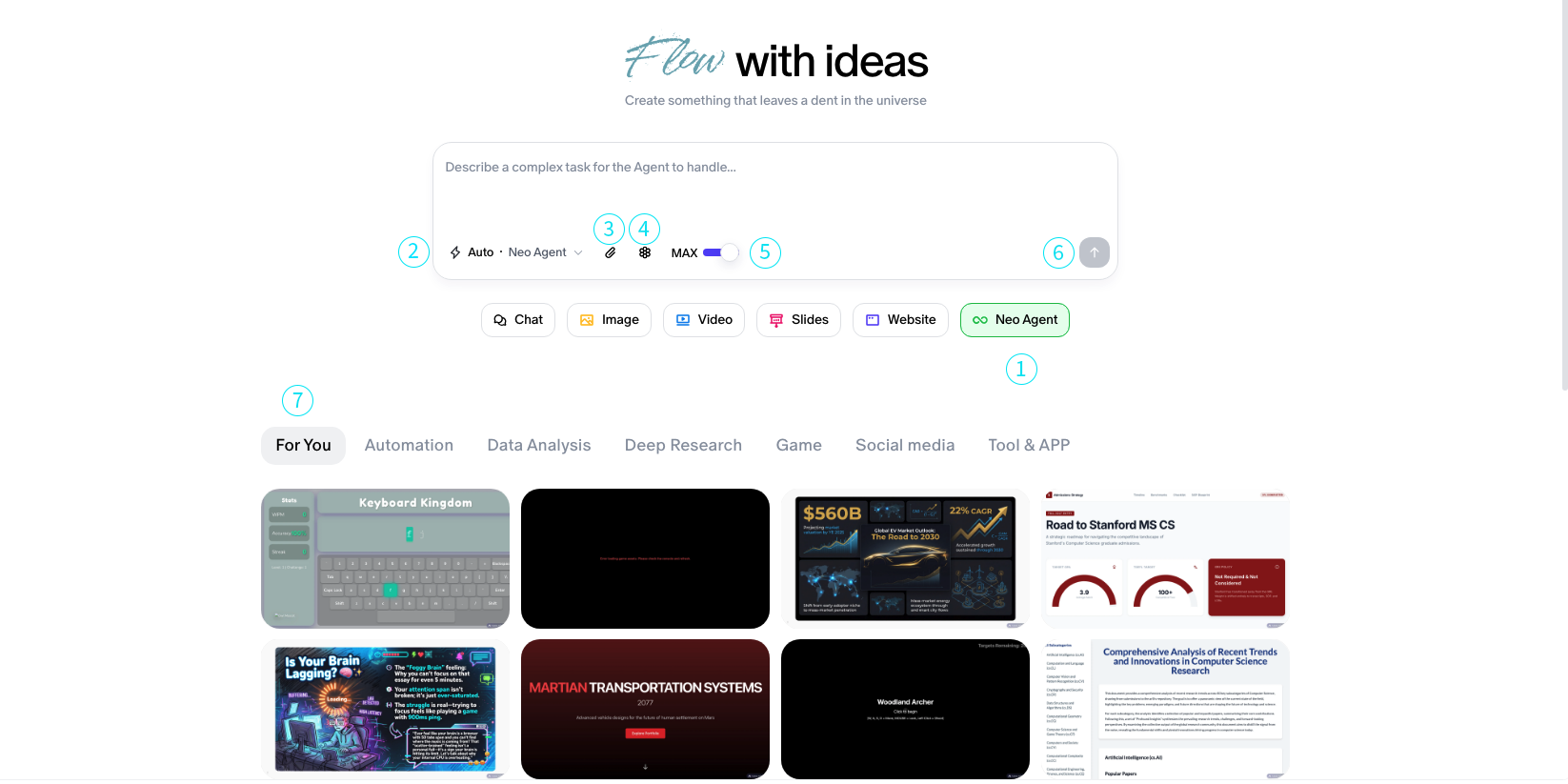
Agent 模式介面指南
1. Agent 模式開關
- 按鈕:
AGENT MODE ON/OFF - 功能: 開啟或關閉 Agent 模式。
開啟後,Agent Neo 將利用預設的執行工具和約束條件,自主完成多步驟任務。
控制面板按鈕
2. Agent 模式下拉選單
Neo 可用模式
- Auto 模式:由 Agent Neo 自動判斷並選擇最適合目前任務的模式
- Text 模式:適用於文章、報告及其他文件類內容
- Image 模式:適合透過單條提示詞批次產生圖片
- Video 模式:Agent Neo 將為你建立影片內容
- Slides 模式:可用於製作簡報、報告
- Website 模式:使用 Agent Neo 建構和迭代網站
3. Max Reasoning 開關
功能: 開啟或關閉 MAX 模式 使用建議: 如果需要快速產生內容或進行高效腦力激盪,請關閉 MAX 模式;如果任務需要更深入的推理和更高品質的輸出,請使用 Max 模式
4. 上傳按鈕
功能: 將外部檔案或文件上傳至 Canvas 上下文中。 使用方式: 將與任務相關的資料載入到目前 Canvas 會話中。
5. 知識庫開關
按鈕: 位於 Max 開關和檔案上傳按鈕之間的蜂巢圖示 使用方式: 啟用後,Agent Neo 可在規劃過程中引用已儲存的文件或上下文資訊。
在處理已上傳的文件、結構化資料或多輪知識工作流程時非常實用。
6. 開始按鈕
圖示: 帶有「start」標籤的箭頭 功能: 基於目前輸入觸發 Agent 執行。 使用方式: 輸入準備就緒後,點擊此按鈕即可啟動任務計畫。
7. 靈感推薦
在提示詞輸入框下方,我們提供了一系列精選專案,幫助你為工作流程尋找靈感。歡迎瀏覽這些專案並使用我們的提示詞範本。
在 Canvas 中開始使用
- 在輸入框中輸入你的需求。
- 確保 Agent 模式 已開啟。
- 使用控制按鈕在執行前設定你的 Agent。
- 點擊 Start 按鈕啟動 Agent 執行。