
ยินดีต้อนรับสู่หน้า Landing ของ Flowith
คู่มือนี้จะพาคุณไปดูทุกสิ่งที่คุณจะพบบนหน้า Landing ของพื้นที่ทำงาน Flowith ซึ่งเป็นหน้าจอแรกที่คุณเห็นหลังจากเข้าสู่ระบบ ลองคิดว่ามันคือจุดเริ่มต้นสำหรับความคิดสร้างสรรค์ของคุณ
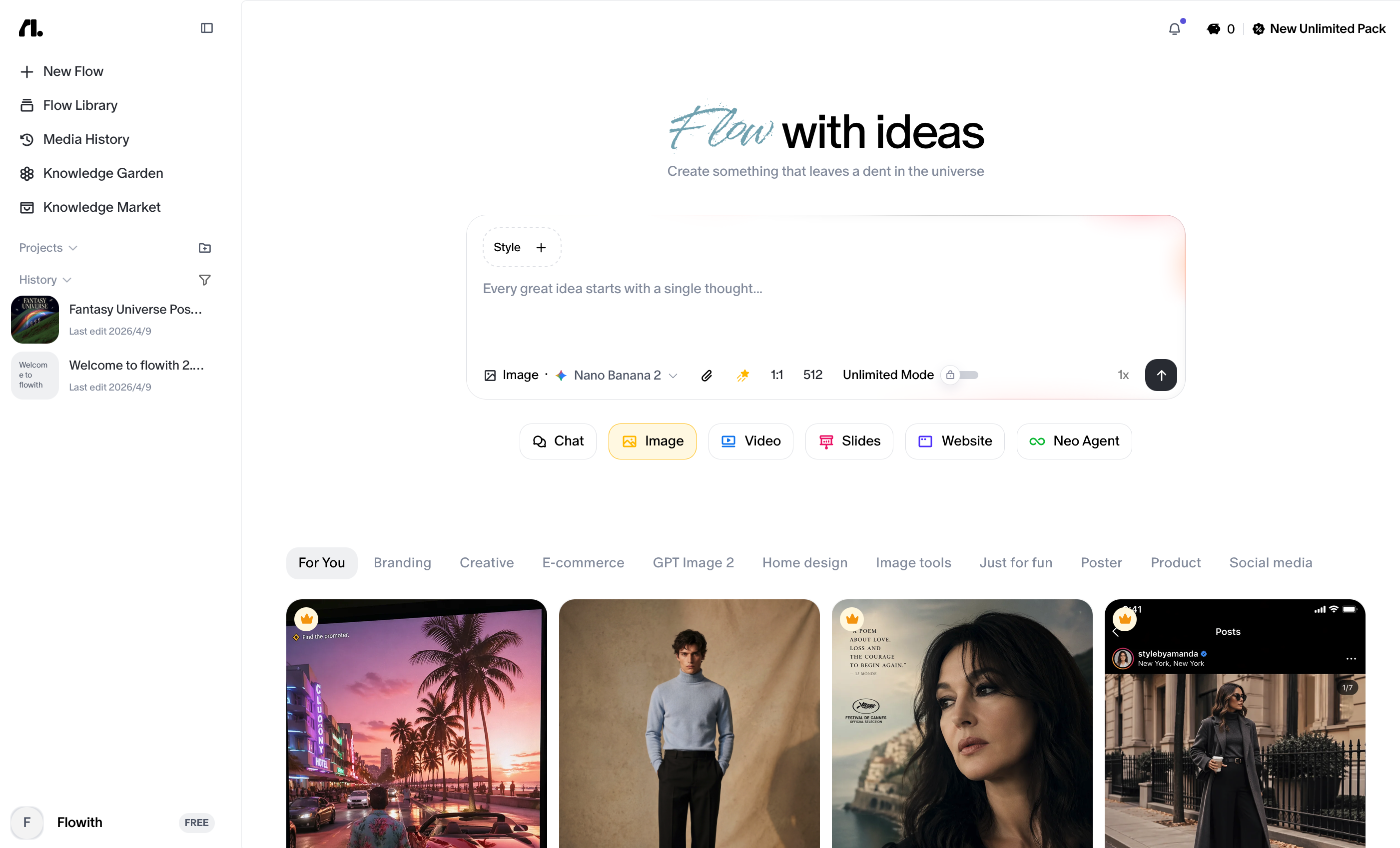
โครงร่างหน้าโดยสังเขป
หน้า Landing ใช้โครงร่างแบบสองคอลัมน์:
- คอลัมน์ซ้าย (แถบด้านข้างแบบตรึงตำแหน่ง): การนำทาง โฟลเดอร์โปรเจกต์ ฐานความรู้ ประวัติการสนทนา และบัญชีของคุณ
- คอลัมน์ขวา (พื้นที่ทำงานหลัก): พื้นที่กรอกพรอมต์ที่ด้านบน ตามด้วยแกลเลอรีตัวอย่างและเทมเพลตที่นำกลับมาใช้ใหม่ได้ซึ่งเลื่อนดูได้ด้านล่าง
1. แถบด้านข้าง (Sidebar)
แถบด้านข้างอยู่ทางด้านซ้ายของหน้าจอและตรึงตำแหน่งอยู่ตลอดขณะที่คุณทำงานกับพื้นที่ทำงานหลัก มันจัดการเรื่องการนำทางและการจัดระเบียบทั้งหมดของคุณ
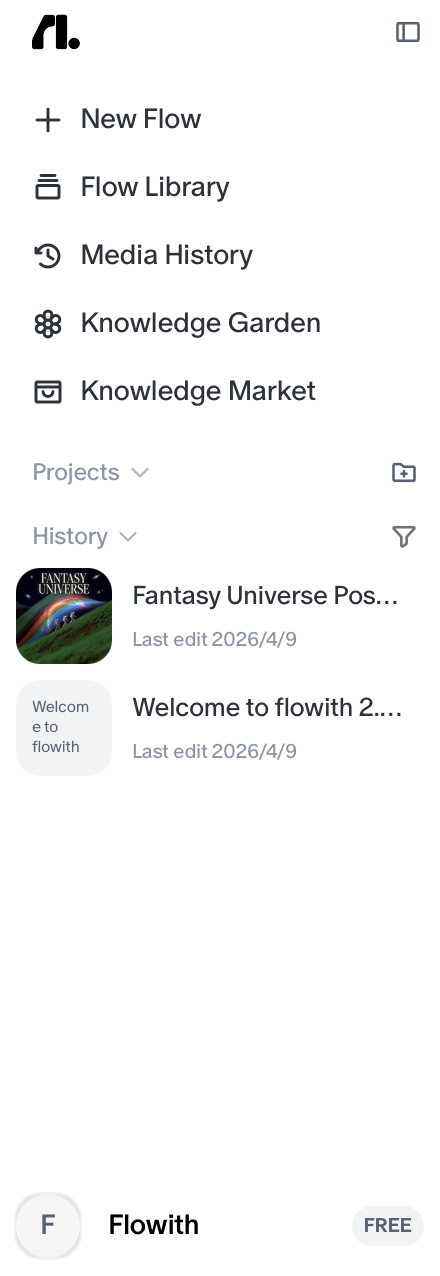
ตัวควบคุมด้านบน
ที่ด้านบนสุดของแถบด้านข้าง คุณจะพบสององค์ประกอบ:
- โลโก้ Flowith: ไอคอน
fl.แบบมินิมอล คลิกเพื่อกลับสู่มุมมองหน้าหลัก - ปุ่มสลับแถบด้านข้าง: ไอคอนสี่เหลี่ยมเล็ก ๆ ข้างโลโก้ คลิกเพื่อย่อแถบด้านข้างและเพิ่มพื้นที่แนวนอนให้พื้นที่ทำงานของคุณ คลิกอีกครั้งเพื่อแสดงกลับมา
การนำทางหลัก
ใต้ตัวควบคุมด้านบนคือปุ่มนำทางหลักสี่ปุ่มของคุณ:
| ปุ่ม | หน้าที่ |
|---|---|
| + New Flow | สร้างเวิร์กโฟลว์ที่ขับเคลื่อนด้วย AI ใหม่ทั้งหมดในแคนวาสใหม่ |
| Flow Library | เรียกดูและเข้าถึงโฟลว์และโปรเจกต์ที่คุณบันทึกไว้ |
| Knowledge Garden | จัดการข้อมูล ข้อมูลดิบ และบริบทที่จัดเก็บไว้ซึ่งโฟลว์ของคุณสามารถอ้างอิงได้ |
| Knowledge Market | สำรวจตลาดของฐานความรู้ที่แชร์ได้ซึ่งสร้างโดยชุมชน Flowith |
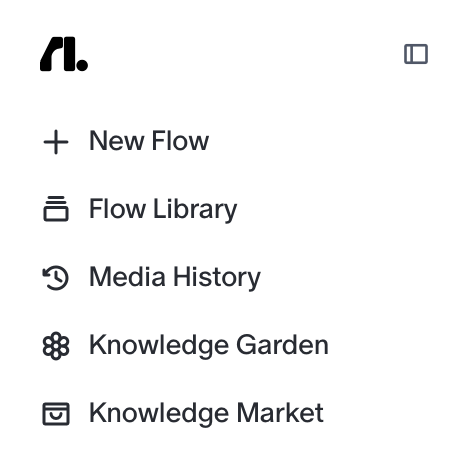
โปรเจกต์
ใต้ปุ่มนำทางคือส่วนโปรเจกต์ (Projects) ของคุณ นี่คือที่ที่เวิร์กโฟลว์ที่จัดระเบียบทั้งหมดของคุณอยู่
- หัวข้อของส่วนนี้แสดงคำว่า “Projects” พร้อมเมนูแบบเลื่อนลงสำหรับสลับวิธีแสดงโปรเจกต์ และไอคอน New Folder ทางขวาสำหรับสร้างโฟลเดอร์ใหม่ได้ทันที
- ใต้หัวข้อคือรายการโฟลเดอร์ทั้งหมดของคุณที่เลื่อนดูได้ แต่ละโฟลเดอร์เก็บโฟลว์และไฟล์ที่เกี่ยวข้องซึ่งคุณสร้างขึ้น
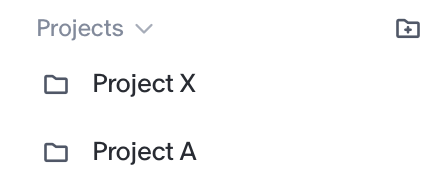
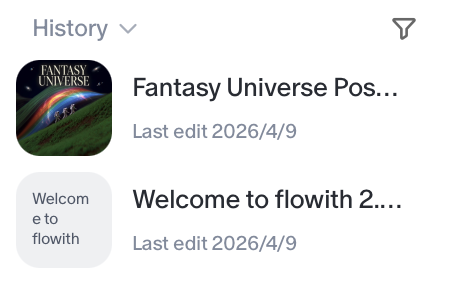
ประวัติ (History)
ใต้รายการโปรเจกต์คือส่วนประวัติ (History) ซึ่งแสดงกิจกรรมล่าสุดของคุณ เป็นบันทึกต่อเนื่องของโฟลว์ที่คุณทำงานด้วย แต่ละรายการมีการประทับเวลา (เช่น “แก้ไขล่าสุดเมื่อ 5 ชั่วโมงที่แล้ว”) ใช้ไอคอนตัวกรองในหัวข้อของส่วนนี้เพื่อจำกัดรายการประวัติให้แคบลง
โปรไฟล์ผู้ใช้ (ด้านล่างสุดของแถบด้านข้าง)
ที่ด้านล่างสุดของแถบด้านข้างคือข้อมูลบัญชีของคุณ:
- ชื่อบัญชี ของคุณ
- ป้ายระดับการสมัครสมาชิก ของคุณ (เช่น
INFINITE)
คลิกที่บริเวณนี้เพื่อเข้าถึงการตั้งค่าบัญชี การใช้งาน จัดการการสมัครสมาชิก เชิญเพื่อน หรือรายงานข้อบกพร่อง
| ปุ่ม | หน้าที่ |
|---|---|
| Upgrade Your Plan | ไปยังหน้าราคาและอัปเกรดการสมัครสมาชิก |
| Invite Friends | เชิญเพื่อนมาใช้ Flowith และตรวจสอบรางวัลจากการแนะนำของคุณ |
| Settings | ตรวจสอบการตั้งค่าบัญชีหรือรายละเอียดการใช้งาน จัดการการสมัครสมาชิก และซื้อแพ็กเติมเงิน |
| Download iOS App | ดาวน์โหลด Flowith เวอร์ชัน iOS |
| Official Website | ไปยังเว็บไซต์อย่างเป็นทางการของ Flowith |
| Report Bugs | รายงานข้อบกพร่องที่คุณพบและรับความช่วยเหลือจากทีมสนับสนุน |
| Log out | ออกจากระบบบัญชีของคุณ |
2. เครื่องยนต์พรอมต์ (ทางเข้าหลัก)
ส่วนบนของพื้นที่ทำงานหลักคือจุดที่คุณเริ่มต้นเซสชันสร้างสรรค์ส่วนใหญ่ มันคือศูนย์กลางการป้อนข้อมูลหลักของ Flowith
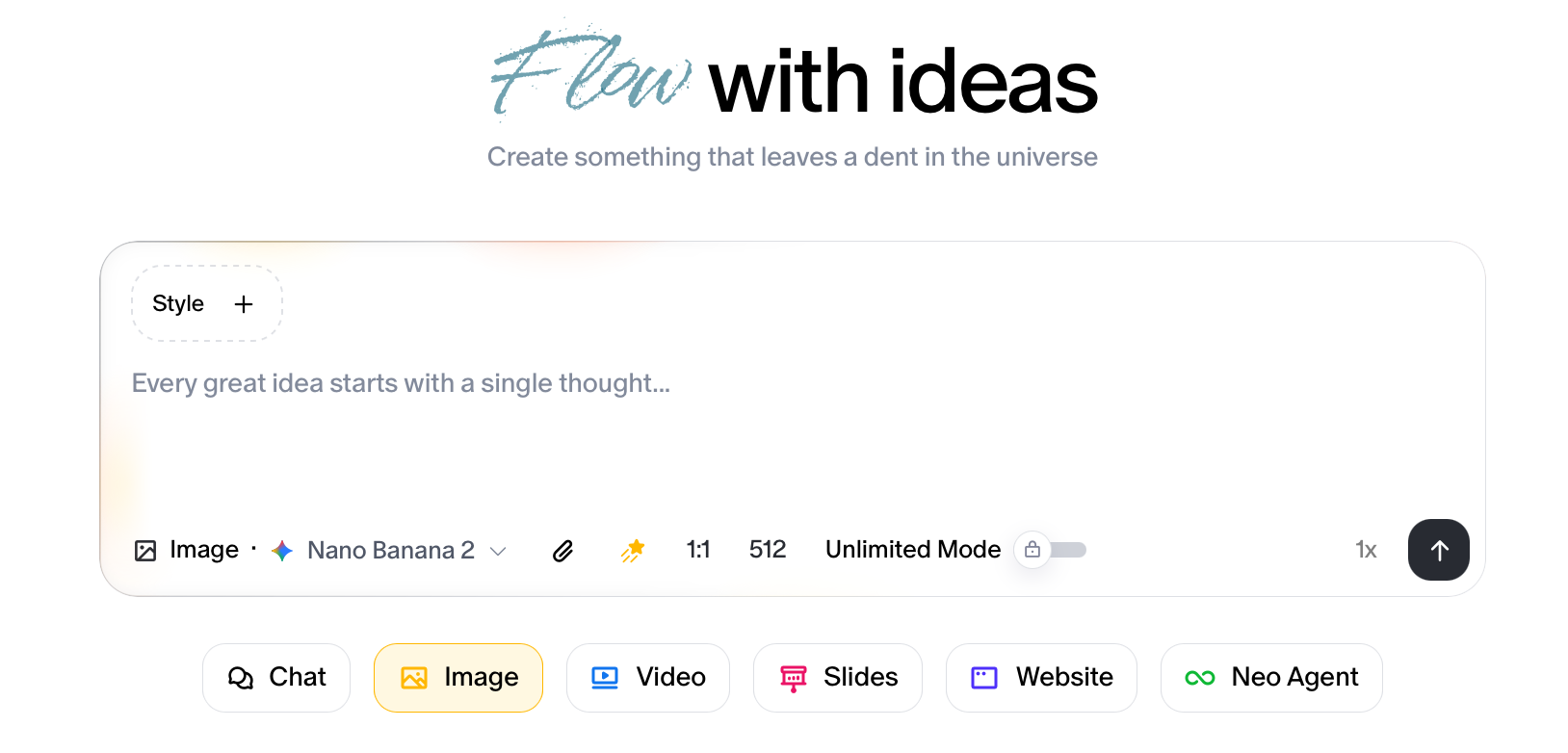
กล่องป้อนข้อความ
ช่องข้อความขนาดใหญ่ที่ชวนใช้งานตั้งอยู่กลางจอพร้อมข้อความตัวอย่าง:
“Every great idea starts with a single thought…”
พิมพ์พรอมต์ของคุณที่นี่เพื่ออธิบายสิ่งที่คุณต้องการสร้าง ถามคำถาม หรือออกคำสั่ง นี่คือจุดเริ่มต้นของทุกสิ่ง
แถบเครื่องมือ
ตามขอบล่างของกล่องป้อนข้อความคือแถวของตัวควบคุม (จากซ้ายไปขวา):
| ปุ่ม | หน้าที่ |
|---|---|
| Interaction Mode | สลับระหว่างโหมดการโต้ตอบ (เช่น Chat, Image, Video, ฯลฯ) ใช้เพื่อควบคุมวิธีที่ Flowith ตอบสนองตามประเภทผลลัพธ์ที่คุณต้องการ |
| Model Selector | เปิดเมนูแบบเลื่อนลงและเลือกว่าจะใช้โมเดล AI ใดขับเคลื่อนโฟลว์ของคุณ (เช่น Claude, GPT-5, ฯลฯ) |
| Attachments | อัปโหลดไฟล์ รูปภาพ หรือเอกสารเพื่อรวมไว้ในบริบทของพรอมต์ |
| Knowledge Base | ให้โมเดลเข้าถึงฐานความรู้ที่คุณเลือกเพื่อให้ได้ผลลัพธ์ที่ดีขึ้น |
| Online Search | เปิดหรือปิดการเข้าถึงอินเทอร์เน็ต เมื่อเปิดใช้งาน Flowith สามารถดึงข้อมูลเว็บแบบสด ๆ มาเสริมคำตอบได้ |
| Batch Generation | ควบคุมจำนวนผลลัพธ์แบบขนานที่ Flowith สร้างในคราวเดียว |
| Send Button | ส่งพรอมต์ของคุณและเริ่มโฟลว์ |
ในการเริ่มโฟลว์: พิมพ์ไอเดียของคุณลงในกล่องป้อนข้อความ กำหนดค่าตัวเลือกในแถบเครื่องมือใด ๆ ที่คุณต้องการ แล้วกดปุ่ม Send
3. Playbook
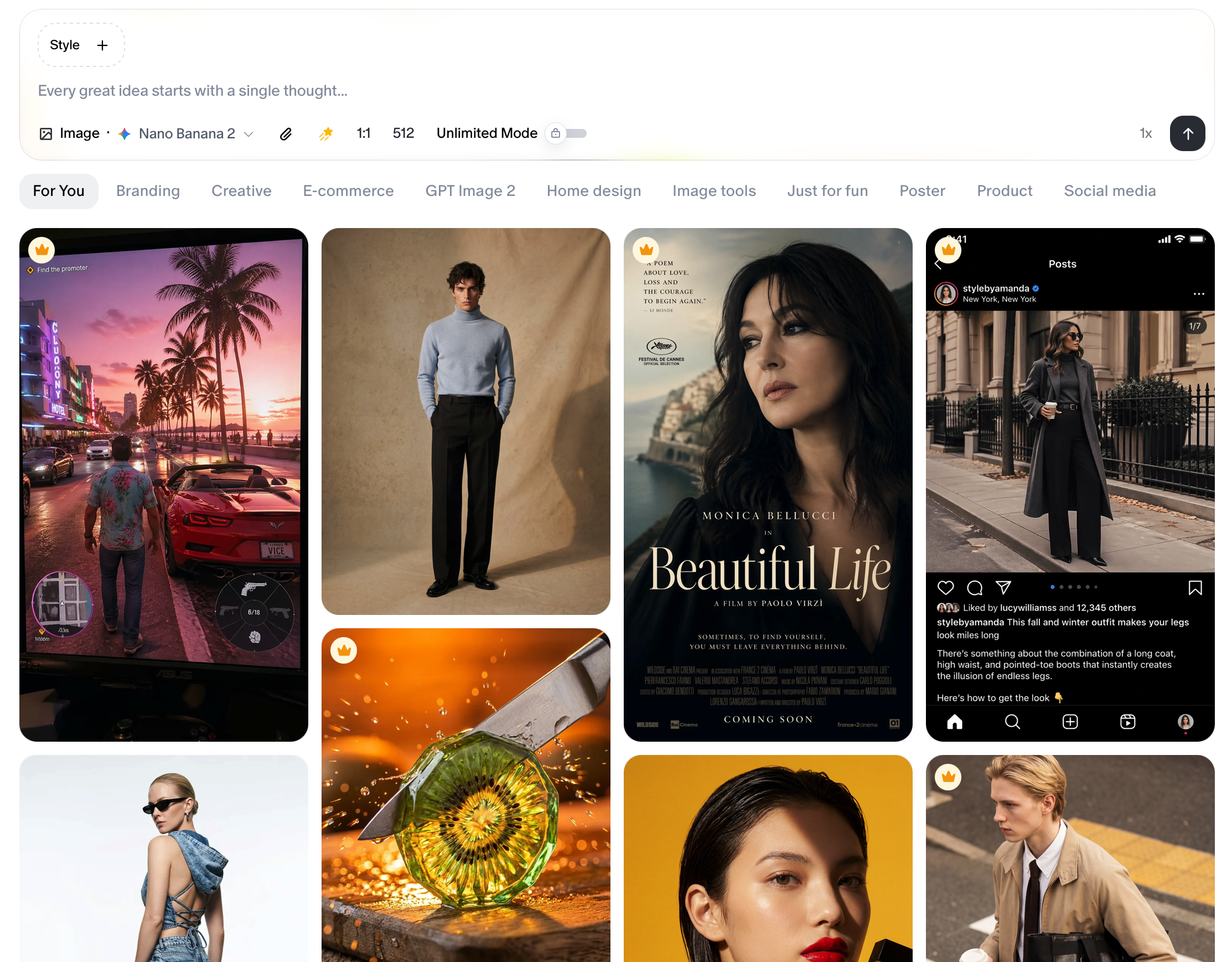
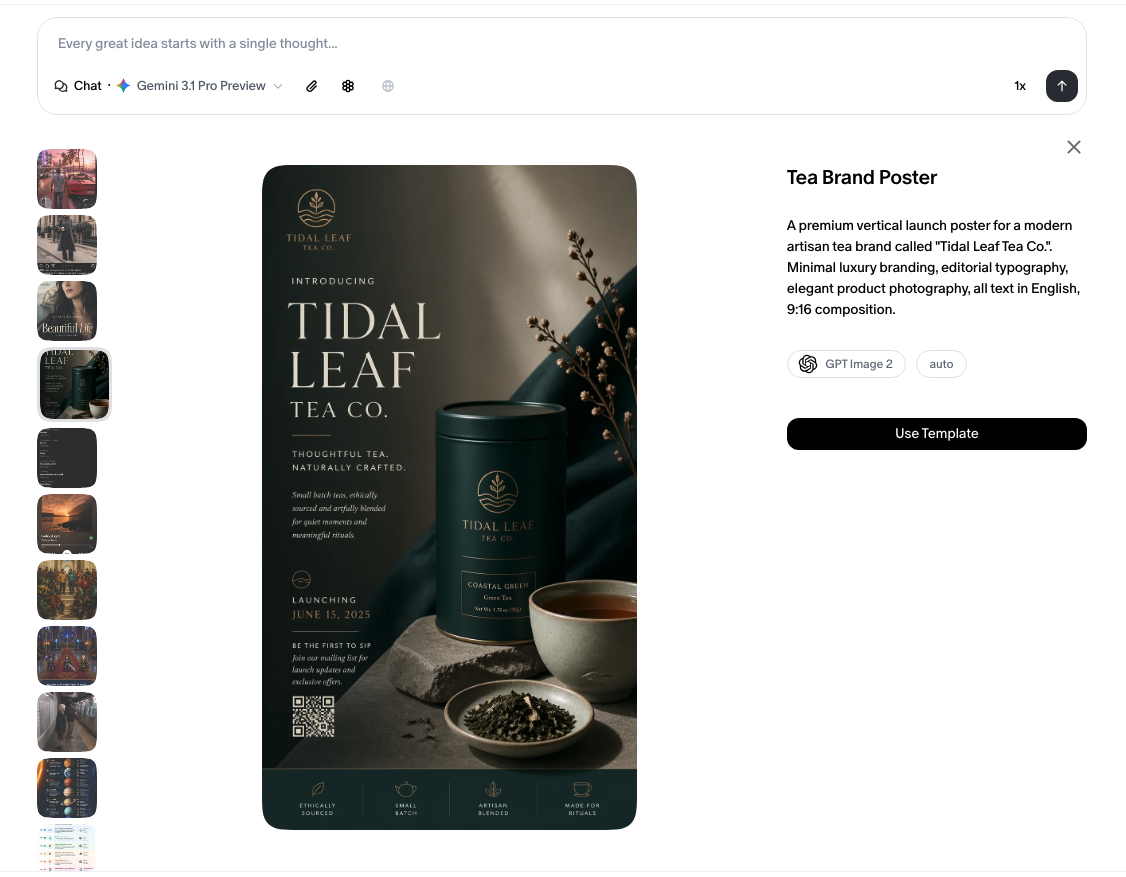
ใต้เครื่องยนต์พรอมต์ ส่วนที่เหลือของพื้นที่ทำงานหลักจะเต็มไปด้วยแกลเลอรีการ์ดภาพแบบ masonry ที่เลื่อนดูได้ แกลเลอรีนี้ทำหน้าที่เป็นทั้งแรงบันดาลใจและคลังเริ่มต้นแบบเร่งด่วน
การ์ดเหล่านี้คืออะไร
แต่ละการ์ดคือตัวอย่างคุณภาพสูงที่แสดงถึงสไตล์สร้างสรรค์ กรณีการใช้งาน หรือประเภทผลลัพธ์ที่แตกต่างกัน
แกลเลอรีครอบคลุมหลายหมวดหมู่ ได้แก่ ภาพถ่าย ภาพประกอบ แนวคิดวิดีโอ ภาพผลิตภัณฑ์ โฆษณา และอื่น ๆ เมื่อคุณเลื่อนลง แรงบันดาลใจเพิ่มเติมจะโหลดขึ้นมา
วิธีใช้การ์ด
วางเมาส์เหนือการ์ดใด ๆ เพื่อแสดงปุ่ม Use ที่มุมขวาล่างของการ์ดนั้น การคลิก Use จะโหลดพรอมต์หรือสไตล์ของตัวอย่างนั้นลงในกล่องป้อนข้อความของคุณทันที คุณจึงสามารถใช้ได้เลยหรือปรับแต่งให้เป็นจุดเริ่มต้นของคุณเองก็ได้
เริ่มต้นอย่างรวดเร็ว: โฟลว์แรกของคุณ
นี่คือเส้นทางที่เร็วที่สุดจากหน้า Landing สู่การสร้างสรรค์ครั้งแรกของคุณ:
- พิมพ์ไอเดียของคุณ ลงในกล่องป้อนพรอมต์
- เลือกโมเดล โดยใช้ Model Selector หากคุณมีความต้องการเฉพาะ
- เปิด Web Search หากพรอมต์ของคุณต้องการข้อมูลปัจจุบัน
- กด Send แล้ว Flowith จะรับช่วงต่อจากตรงนั้น
หรือหากคุณกำลังมองหาแรงบันดาลใจ:
- เลื่อนดูแกลเลอรี เพื่อหาสไตล์หรือแนวคิดที่สะดุดตาคุณ
- วางเมาส์แล้วคลิก
Useบนการ์ดใด ๆ เพื่อโหลดพรอมต์ของมัน - แก้ไขหรือขยาย พรอมต์ที่โหลดมาให้เป็นของคุณ
- กด Send
เคล็ดลับ
- ใช้โฟลเดอร์ ในส่วนโปรเจกต์เพื่อให้เป็นระเบียบ จัดกลุ่มโฟลว์ที่เกี่ยวข้องเข้าด้วยกันเมื่อคลังของคุณเติบโตขึ้น
- Execution Multiplier เหมาะมากเมื่อคุณต้องการเปรียบเทียบผลลัพธ์ AI หลายแบบเคียงข้างกัน เพิ่มค่าก่อนส่ง
- ปุ่มและเทมเพลตที่ล็อกอยู่ ไม่เปิดให้ผู้ใช้แบบฟรี ปลดล็อกได้ทันทีหลังการสมัครสมาชิก