
Agent モードユーザーガイド
はじめに
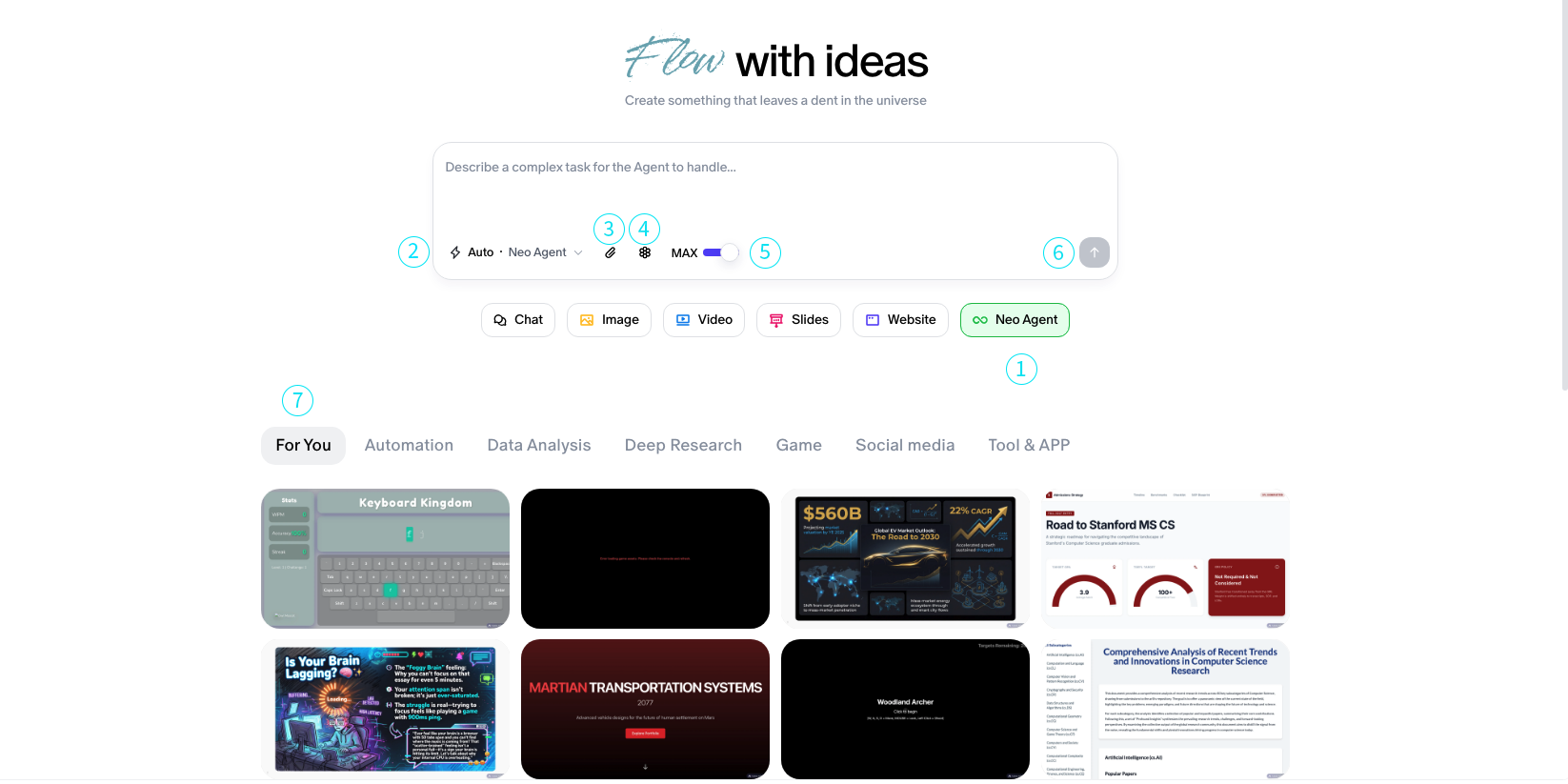
Agent モードインターフェースガイド
1. Agent モードトグル
- ボタン:
AGENT MODE ON/OFF - 機能: 自律的なタスク計画、実行、再計画を有効または無効にします。
有効にすると、Neo は定義されたランタイムツールと制約を使って、多段階のタスクを自律的に処理します。
コントロールパネルのボタン
2. Agent モードドロップダウン
Neo で利用可能なモード
-
Auto Mode: タスクを完遂するために使う最適なモードを Agent Neo に決定させます。
-
Text: 記事、レポート、その他のドキュメント
-
Image: 1 つのプロンプトからのバッチ出力に最適
-
Video: Agent Neo が動画コンテンツを作成します
-
Slides: プレゼンテーション、レポート、ドキュメント、子ども向けの短編物語、ビジュアルチュートリアルを作成します
-
Website: Agent Neo でウェブサイトを構築・反復します
3. Max Reasoning トグル
機能: Agent モードを Max モードと Fast モードのどちらにするかを決定します。 使い方: 素早い生成や迅速なブレインストーミングが必要な場合は Fast モードを使います。より多くの推論と労力を要するワークフローには Max モードを使います。
4. アップロードボタン
機能: 外部ファイルやドキュメントをキャンバスのコンテキストにアップロードします。 使い方: タスクに関連するデータを現在のキャンバスセッションに読み込むために使います。
5. Knowledge Base トグル
ボタン: Max トグルと File Upload ボタンの間にあるハニカム(蜂の巣)アイコン 使い方: 有効にすると、Neo が計画時に保存済みのドキュメントやコンテキストを参照できるようになります。
以前にアップロードしたドキュメント、構造化データ、またはマルチターンのナレッジワークフローを扱うときに便利です。
6. Start ボタン
アイコン: 「start」ラベル付きの矢印 機能: 現在の入力を使ってエージェントの実行をトリガーします。 使い方: 入力の準備ができたら、計画を開始する最後のステップです。
7. Inspiration For You
プロンプト入力フィールドの下には、ワークフローのインスピレーションを見つけるのに役立つプロジェクトのコレクションを用意しています。ぜひプロジェクトを閲覧し、私たちのプロンプトテンプレートを使ってみてください。
キャンバスでの始め方
- 入力ボックスにリクエストを入力します。
- Agent モード が 有効 になっていることを確認します。
- 実行前に コントロールボタン を使ってエージェントを設定します。
- Start ボタンをクリックしてエージェントの実行を開始します。