คู่มือโหมดรูปภาพ
Image Agent
เมื่อคุณเลือก Image Mode เราจะเปิดใช้งาน Image Agent โดยอัตโนมัติเพื่อช่วยในการสร้างภาพ เมื่อเปิดใช้งาน Image Agent คุณเพียงแค่ป้อนพรอมต์สั้น ๆ และ Agent จะนำข้อมูลจากเว็บและสัญญาณตามบริบทมาเสริมข้อมูลอ้างอิงและปรับแต่งทิศทางของภาพโดยอัตโนมัติ — ช่วยให้คุณสร้างภาพที่สม่ำเสมอและสมบูรณ์มากขึ้น
ข้อดีของ Image Agent
-
บริบทที่เสริมด้วยข้อมูลเว็บ: ผลลัพธ์สอดคล้องกับเทรนด์ล่าสุด หัวข้อที่กำลังเป็นกระแส และข้อมูลอ้างอิงในโลกจริงมากขึ้น ลดอาการหลอน (hallucination)
-
ภาพที่เป็นมืออาชีพและประณีตขึ้น: องค์ประกอบภาพ พื้นผิว และรายละเอียดที่ดีขึ้นเพื่อผลลัพธ์ที่ขัดเกลามากขึ้น
-
ภาพซับซ้อนจากพรอมต์ง่าย ๆ: เปลี่ยนไอเดียคร่าว ๆ ให้เป็นภาพที่ใช้งานได้อย่างรวดเร็ว
-
ลองผิดลองถูกน้อยลง: ลดอุปสรรคในการเขียนพรอมต์ ทำให้กระบวนการสร้างสรรค์ราบรื่นขึ้น
ด้วย Image Agent ประสบการณ์การสร้างภาพจะเบาและเร็วขึ้น หากคุณต้องการเรียนรู้วิธีเขียนพรอมต์ที่ดีขึ้นด้วยตัวเองเพื่อผลลัพธ์ที่มีคุณภาพสูงยิ่งขึ้น เข้าร่วม Discord ของเราเพื่อรับบทเรียนและการพูดคุยในชุมชนเพิ่มเติม
คู่มืออินเทอร์เฟซ
การเข้าสู่ Image Mode
- เลือก Image Mode: คลิกปุ่มที่สองที่มุมซ้ายล่างของช่องป้อนพรอมต์เพื่อเข้าสู่โหมดสร้างภาพ
- เลือกโมเดลและแก้ไขพารามิเตอร์: เลือกโมเดลที่คุณต้องการ (เช่น Nano Banana 2) จากเมนูแบบเลื่อนลงหากยังไม่ได้เลือกไว้ แก้ไขพารามิเตอร์ให้ตรงกับความต้องการของคุณ จากนั้นส่งพรอมต์ของคุณ
คู่มือปุ่มแผงควบคุม
การอ้างอิงมุมมองแคนวาส
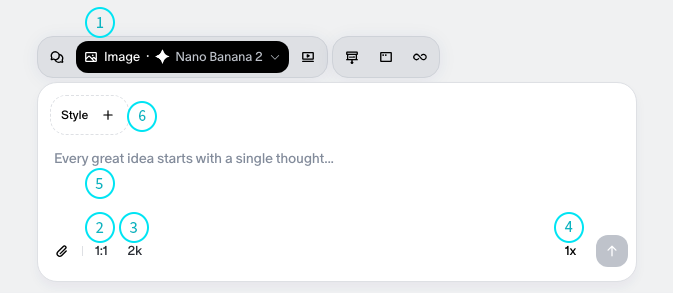
เมื่ออยู่ในแคนวาส คุณจะเห็นแถบป้อนข้อมูลแบบลอย ด้านล่างนี้คือคำอธิบายหน้าที่ของแต่ละปุ่ม:
ตัวเลือกโหมดและโมเดล (Mode & Model Selector)
- ตำแหน่ง: บนซ้าย
- หน้าที่: สลับโหมดการสร้างและเลือกโมเดล
- การกระทำ: คลิกเมนูทางซ้าย (เช่น “Image”) และเลือก Nano Banana 2 หรือโมเดลอื่นที่คุณต้องการใช้จากรายการเพื่อเปิดใช้งานเครื่องยนต์สร้างที่เกี่ยวข้อง
อัตราส่วนภาพ (Aspect Ratio)
- ตำแหน่ง: ปุ่มล่างซ้าย (เช่น
1:1) - หน้าที่: ตั้งค่าอัตราส่วนภาพที่สร้างขึ้น
- การกระทำ: คลิกเพื่อสลับระหว่างอัตราส่วนต่าง ๆ — สี่เหลี่ยมจัตุรัส
1:1, แนวนอน16:9, แนวตั้ง9:16
ความละเอียด (Resolution)
- ตำแหน่ง: ปุ่มที่สองจากล่างซ้าย (เช่น
1k) - หน้าที่: ตั้งค่ารายละเอียดคุณภาพ
- การกระทำ: สลับระหว่างมาตรฐาน
1kและความละเอียดสูง
จำนวน (Quantity)
- ตำแหน่ง: ปุ่มล่างขวา (เช่น
x1) - หน้าที่: กำหนดจำนวนภาพที่จะสร้างในคราวเดียว
- การกระทำ: คลิกเพื่อเลือกจำนวนภาพที่จะสร้างต่อชุด (เช่น x1, x2, x4)
การป้อนพรอมต์ (Prompt Input)
- ตำแหน่ง: กึ่งกลางของแถบป้อนข้อมูลแบบลอย
- หน้าที่: ป้อนคำอธิบายข้อความสำหรับการสร้างภาพ
- การกระทำ: พิมพ์พรอมต์ของคุณตรงที่เขียนว่า “Start a new topic” เพื่อเริ่มสร้าง
การอัปโหลดไฟล์แนบ (Attachment Upload)
- ตำแหน่ง: มุมซ้ายล่างของแถบป้อนข้อมูลแบบลอย
- หน้าที่: อัปโหลดและแทรกภาพอ้างอิงลงในพรอมต์
- การกระทำ: คลิกปุ่มอัปโหลดไฟล์แนบที่มุมซ้ายล่างของกล่องป้อนข้อมูลเพื่ออัปโหลดภาพอ้างอิง สิ่งนี้ช่วยเสริมบริบทของข้อมูลที่ป้อนเพื่อให้ได้ผลลัพธ์ที่แม่นยำขึ้น
การอัปโหลดสไตล์ (Style Upload)
- ตำแหน่ง: มุมซ้ายบนของแถบป้อนข้อมูลแบบลอย
- หน้าที่: อัปโหลดภาพอ้างอิงเพื่อระบุสไตล์การสร้าง
- การกระทำ: อัปโหลดไฟล์อ้างอิงสไตล์เพื่อสร้างภาพในสไตล์เดียวกันอย่างรวดเร็ว สิ่งนี้ช่วยให้พรอมต์ของคุณเรียบง่ายขึ้นหรือขจัดความยุ่งยากในการแกะรอยพรอมต์สไตล์ที่เฉพาะเจาะจง