
歡迎來到 Flowith 首頁
本指南將帶你了解 Flowith 首頁的所有內容。這是你登入後看到的第一個頁面,也是你創作靈感的起點。
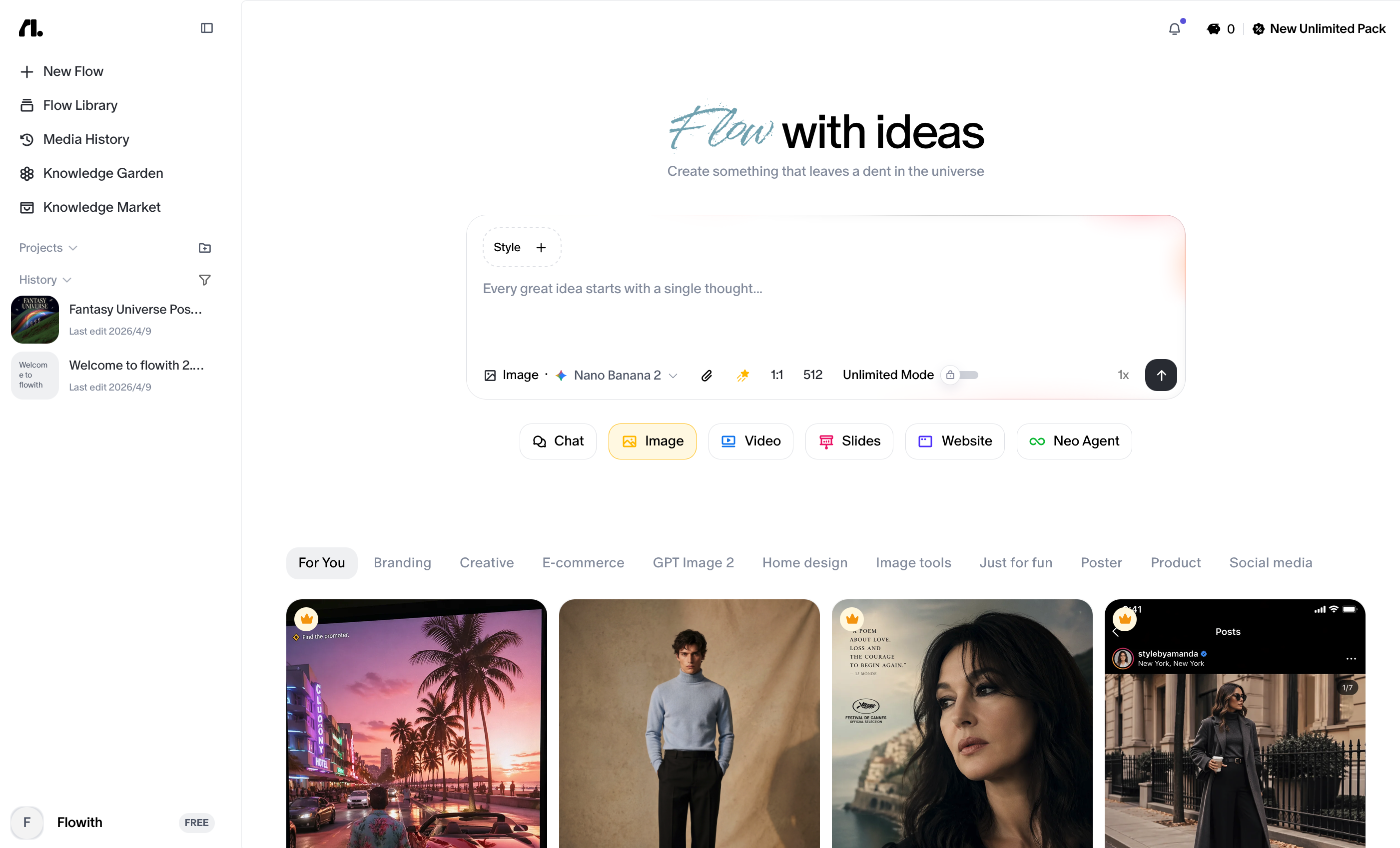
頁面佈局一覽
著陸頁採用雙欄佈局:
- 左欄(固定側邊欄): 導覽選單、專案資料夾、知識庫、歷史畫布以及你的帳戶資訊。
- 右欄(主工作區): 頂部是提示詞輸入區域,下方是可捲動的範例與範本畫廊,方便你隨時複用。
1. 側邊欄
側邊欄位於螢幕左側,在你操作主工作區時始終保持固定。它承載了主要的導覽和組織功能。
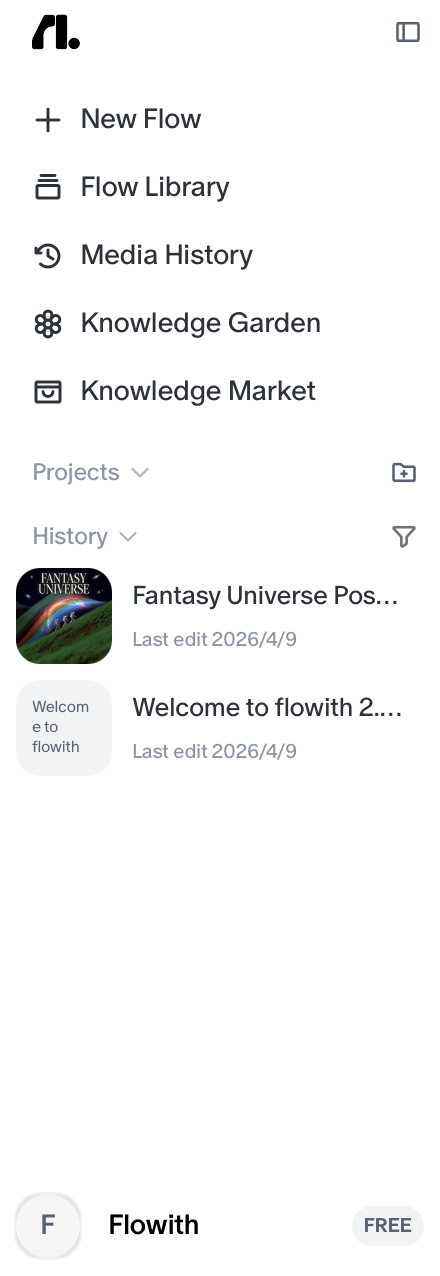
頂部按鈕
側邊欄最頂部有兩個元素:
- Flowith 圖示: 一個極簡的
fl.圖示。點擊它可以返回首頁。 - 側邊欄收合按鈕: 圖示旁邊的小方塊圖示。點擊可以收合側邊欄,為工作區騰出更多水平空間;再次點擊即可展開。
主導覽
緊接頂部控制項下方的是四個主要導覽按鈕:
| 按鈕 | 功能說明 |
|---|---|
| + New Flow | 在全新的 Canvas 中建立一個新的 AI 驅動工作流程。 |
| Flow Library | 瀏覽和存取你已儲存的工作流程和專案。 |
| Knowledge Garden | 管理已儲存的資訊、資料和上下文,供你的工作流程調用參考。 |
| Knowledge Market | 探索由 Flowith 社群建立的可共享知識庫市集。 |
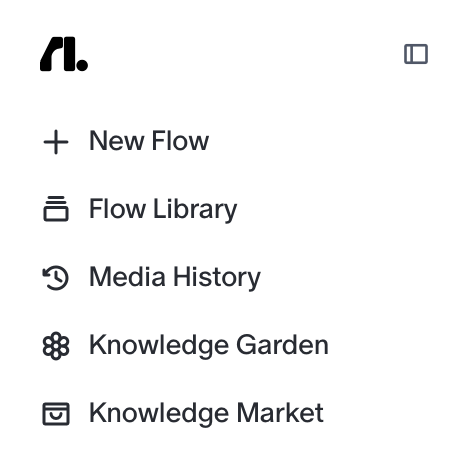
專案
導覽按鈕下方是專案(Projects)區域,所有被分組整理的工作流程將以專案資料夾的形式存放在這裡。
- 區域標題為 “Projects”,旁邊有一個下拉選單可切換專案的展示方式,右側還有一個新增資料夾圖示,方便你快速建立資料夾。
- 標題下方是一個可捲動的資料夾清單,每個專案資料夾中存放著你建立的相關工作流程和檔案。

歷史記錄
專案清單下方是歷史記錄(History)區域,展示你的近期活動。這是一份你的畫布工作記錄,每條記錄都帶有時間戳記(例如 “5 小時前編輯”)。使用區域標題中的篩選圖示可以縮小歷史記錄的範圍。
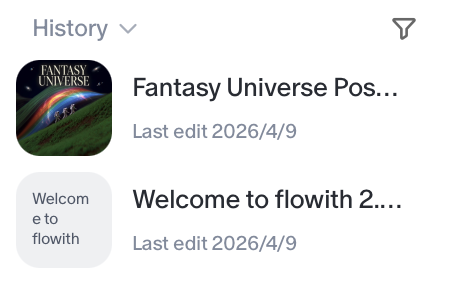
使用者資料(側邊欄底部)
側邊欄最底部是你的帳戶資訊:
- 你的帳戶名稱
- 你的訂閱等級標識(例如
INFINITE)
點擊此區域可以存取帳戶設定、用量查看、管理訂閱、邀請好友或回報問題。
| 按鈕 | 功能說明 |
|---|---|
| Upgrade Your Plan | 前往訂閱方案頁面,升級你的訂閱方案。 |
| Invite Friends | 邀請好友加入 Flowith,查看你的推薦獎勵。 |
| Settings | 查看帳戶偏好設定或用量詳情,管理訂閱和購買加值包。 |
| Download iOS App | 下載 Flowith 的 iOS 版本。 |
| Official Website | 前往 Flowith 官方網站。 |
| Report Bugs | 回報你遇到的問題,獲取支援團隊的協助。 |
| Log out | 登出。 |

2. 提示詞引擎(核心入口)
主工作區的頂部輸入框是你開啟大多數創作的地方,也是 Flowith 的核心輸入中樞。
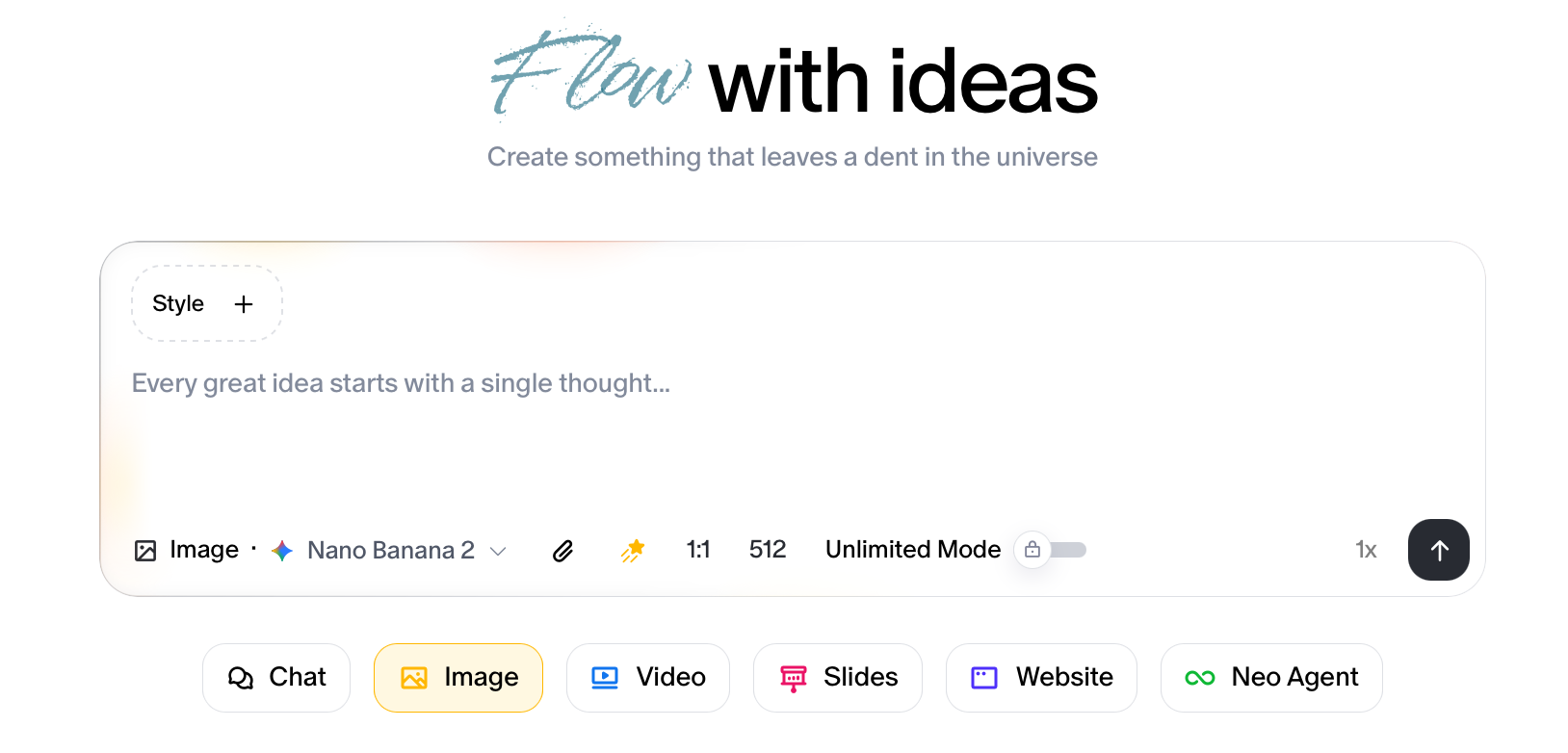
輸入框
頁面正中是一個醒目的大文字方塊,預設顯示提示文字:
“Every great idea starts with a single thought…”
在這裡輸入你的提示詞,描述你想建立的內容、提出問題或下達指令。這是一切創作的起點。
工具列
輸入框底部邊緣排列著一行控制項(從左到右):
| 按鈕 | 功能說明 |
|---|---|
| Interaction Mode | 切換互動模式(如 Chat、Image、Video 等)。透過這個按鈕控制 flowith 根據你期望的輸出類型來做出回應。 |
| Model Selector | 開啟下拉選單,選擇驅動你工作流程的 AI 模型(如 Claude、GPT 等)。 |
| Attachments | 上傳檔案、圖片或文件,作為提示詞的補充資訊。 |
| Knowledge Base | 讓模型存取你選定的知識庫,獲取額外的資訊參考從而獲得更優質的輸出。 |
| Online Search | 開啟或關閉聯網搜尋。啟用後,Flowith 可以獲取即時網路資訊來優化回覆內容。 |
| Batch Generation | 控制 Flowith 同時平行產生多個輸出結果。 |
| Send Button | 發送提示詞並開始創作。 |
啟動一個工作流程: 在輸入框中輸入你的想法,根據需要設定工具列選項,然後點擊 Send 按鈕即可。
3. Playbook
提示詞輸入框下方是一個瀑布流式的可捲動卡片畫廊。這個畫廊既是靈感來源,也是使用者快速上手的範本庫。
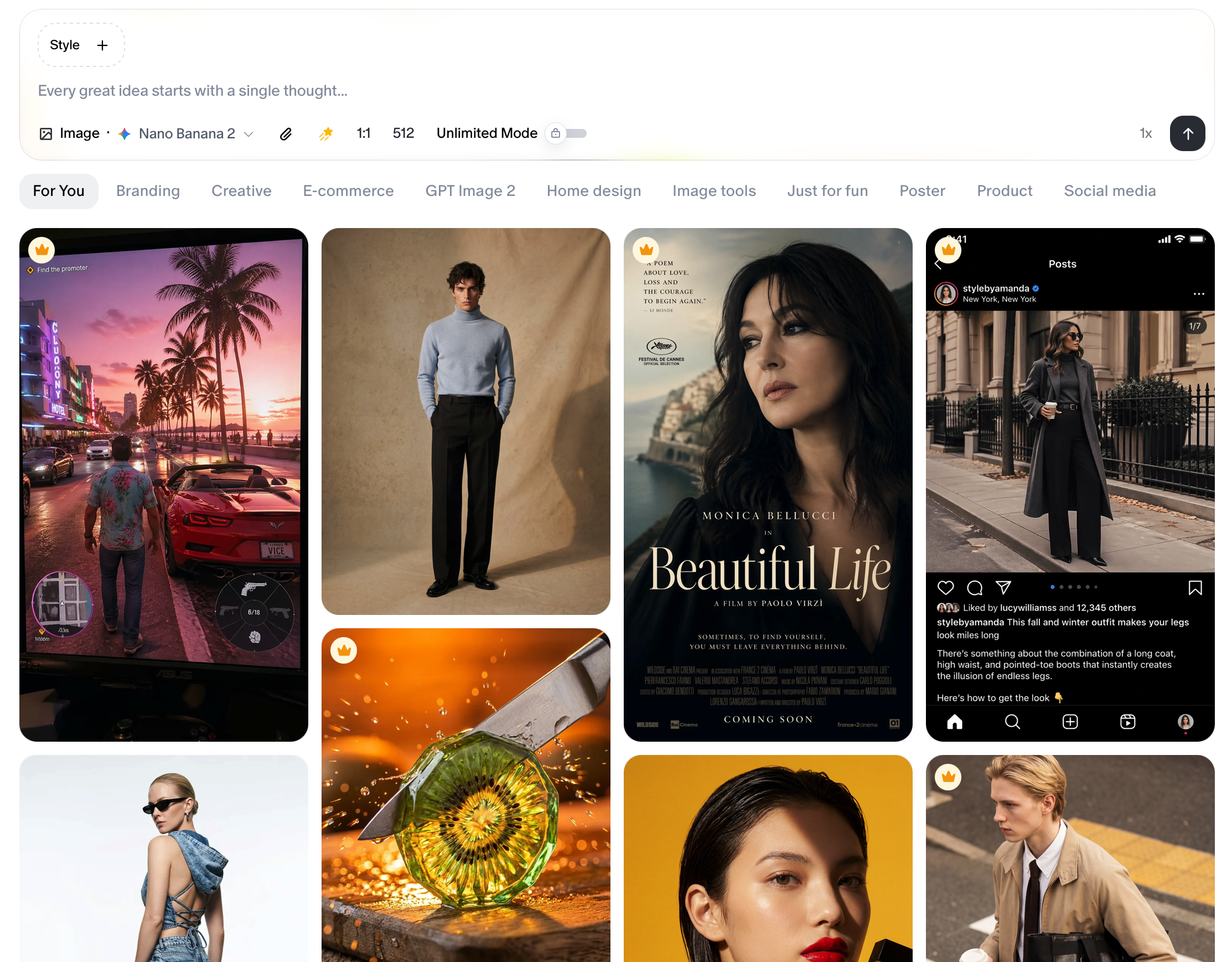
卡片介紹
每張卡片都是一個高品質的使用案例,代表了不同的創作風格、使用場景或輸出類型。
畫廊涵蓋多種類別:攝影、插畫、影片創意、產品圖、廣告等等。隨著頁面向下捲動,更多靈感內容會持續載入。
如何使用卡片
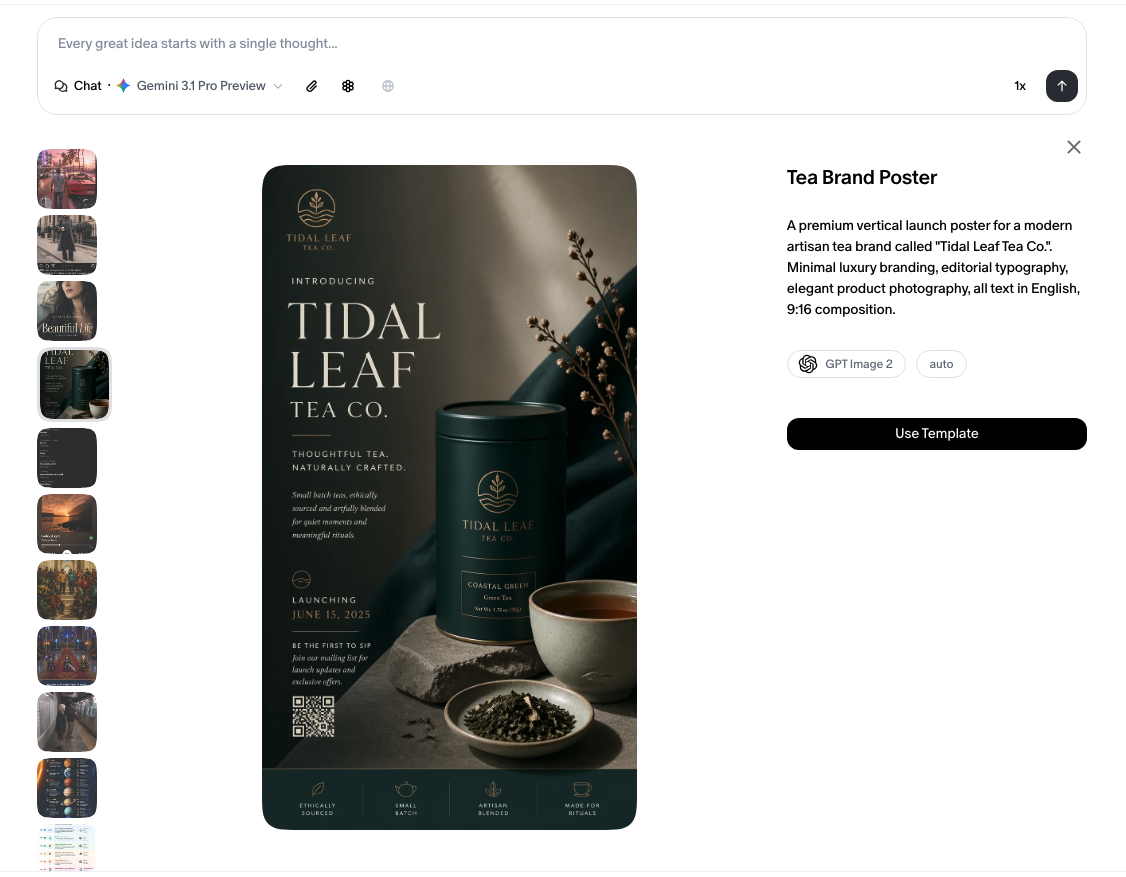
將滑鼠停留在任意卡片上,卡片右下角會出現一個 Use 按鈕。點擊 Use 即可將該範例的提示詞或風格直接載入到你的輸入框中,你可以直接使用,也可以在此基礎上進行自訂修改。
快速上手:建立你的第一個工作流程
從著陸頁到完成第一次創作,最快的路徑如下:
- 在提示詞輸入框中輸入你的想法。
- 如果有偏好,使用 Model Selector 選擇一個模型。
- 如果你的提示詞需要最新資訊,開啟聯網搜尋。
- 點擊 Send,Flowith 會幫你完成剩下的一切。
或者,如果你正在尋找靈感:
- 瀏覽畫廊,找到吸引你的風格或創意。
- 停留並點擊
Use,將該卡片的提示詞載入到輸入框。 - 編輯或擴展載入的提示詞,使其成為你自己的創作起點。
- 點擊 Send。
小提示
- 善用專案資料夾來組織管理畫布。隨著工作流程和畫布越來越多,將畫布透過專案進行歸類讓管理更輕鬆。
- 批次產生功能非常適合同時比較多個產生結果。發送前調高數量,即可並排查看效果。
- 帶鎖標識的按鈕和範本僅對付費使用者開放。訂閱後即可立即解鎖使用。