如何使用 Flowith Canvas
Canvas 概覽
Canvas 是你與 Flowith 對話的空間。你的每一次輸入和 AI 的每一次回覆都會變成一個節點。一個可以繼續對話、分支延伸或在後續提示中引用的節點。整個會話會逐步建構成一張可視化的節點網路,你可以在其中自由瀏覽,編輯和導覽。
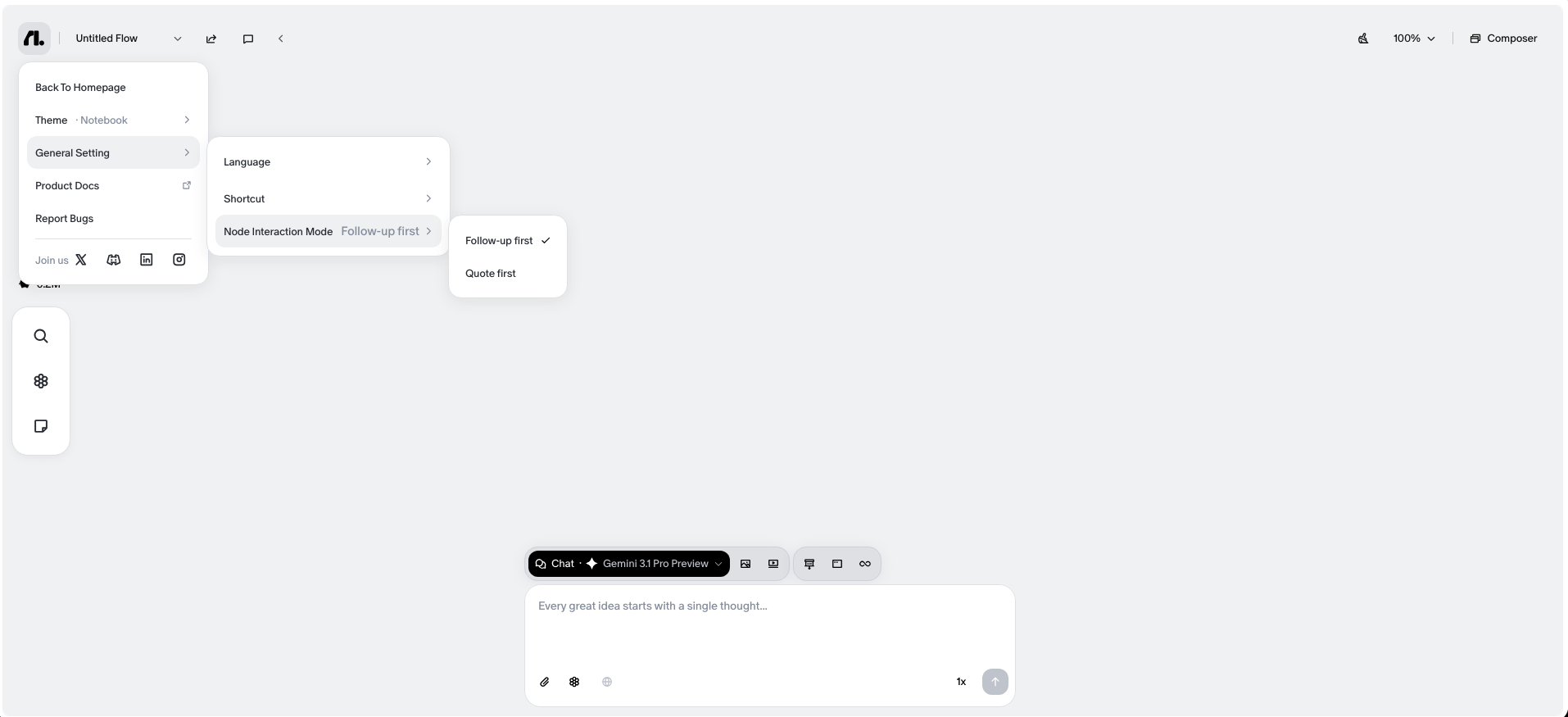
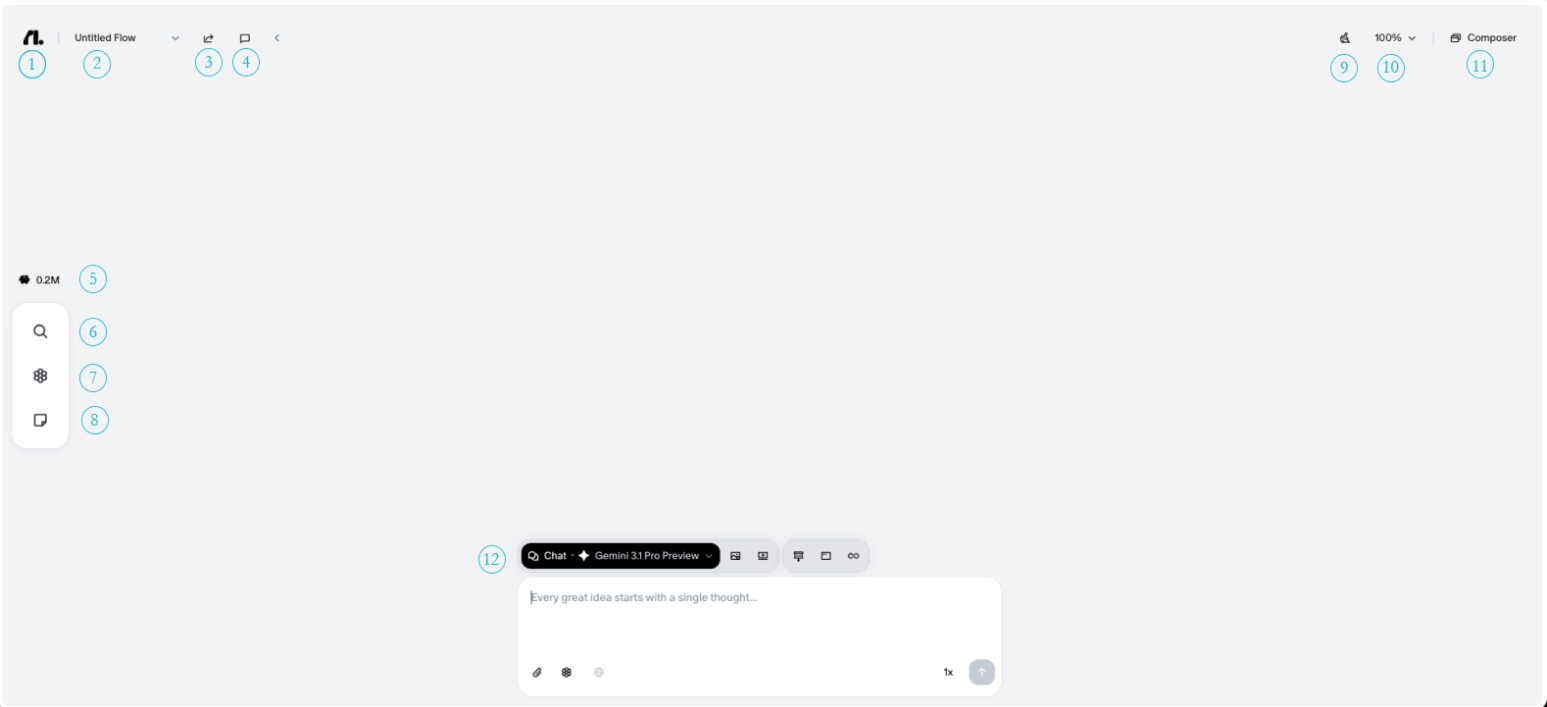
- 1. Flowith 選單: 存取畫布設定和導覽功能。點擊可開啟選單,包含返回首頁、切換主題、調整一般設定(語言、快速鍵和節點互動模式)、查看產品文件以及回報問題等選項。
- 2. Flow 選擇器: 在已儲存的 Flow 之間切換。
- 3. 分享: 將目前畫布分享給他人,邀請他們查看畫布或在此畫布上共同創作。
- 4. 評論: 在畫布任意位置的 Node 上加入評論。
- 5. Credits: 你的剩餘 Credit 餘額。
- 6. 搜尋: 在目前畫布的所有節點中進行全域搜尋。
- 7. 知識庫: 加入文件或知識,供 AI 在對話模式中引用參考。
- 8. 自由節點: 在畫布上放置內容,而不觸發 AI 回覆。
- 9. 整理: 自動排列節點,讓佈局更整潔。
- 10. 縮放: 調整畫布的縮放等級,或查看畫布快速鍵。
- 11. Composer: 開啟文字編輯器,用於輸入更長或更有結構的內容。
- 12. 提示輸入框: 在此輸入訊息並發送給 AI。
互動模式
此設定決定了你在 Canvas 上點擊節點時會發生什麼。它是影響你工作方式的最關鍵設定。你可以隨時切換該偏好。
追問優先(Follow-up First)
在追問優先模式下點擊一個節點時,會基於這個節點以及同一對話分支之前的內容進行後續互動。Flowith 會自動將該節點之前所有上游節點的完整上下文帶入你接下來的對話,讓對話在充分了解前文的基礎上繼續進行。
此時,後續對話內容會出現在點擊的節點下方並以虛線連接。
適用場景:深入探討某個主題、逐步拆解複雜問題、圍繞同一主線進行持續的來回對話。
- 點擊任意節點,將其設為目前活躍上下文
- 該主線中之前的所有節點會被自動包含
- 在輸入框中輸入追問內容並發送。此時 AI 已掌握完整的對話脈絡。
當你希望沿著一條對話線索不斷深入、同時不遺失任何上下文時,推薦使用追問優先模式。
引用優先(Quote First)
點擊一個節點,將其作為引用加入到你的新對話中。你可以點擊多個節點,集合多個節點資訊參考後再統一發送訊息。
適用場景:多來源資訊整合、結構化摘要、跨節點內容創作。
- 點擊一個或多個節點,它們將以預引用狀態(半透明)出現在輸入框中
- 點擊輸入框,以正式將對應節點引用至對話中
- 圍繞引用內容撰寫你的提示,然後發送
引用優先模式還會為 Canvas 上的每個節點增加兩個專屬控制項:
- 追問按鈕: 出現在每個節點下方。點擊即可從該節點進入追問對話,自動攜帶其完整上下文繼續。
- 複製 (+) 按鈕: 出現在每個節點右側。點擊可在 Canvas 上建立該節點的副本,方便你在不影響原始對話的情況下基於之前的對話開啟新分支。
當你需要從多個不同位置匯集想法、讓 AI 同時參考所有內容進行處理時,推薦使用引用優先模式。
該選哪種模式
適合使用追問優先的場景:
- 你主要透過多輪對話解決一個問題
- 你想針對某個特定回覆深入追問
- 你需要 AI 考慮完整的對話歷史
適合使用引用優先的場景:
- 你想將不同分支的輸出整合在一起
- 你需要對多個節點的內容進行總結或重新組織
- 你正在比較或合併 Canvas 上不同位置的想法
兩種模式可以隨時切換。當你的任務需求發生變化時,隨時透過 Flowith 選單自由切換即可。