圖片生成模式指南
Image Agent
使用者在選擇圖片模式後,我們會預設開啟 Image Agent 來輔助圖片生成。開啟 Image Agent 之後,你只需輸入一段簡短的提示詞,Agent 就會自動結合網路資訊和上下文線索來補充參考素材、優化視覺方向,幫助你產生更一致、更完整的圖片。
Image Agent 的核心優勢
- 網路增強上下文:產生結果更貼合最新趨勢、熱門話題和現實參考,減少幻覺現象
- 更專業、更精緻的視覺效果:改善構圖、紋理和細節,呈現更精美的輸出
- 簡單提示詞產生複雜圖片:快速將粗略想法轉化為可用的視覺素材
- 減少反覆試錯:降低提示詞撰寫門檻,讓創作過程更順暢
使用 Image Agent,你將獲得更輕量、更快速的圖片生成體驗。如果你想學習如何自己撰寫更好的提示詞以獲得更高品質的結果,歡迎加入我們的 Discord 獲取更多教學和社群討論。
介面操作詳解
進入圖片模式
- 選擇 Image Mode:點擊提示輸入框左下方的第二個按鈕,進入圖片生成模式
- 選擇模型並編輯參數: 從下拉選單中選擇你需要的模型(例如 Nano Banana 2),如果尚未選中的話,編輯參數以滿足你的需求,然後發送提示詞
控制面板按鈕說明
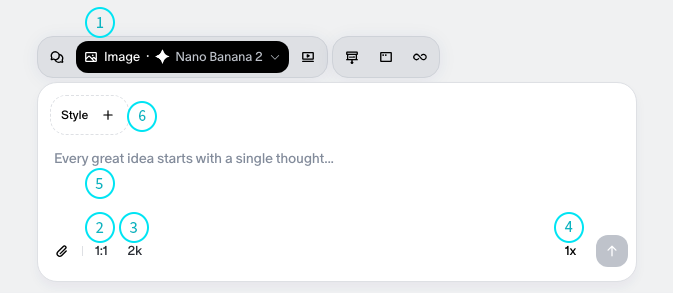
進入畫布後,你會看到懸浮輸入列。以下是各個按鈕的功能說明:
模式與模型選擇器
- 位置: 左上方
- 功能: 切換生成模式及選擇模型
- 操作: 點擊左側選單(例如 “Image”),從清單中選擇 Nano Banana 2 或其他你想使用的模型,以啟用對應的生成引擎。
寬高比
- 位置: 左下方按鈕(例如
1:1) - 功能: 設定產生圖片的比例
- 操作: 點擊可在不同比例之間切換——正方形
1:1、橫向16:9、縱向9:16。
解析度
- 位置: 左下方第二個按鈕(例如
1k) - 功能: 設定畫質精度
- 操作: 在標準
1k與高解析度之間切換。
數量
- 位置: 右下方按鈕(例如
x1) - 功能: 定義單次生成的圖片數量
- 操作: 點擊選擇一次產生多少張圖片(例如 x1、x2、x4)。
提示詞輸入
- 位置: 懸浮輸入列中央
- 功能: 輸入圖片生成的文字描述
- 操作: 在 “Start a new topic” 處輸入你的提示詞即可開始生成。
附件上傳
- 位置: 懸浮輸入列左下角
- 功能: 上傳並在提示詞中插入參考圖片
- 操作: 點擊輸入框左下角附件上傳按鈕,在輸入框中上傳圖片參考,以豐富輸入上下文以獲得更精確的輸出結果
風格上傳
- 位置: 懸浮輸入列左上角
- 功能: 上傳參考圖片以指定生成風格
- 操作: 上傳風格參考檔案以快速產生相同風格的圖片。幫助你簡化提示詞或免去反推特定風格提示詞