
如何建構你的 Knowledge Garden
Knowledge Garden 是你在 Flowith 中的個人長期記憶庫。你存入的所有內容都會成為 AI 流程可調用的上下文,讓每一次生成都更精準、更個人化,也更貼合你的實際需求。
你可以把每個知識庫想像成一個專屬的參考資料庫。比如,一個用來存放編碼規範,一個用來存放品牌指南,還有一個用來存放研究筆記。當你將知識庫掛載到某個對話時,AI 就會自動從中檢索相關資訊。
開啟 Knowledge Garden
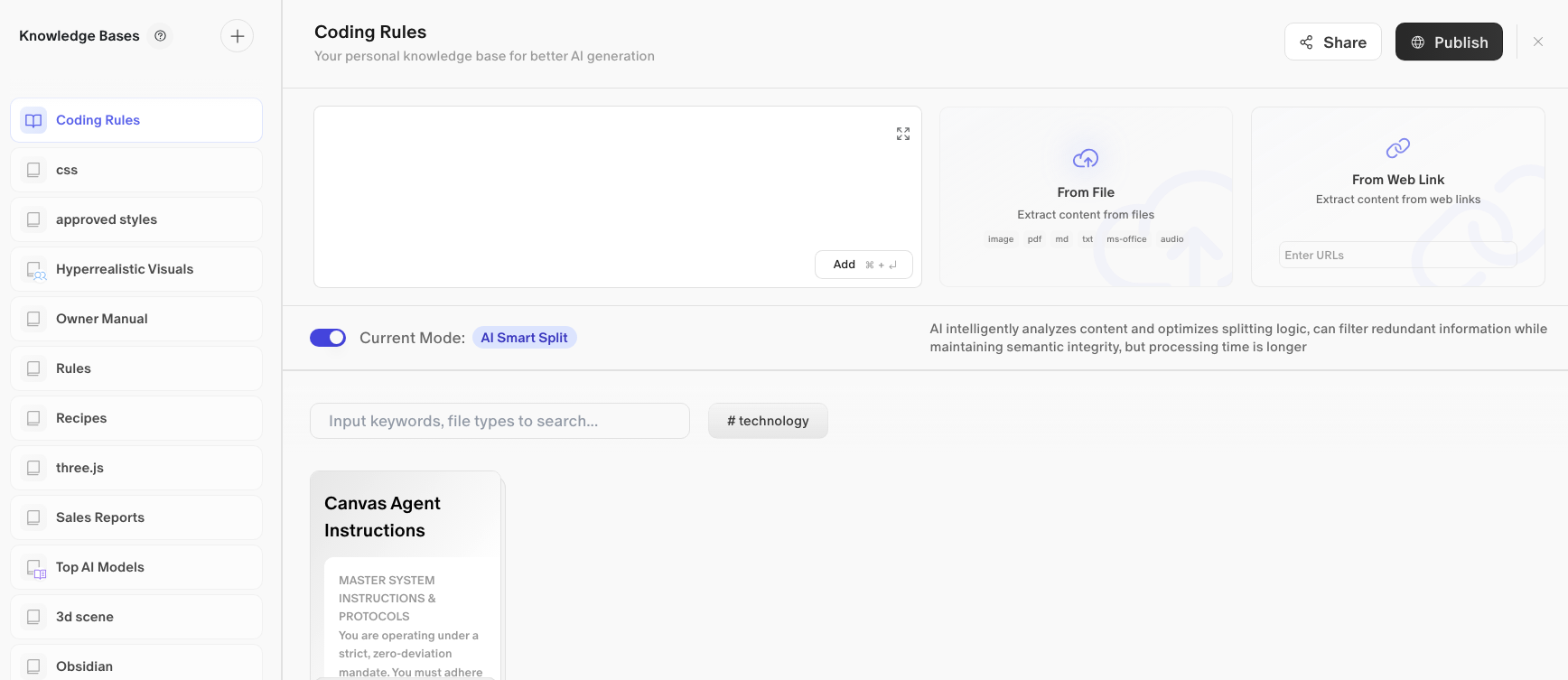
在首頁的左側邊欄中點擊 Knowledge Garden,即可在工作區上方彈出知識庫管理面板。
介面佈局
Knowledge Garden 面板分為兩個區域:
- 左側邊欄: 以捲動清單的形式展示你所有的知識庫,頂部有標題列和新增按鈕。
- 右側面板: 選中某個知識庫後,在這裡查看詳情、加入內容、搜尋和進行設定。
1. 建立新知識庫
在左側邊欄標題 “Knowledge Bases” 的右上角,有兩個圖示:
- 說明圖示 (?): 查看 knowledge Bases 簡單介紹。
- 新增圖示 (+): 建立一個新的知識庫。
點擊 + 圖示即可建立新知識庫。建議用能概括內容的名稱來命名,例如:Brand Voice、Project Notes 或 Coding Standards。
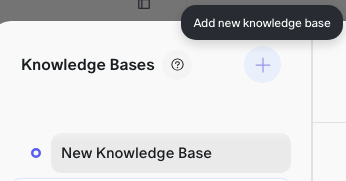
新建的知識庫會立即出現在側邊欄清單中,並自動在右側面板中開啟,等待你加入內容。
2. 瀏覽你的知識庫
左側邊欄列出了你所有的知識庫,每個項目都顯示一個圖示(代表知識庫類型)和名稱。點擊任意一個即可在右側面板中開啟。
知識庫的內容可以是技能說明、自訂指令,也可以是真實的文件資料。它們為 AI 提供額外上下文,有效減少模型幻覺。大膽嘗試,找到最適合你的工作流程吧。
3. 向知識庫加入內容
在右側面板中開啟某個知識庫後,你有三種方式來加入內容。

手動輸入
面板中央的深色文字區域就是直接輸入框。在裡面輸入或貼上你想儲存的文字內容,然後點擊 Add 按鈕(快速鍵:Cmd + Enter)即可儲存為一條記錄。
適用場景:
- 自訂指令和規則
- 你自己撰寫的參考文字
- 筆記和摘要
如果需要更大的編輯空間,可以點擊輸入框角落的 全螢幕 圖示。
從檔案匯入
點擊 From File 卡片,上傳一份文件。Flowith 會自動提取其中的內容。
支援的檔案格式:
image(圖片)pdfmd(Markdown)txtms-office(Word、Excel、PowerPoint)
適合用來匯入既有的參考文件、研究論文、品牌指南等檔案類資料。
從網頁連結匯入
點擊 From Web Link 卡片,輸入一個 URL。Flowith 會抓取並提取該網頁的內容。
適合用來採集:
- 文章和部落格
- 技術文件頁面
- 產品頁面或參考網站
輸入或貼上 URL 後,按 Enter 即可匯入。
4. AI 智慧拆分
在內容匯入區域下方,有一個處理模式的開關:
目前模式:AI Smart Split(預設開啟)
開啟後,Flowith 會利用 AI 在儲存前智慧分析你的內容——優化分塊方式、過濾冗餘資訊、保持語意完整性,從而讓 AI 後續的檢索更加精準。
注意:AI Smart Split 的處理時間比一般拆分更長,但檢索效果明顯更好。除非有特殊原因,建議保持開啟狀態。
5. 搜尋和篩選內容
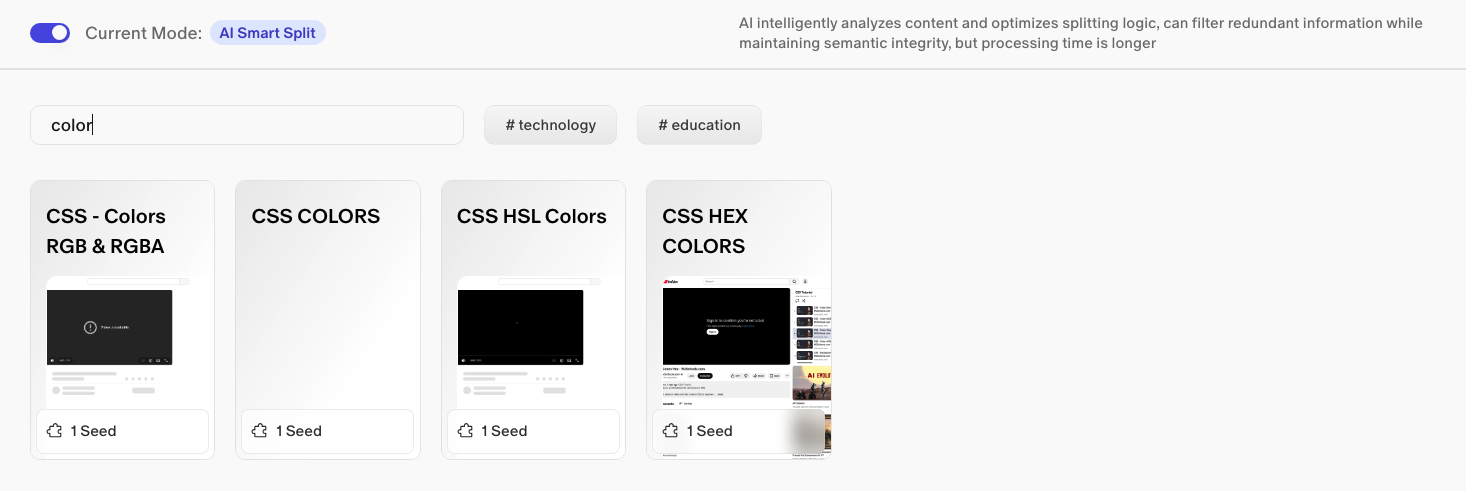
右側面板的內容清單頂部有一個搜尋列,提示文字為 “Input keywords, fil…”。你可以用它按關鍵字搜尋目前知識庫中的所有項目。
搜尋列下方可能會顯示一些標籤(例如 # technology),這些標籤是自動或手動加入的。點擊某個標籤,即可篩選出僅包含該標籤的內容。
6. 內容卡片(Seeds)
你加入的每條內容都會以卡片的形式儲存在知識庫中。卡片上會顯示:
- 標題:對該項目的簡要概括
- 預覽:內容文字的預覽
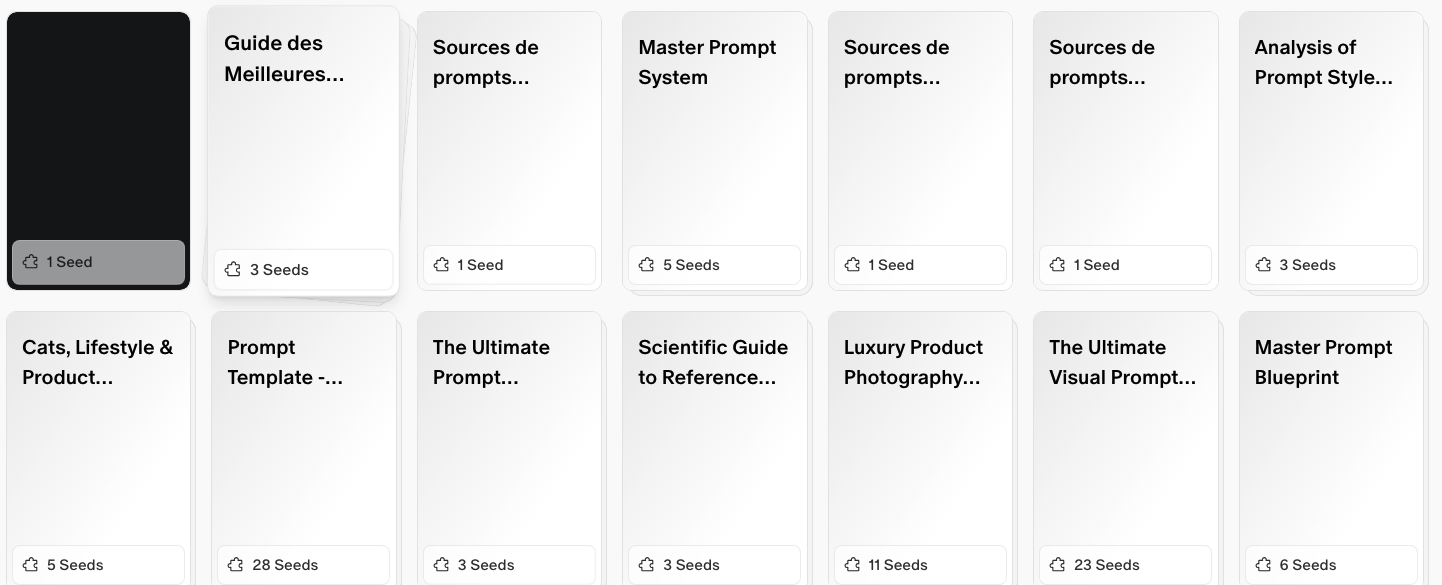
- Seed 數量:卡片底部會顯示(例如
3 Seeds),表示這條內容被拆分成了多少個檢索片段
Seed 數量反映了 AI Smart Split 對你的內容的拆分粒度。通常 Seed 數越多,意味著流程可用的上下文越豐富、越細緻。
快速上手:建立你的第一個知識庫
- 在側邊欄點擊 Knowledge Garden。
- 點擊 + 圖示建立新知識庫,取一個具體的名字(例如
My Writing Style)。 - 在文字輸入區域貼上或輸入你的內容。
- 按 Cmd + Enter(或點擊 Add)儲存。
- 如需加入更多內容,重複上述步驟。
- 完成後關閉面板。你的知識庫現在可以掛載到任意流程中使用了。
使用小提示
- 命名要具體。 一個叫
Brand Voice Guidelines的知識庫遠比叫雜項的有用得多。具體的命名也能幫你在啟動流程時快速找到該掛載哪個知識庫。 - 批次匯入用 From File。 如果你已有現成的參考文件,直接上傳比複製貼上高效得多。
- 保持 AI Smart Split 開啟。 多花一點處理時間是值得的。AI 對語意拆分後的內容檢索準確率遠高於簡單粗暴的分塊。
- 善用標籤來保持條理。 隨著知識庫不斷增長,標籤能幫你快速篩選出相關內容。
- 謹慎發布。 發布到 Knowledge Market 的知識庫其他使用者都可以存取,請確保你願意公開分享這些內容。