Image モードガイド
Image Agent
Image モードを選択すると、画像生成を支援するために Image Agent がデフォルトで有効になります。Image Agent が有効な状態では、短いプロンプトを入力するだけで、Agent がウェブから取得した情報や文脈的な手がかりを自動的に取り入れて参照を補完し、ビジュアルの方向性を洗練させます。これにより、より一貫性のある完成度の高い画像を生成できます。
Image Agent の利点
-
ウェブ強化されたコンテキスト: 最新のトレンド、話題のトピック、実世界の参照により合致した結果が得られ、ハルシネーションを軽減します。
-
よりプロフェッショナルで洗練されたビジュアル: 構図、テクスチャ、ディテールが向上し、より洗練された出力になります。
-
シンプルなプロンプトから複雑な画像へ: ラフなアイデアを素早く使える画像に変換します。
-
試行錯誤の削減: プロンプト作成のハードルを下げ、創造のプロセスをよりスムーズにします。
Image Agent を使うことで、画像生成の体験がより軽快で速くなります。さらに高品質な結果を得るために自分でより良いプロンプトを書く方法を学びたい場合は、Discord に参加して、さらなるチュートリアルやコミュニティでのディスカッションをご覧ください。
インターフェースガイド
Image モードに入る
- Image モードを選択: プロンプト入力フィールド左下の 2 番目のボタンをクリックして、画像生成モードに入ります。
- モデルの選択とパラメータの編集: まだ選択されていない場合は、ドロップダウンメニューから希望するモデル(例: Nano Banana 2)を選び、必要に応じてパラメータを編集してプロンプトを送信します。
コントロールパネルのボタンガイド
キャンバスビューを参照
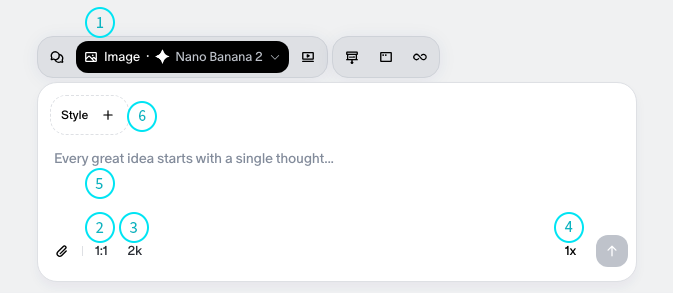
キャンバスに入ると、フローティング入力バーが表示されます。以下は各ボタンの機能の説明です。
モード & モデルセレクター
- 位置: 左上
- 機能: 生成モードを切り替え、モデルを選択します。
- 操作: 左側のメニュー(例: 「Image」)をクリックし、リストから Nano Banana 2 または使用したい別のモデルを選択して、対応する生成エンジンを有効にします。
アスペクト比
- 位置: 左下のボタン(例:
1:1) - 機能: 生成される画像のアスペクト比を設定します。
- 操作: クリックして異なる比率を切り替えます。正方形
1:1、横長16:9、縦長9:16。
解像度
- 位置: 左下の 2 番目のボタン(例:
1k) - 機能: 品質の詳細度を設定します。
- 操作: 標準
1kと高解像度を切り替えます。
数量
- 位置: 右下のボタン(例:
x1) - 機能: 一度に生成する画像の枚数を指定します。
- 操作: クリックして 1 回のバッチで生成する画像の枚数を選択します(例: x1、x2、x4)。
プロンプト入力
- 位置: フローティング入力バーの中央
- 機能: 画像生成のためのテキスト記述を入力します。
- 操作: 「Start a new topic」と表示されている箇所にプロンプトを入力して生成を開始します。
添付ファイルのアップロード
- 位置: フローティング入力バーの左下隅
- 機能: 参照画像をアップロードしてプロンプトに挿入します。
- 操作: 入力ボックス左下隅の添付ファイルアップロードボタンをクリックして参照画像をアップロードします。これにより入力コンテキストが豊かになり、より精度の高い出力結果が得られます。
スタイルのアップロード
- 位置: フローティング入力バーの左上隅
- 機能: 参照画像をアップロードして生成スタイルを指定します。
- 操作: スタイル参照ファイルをアップロードすると、同じスタイルの画像を素早く生成できます。これにより、プロンプトを簡略化したり、特定のスタイルのプロンプトをリバースエンジニアリングする手間を省いたりできます。