ノードインタラクションモードガイド
キャンバスの概要
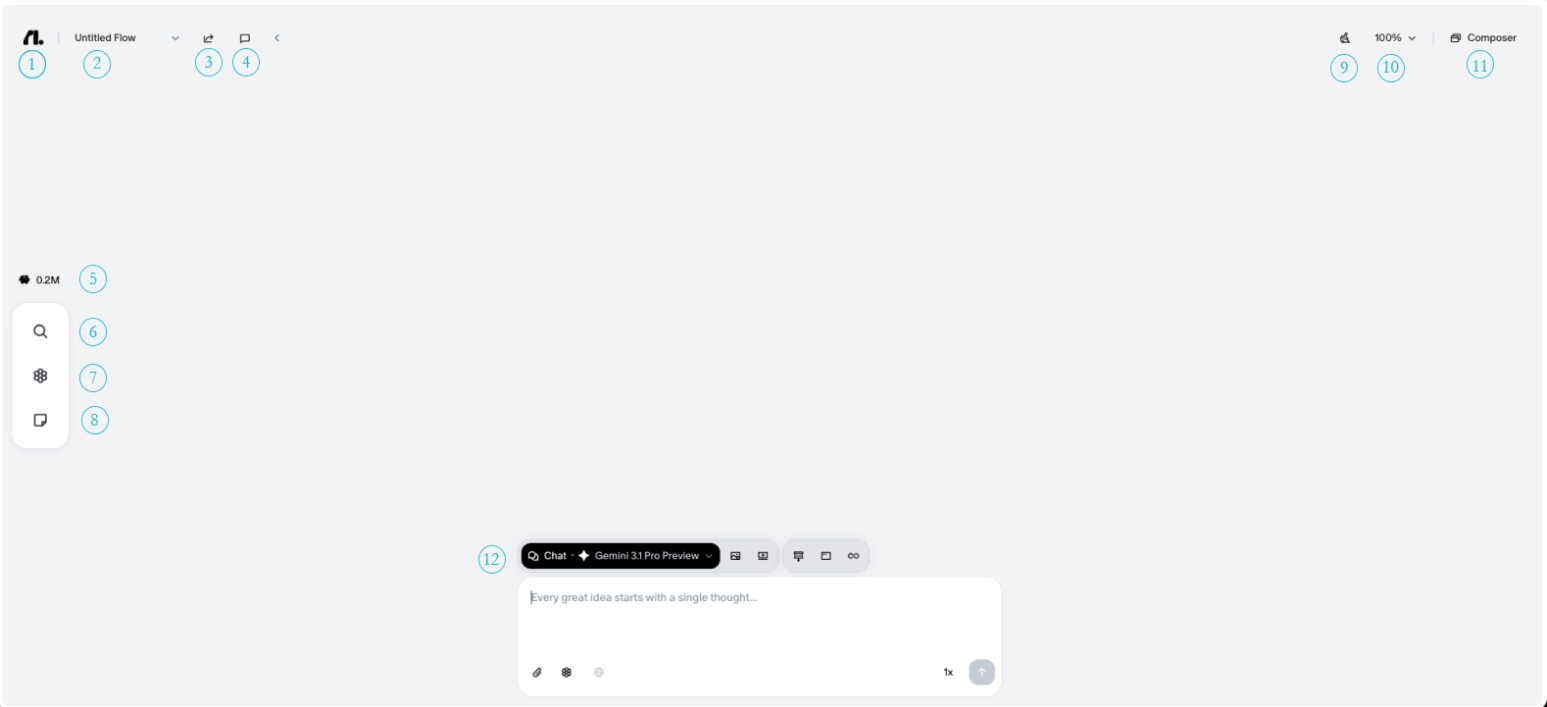
キャンバスは、Flowith との会話が存在する場所です。すべての入力と応答は ノード になり、続きを書いたり、分岐したり、今後のプロンプトで参照したりできます。セッション全体は、自由にナビゲートできるノードのビジュアルマップとして構築されていきます。
- 1. Flowith メニュー: キャンバスの設定とナビゲーションにアクセスします。クリックすると、ホームページに戻る、テーマを変更する、一般設定(言語、ショートカット、ノードインタラクションモード)を調整する、製品ドキュメントを表示する、バグを報告するといったオプションのメニューが開きます。
- 2. Flow セレクター: 保存したフローを切り替えます。
- 3. Share: 現在のキャンバスを他の人と共有し、このキャンバスの閲覧や作成に招待します。
- 4. Comment: キャンバス上の任意の場所に独立したコメントを残します。
- 5. Credits: 残りのクレジット残高です。
- 6. Search: 現在のキャンバス上のすべてのノードを検索します。
- 7. Knowledge Base: Chat モードで AI が参照できるよう、ドキュメントや保存済みのナレッジを添付します。
- 8. Free Node: 応答なしで、キャンバスに要素を配置します。
- 9. Organize: ノードを自動整列して、よりすっきりとしたレイアウトにします。
- 10. Zoom: キャンバスのズームレベルを調整し、キャンバスのショートカットを確認します。
- 11. Composer: 長文や構造化された入力のためのテキストコンポーザーを開きます。
- 12. Prompt Input: ここにメッセージを入力して AI に送信します。
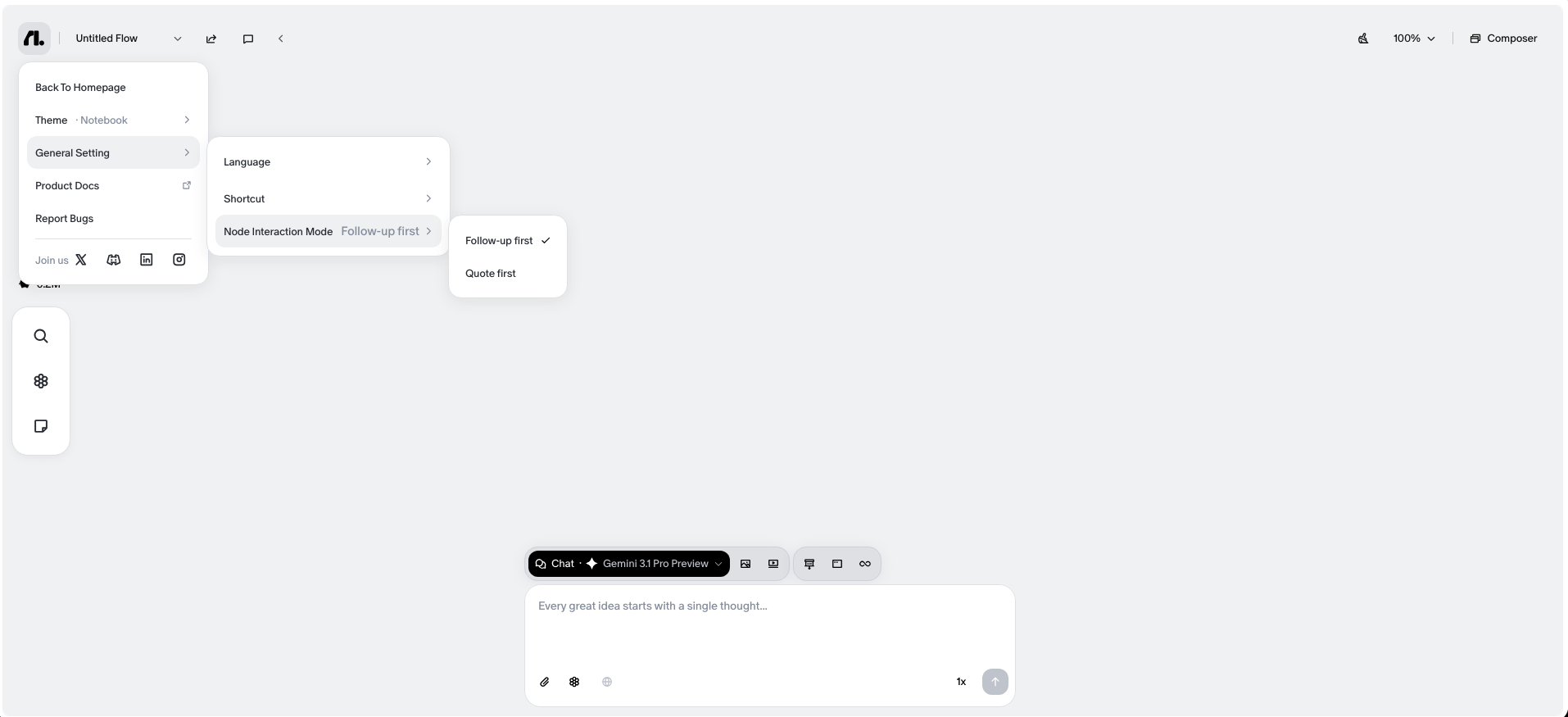
インタラクションモード
この設定は、キャンバス上で ノードをクリック したときに何が起こるかを制御します。作業の進め方を形づくる、最も重要な設定です。Settings でいつでもモードを切り替えられます。
Follow-up First
ノードをクリックすると、それを出発点として使います。Flowith は、選択したノードに至るまでのすべてのノードの完全なコンテキストを次のメッセージに引き継ぐため、これまでの内容を完全に把握した状態で会話が続きます。
フォローアップの会話は、クリックしたノードの下に、破線でつながれて表示されます。
最適な用途: 単一のトピックを深掘りする、複雑な問題を段階的に分解する、1 つのスレッドで継続的にやり取りする。
- 任意のノードをクリックして、アクティブなコンテキストに設定します
- そのスレッド内の以前のすべてのノードが自動的に含まれます
- フォローアップを入力して送信すると、AI は全体像を把握します
単一の会話を、コンテキストを失うことなく積み上げ続けたいときは Follow-up First を使います。
Quote First
ノードをクリックすると、それを引用して参照として次のプロンプトに追加します。複数のノードをクリックして、1 つのメッセージを送る前に複数のソースを集めることもできます。
最適な用途: 複数ソースの統合、構造化された要約、ノードをまたぐコンテンツ作成。
- 1 つまたは複数のノードをクリックして引用として追加します
- 選択したノードが入力フィールドに参照として表示されます
- 引用したコンテンツを中心にプロンプトを書いて送信します
Quote First では、キャンバス上のすべてのノードに 2 つの専用コントロールも追加されます。
- Follow-up ボタン: 各ノードの下に表示されます。クリックすると、モードを変更することなく、そのノードの完全なコンテキストを引き継いだフォローアップの会話に切り替わります。
- 複製(+)ボタン: 各ノードの右側に表示されます。クリックすると、そのノードのコピーをキャンバス上に作成します。元のノードを失うことなく、アイデアを新しい方向に分岐させたいときに便利です。
複数の場所からアイデアを引き出し、AI にそれらすべてを一度に扱わせたいときは Quote First を使います。
どちらのモードを使うべきか
Follow-up First を使う場合:
- 複数のラウンドにわたって問題に取り組んでいる
- 特定の応答をより深く掘り下げたい
- AI にスレッドの完全な履歴を保持させたい
Quote First を使う場合:
- 異なるブランチの出力を組み合わせたい
- 複数のノードのコンテンツを要約または再構成する必要がある
- キャンバス全体のアイデアを比較または統合している
どちらのモードも固定ではありません。タスクが変わったら、Flowith メニューでいつでも自由に切り替えられます。