
Flowith ランディングページへようこそ
このガイドでは、ログイン後に最初に表示される Flowith ワークスペースのランディングページにあるすべての要素を解説します。ここを、あなたの創造の出発点だと考えてください。
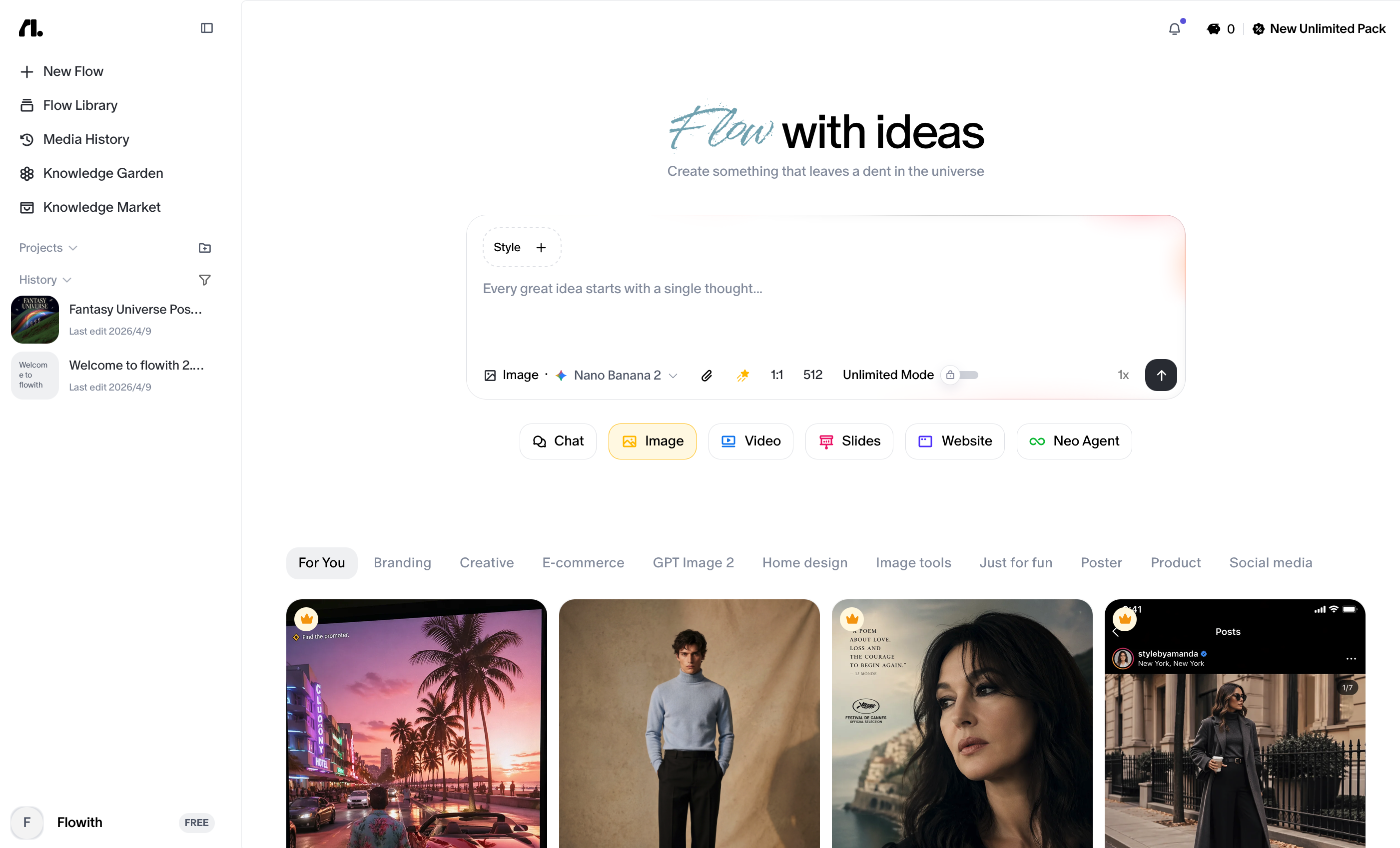
ページレイアウトの概要
ランディングページは 2 カラムレイアウト を採用しています。
- 左カラム(固定サイドバー): ナビゲーション、プロジェクトフォルダ、ナレッジベース、チャット履歴、アカウント情報。
- 右カラム(メインワークスペース): 上部にプロンプト入力エリア、その下にスクロール可能な再利用可能なサンプルやテンプレートのギャラリーが続きます。
1. サイドバー
サイドバーは画面の左側に配置され、メインワークスペースを操作している間も固定されたままです。すべてのナビゲーションと整理を担います。
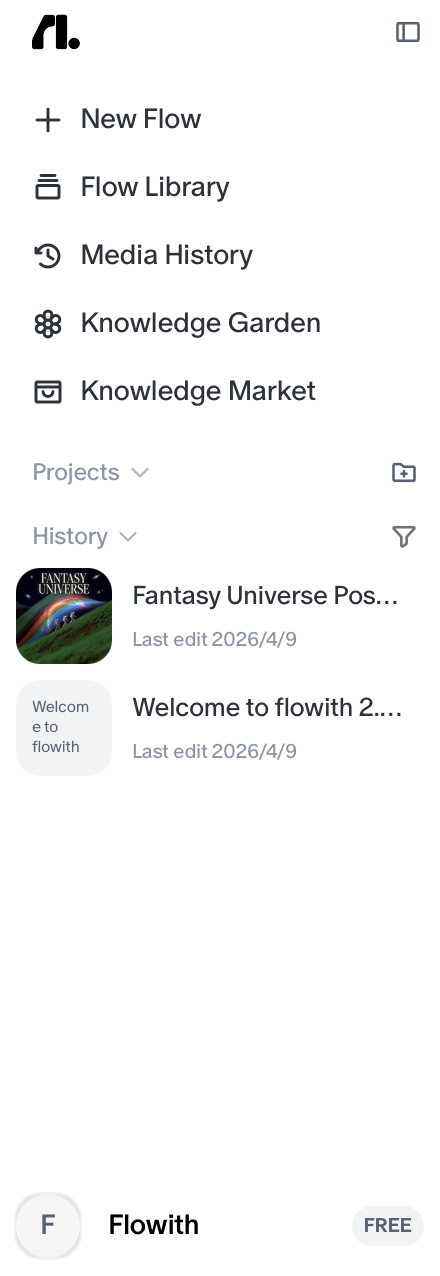
上部のコントロール
サイドバーの一番上には、2 つの要素があります。
- Flowith ロゴ: ミニマルな
fl.アイコンです。クリックするとホームビューに戻ります。 - サイドバートグル: ロゴの隣にある小さな四角いアイコンです。クリックするとサイドバーが折りたたまれ、ワークスペースの横幅を広く使えます。もう一度クリックすると元に戻ります。
プライマリナビゲーション
上部のコントロールのすぐ下には、4 つのメインナビゲーションボタンがあります。
| ボタン | 機能 |
|---|---|
| + New Flow | 完全に新しいキャンバスで、AI 駆動のワークフローを新規作成します。 |
| Flow Library | 保存したフローやプロジェクトを閲覧・アクセスします。 |
| Knowledge Garden | フローが参照できる、保存された情報・データ・コンテキストを管理します。 |
| Knowledge Market | Flowith コミュニティが作成した共有可能なナレッジベースのマーケットプレイスを探索します。 |
プロジェクト
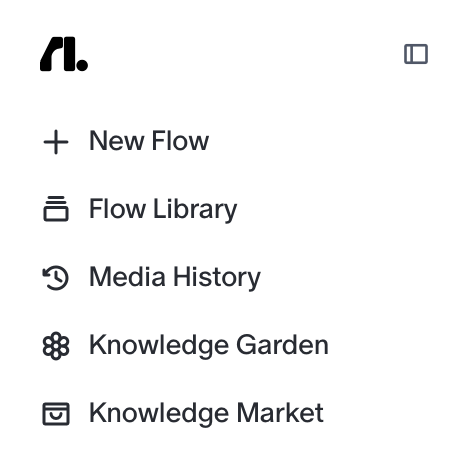
ナビゲーションボタンの下には Projects セクションがあります。ここには整理されたすべてのワークフローが格納されます。
- セクションヘッダーには 「Projects」 と表示され、プロジェクトの表示方法を切り替えるドロップダウンと、右側にはフォルダをすぐに作成できる New Folder アイコンがあります。
- ヘッダーの下には、作成したすべてのフォルダのスクロール可能なリストが表示されます。各フォルダには、関連するフローやファイルが格納されています。
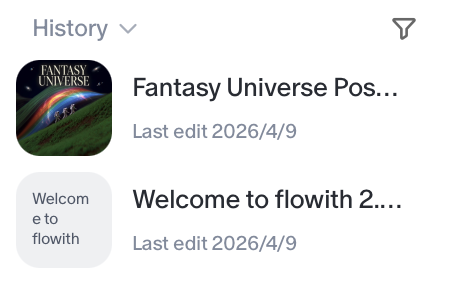
履歴
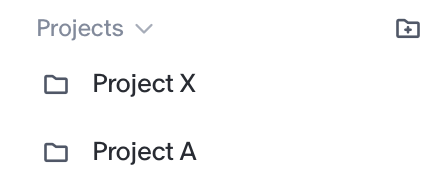
Projects リストの下には History セクションがあります。これは最近のアクティビティ、つまり取り組んだフローの記録を表示し、それぞれにタイムスタンプ(例: 「Last edit 5 hours ago」)が付いています。セクションヘッダーの フィルターアイコン を使うと、履歴リストを絞り込めます。
ユーザープロフィール(サイドバー下部)
サイドバーの一番下には、アカウント情報があります。
- アカウント名
- サブスクリプションプランのバッジ(例:
INFINITE)
このエリアをクリックすると、アカウント設定や使用状況の確認、サブスクリプションの管理、友人の招待、バグの報告ができます。
| ボタン | 機能 |
|---|---|
| Upgrade Your Plan | 料金ページに移動し、サブスクリプションをアップグレードします。 |
| Invite Friends | 友人を Flowith に招待し、紹介報酬を確認します。 |
| Settings | アカウント設定や使用状況の詳細を確認し、サブスクリプションの管理やチャージパックの購入を行います。 |
| Download iOS App | Flowith の iOS 版をダウンロードします。 |
| Official Website | Flowith の公式ウェブサイトに移動します。 |
| Report Bugs | 発生したバグを報告し、サポートチームから支援を受けます。 |
| Log out | アカウントからログアウトします。 |

2. プロンプトエンジン(メインの入り口)
メインワークスペースの上部は、ほとんどの創造的なセッションを始める場所です。Flowith の中心的な入力ハブです。
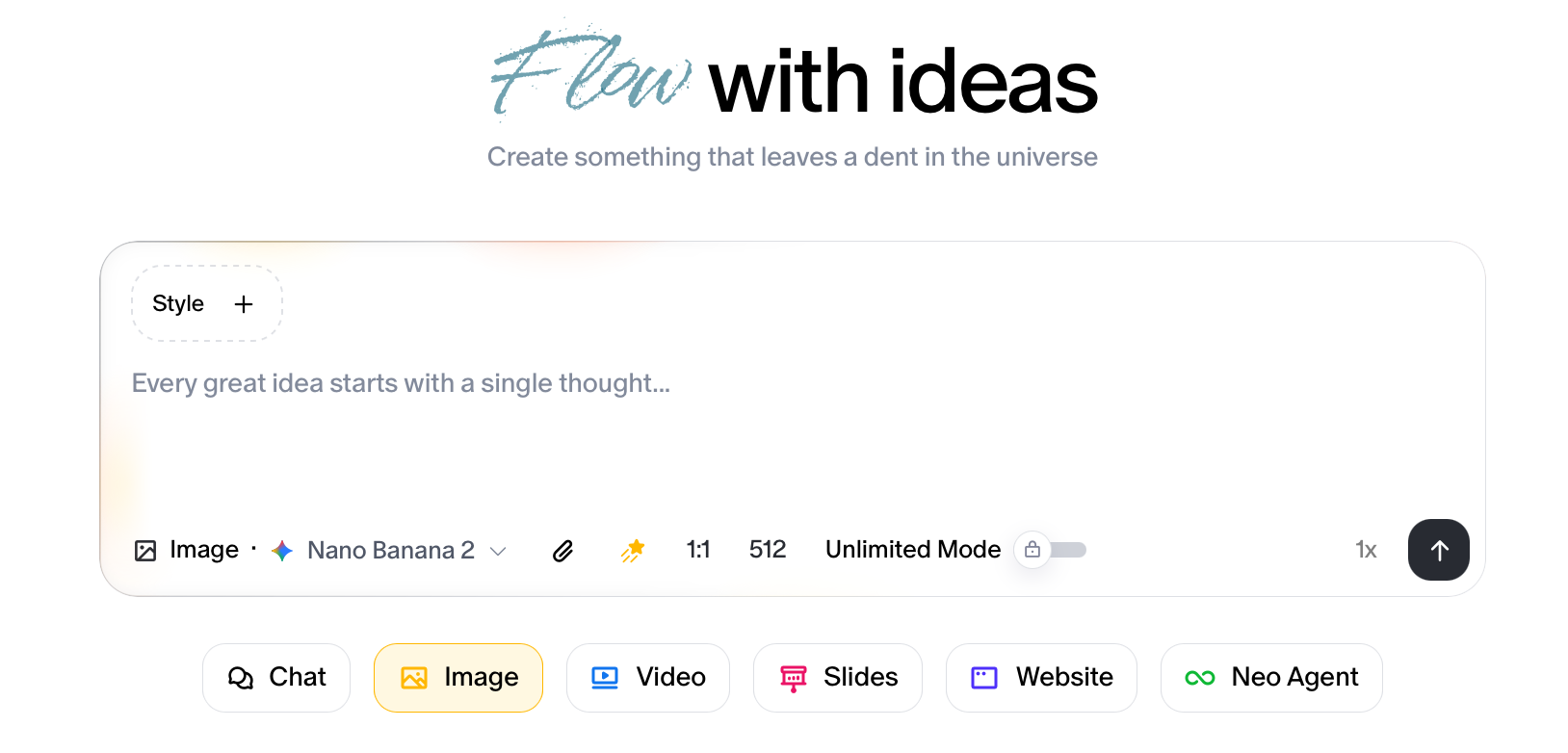
入力ボックス
中央には、大きく使いやすいテキストフィールドが配置され、次のプレースホルダーテキストが表示されます。
「Every great idea starts with a single thought…」
ここにプロンプトを入力して、作成したいもの、質問したいこと、または指示を記述します。これがすべての出発点です。
ツールバー
入力ボックスの下端には、コントロールが横一列に並んでいます(左から右へ)。
| ボタン | 機能 |
|---|---|
| Interaction Mode | インタラクションモード(例: Chat, Image, Video, etc.)を切り替えます。希望する出力タイプに応じて、Flowith の応答方法を制御します。 |
| Model Selector | ドロップダウンを開き、フローを動かす AI モデル(例: Claude、GPT-5 など)を選択します。 |
| Attachments | プロンプトのコンテキストに含めるファイル、画像、ドキュメントをアップロードします。 |
| Knowledge Base | 選択したナレッジベースへのアクセスをモデルに与え、より良い出力を得ます。 |
| Online Search | インターネットアクセスのオン/オフを切り替えます。有効にすると、Flowith は最新のウェブ情報を取り込んで応答を補完できます。 |
| Batch Generation | Flowith が一度に生成する並列出力の数を制御します。 |
| Send Button | プロンプトを送信し、フローを開始します。 |
フローを始めるには: 入力ボックスにアイデアを入力し、必要なツールバーオプションを設定して、Send ボタンを押します。
3. プレイブック
プロンプトエンジンの下、メインワークスペースの残りの部分は、ビジュアルカードの メイソンリースタイルのスクロール可能なギャラリー で埋め尽くされています。このギャラリーは、インスピレーションとクイックスタート用のライブラリの両方の役割を果たします。
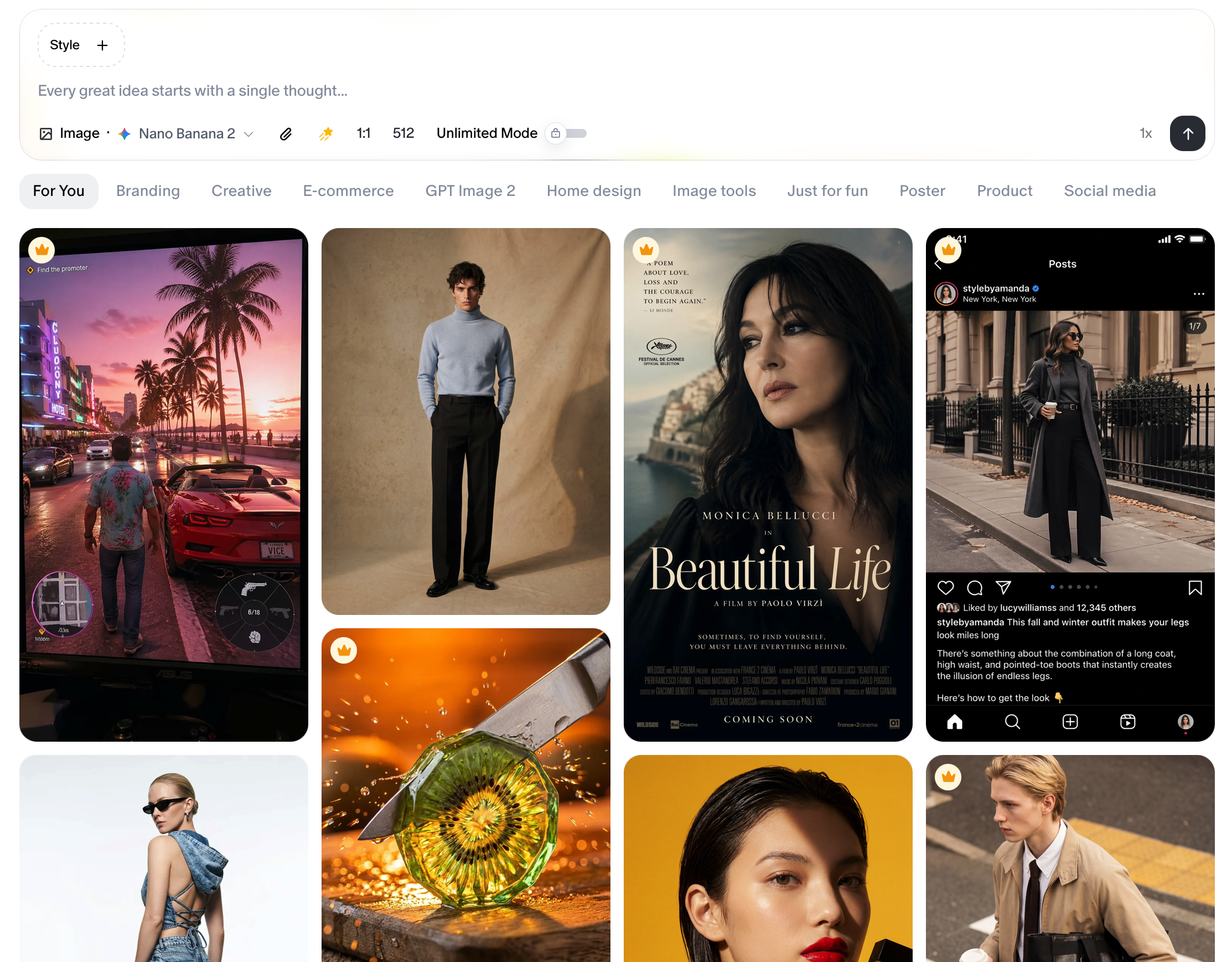
カードとは
各カードは、さまざまなクリエイティブスタイル、ユースケース、出力タイプを表す高品質なサンプルです。
ギャラリーは、写真、イラスト、動画コンセプト、製品写真、広告など、多くのカテゴリーにわたります。下にスクロールすると、さらに多くのインスピレーションが読み込まれます。
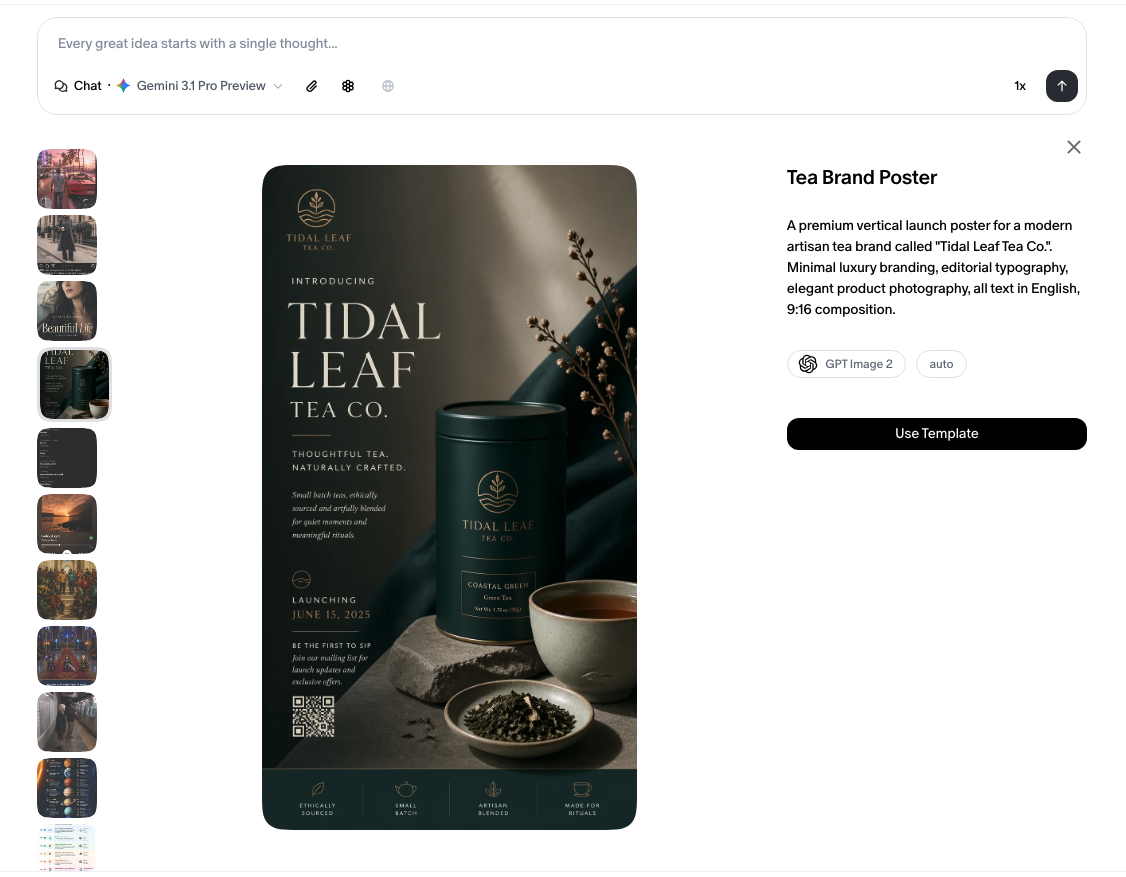
カードの使い方
任意のカードにカーソルを合わせる と、そのカードの右下に Use ボタンが表示されます。Use をクリックすると、そのサンプルのプロンプトやスタイルが即座に入力ボックスに読み込まれるため、そのまま使ったり、自分の出発点としてカスタマイズしたりできます。
クイックスタート: 最初のフロー
ランディングページから最初の作品を作るまでの最速の手順は次のとおりです。
- プロンプト入力ボックスに アイデアを入力 します。
- 好みがあれば、Model Selector で モデルを選択 します。
- プロンプトに最新の情報が必要な場合は、Web Search を有効 にします。
- Send を押す と、あとは Flowith が処理します。
または、インスピレーションを探している場合は、
- ギャラリーをスクロール して、気になるスタイルやコンセプトを見つけます。
- 任意のカードに カーソルを合わせて
Useをクリック し、そのプロンプトを読み込みます。 - 読み込んだプロンプトを 編集または拡張 して、自分のものにします。
- Send を押します。
ヒント
- Projects セクションのフォルダを活用 して整理整頓を保ちましょう。ライブラリが大きくなるにつれて、関連するフローをまとめておきます。
- Execution Multiplier は、複数の AI 出力を並べて比較したいときに最適です。送信前に値を上げておきましょう。
- ロックされたボタンやテンプレート は無料ユーザーには開放されていません。サブスクリプション加入後すぐに利用できるようになります。