
Knowledge Garden の構築方法
Knowledge Garden は、Flowith 内のあなたの個人的な長期記憶です。ここに保存するすべての情報は、AI フローが引き出せるコンテキストになり、あらゆる生成をより正確で、よりパーソナライズされ、あなたの世界により関連したものにします。
各ナレッジベースを専用のリファレンスライブラリだと考えてください。コーディングルール用、ブランドガイドライン用、リサーチノート用など、複数持つことができます。AI は、フローに添付したものを参照します。
Knowledge Garden を開く
ランディングページの左サイドバーで Knowledge Garden をクリックします。これにより、ワークスペースの上にオーバーレイとして Knowledge Bases パネルが開きます。
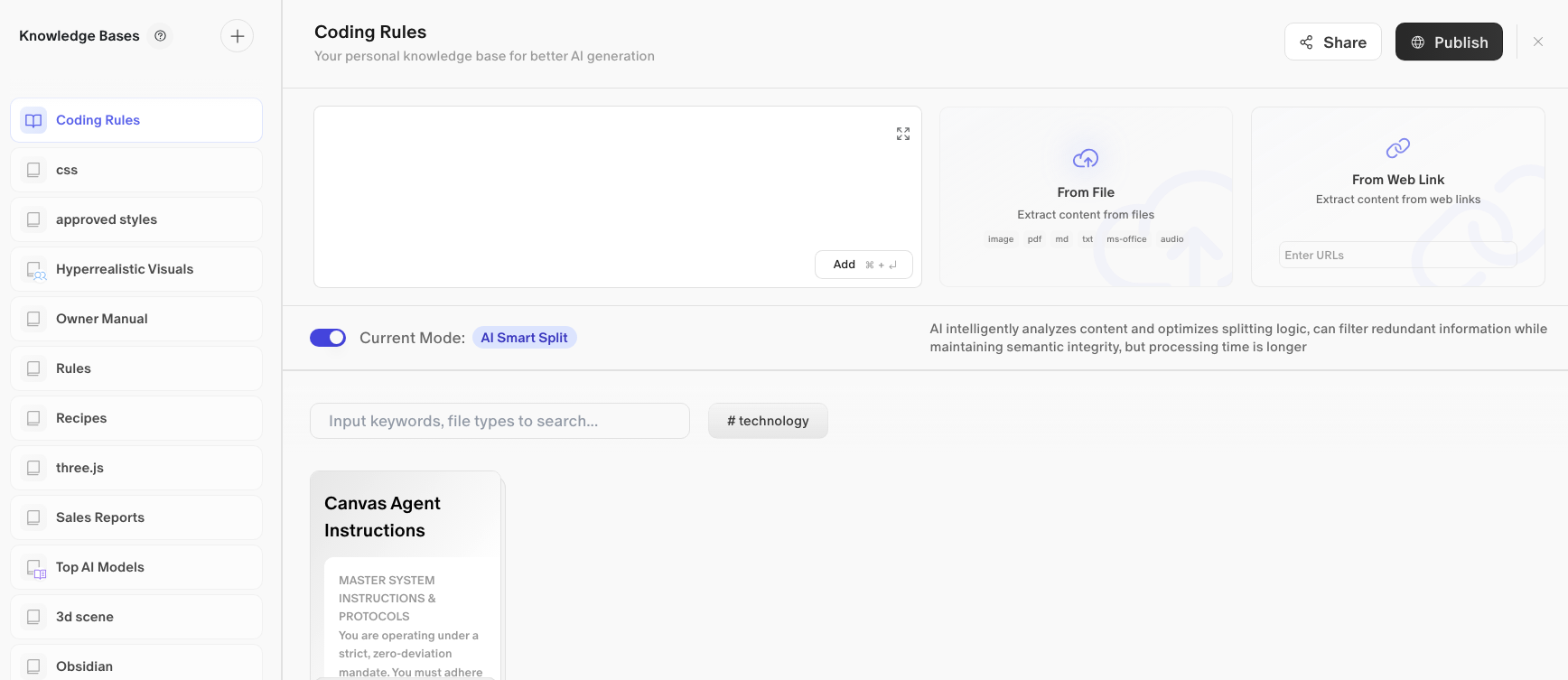
レイアウト
Knowledge Garden パネルは 2 つのセクションに分かれています。
-
左サイドバー: すべてのナレッジベースのスクロール可能なリスト。ヘッダーと、新規作成のためのコントロールがあります。
-
右パネル: 選択したベースの詳細・管理ビュー。ここでコンテンツの追加、検索、設定の構成を行います。
1. 新しいナレッジベースの作成
左サイドバーのヘッダー右上隅、「Knowledge Bases」というタイトルの隣に 2 つのアイコンがあります。
-
ヘルプアイコン(?): ドキュメントやガイダンスを開きます。
-
作成アイコン(+): 新しいナレッジベースを作成します。
+ アイコンをクリックして新しいベースを作成します。Brand Voice、Project Notes、Coding Standards など、内容を反映した名前を付けましょう。
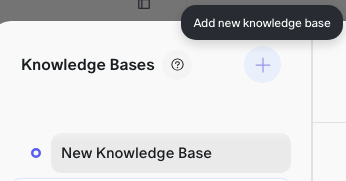
新しいベースはサイドバーのリストに表示され、右パネルで自動的に開き、コンテンツを追加する準備が整います。
2. ベース間の移動
左サイドバーには、既存のすべてのナレッジベースが一覧表示されます。各項目には、アイコン(ベースのタイプを表す)と名前が表示されます。任意のベースをクリックすると、右パネルで開きます。
ナレッジベースは、スキル、カスタム指示、または実世界のドキュメントにできます。これらは追加のコンテキストを提供してモデルのハルシネーションを減らします。最適なワークフローを得るために、ぜひいろいろ試してみてください。
3. ナレッジベースへのコンテンツの追加
ベースが右パネルで開いたら、コンテンツを追加する方法は 3 つあります。

手動入力
パネル中央の大きな暗いテキストエリアは、直接入力フィールドです。保存したいテキストコンテンツを入力または貼り付けます。準備ができたら、Add ボタン(キーボードショートカット: Cmd + Enter)をクリックして、エントリーとして保存します。
次の用途に使います。
-
カスタム指示やルール
-
自分で書いたリファレンステキスト
-
メモや要約
このフィールドには、書くスペースがもっと必要な場合に備えて、隅に Full Screen アイコンもあります。
From File
From File カードをクリックしてドキュメントをアップロードします。Flowith が自動的にコンテンツを抽出します。
サポートされているファイル形式:
-
image -
pdf -
md(Markdown) -
txt -
ms-office(Word、Excel、PowerPoint)
既存のドキュメント、研究論文、ブランドガイドライン、またはあらゆるファイルベースのリファレンス素材をインポートするために使います。
From Web Link
From Web Link カードをクリックして URL を入力します。Flowith がそのウェブページからコンテンツを取得して抽出します。
次のものを取り込むために使います。
-
記事やブログ投稿
-
ドキュメントページ
-
製品ページやリファレンスサイト
URL を入力または貼り付けて Enter を押すとインポートされます。
4. AI Smart Split
コンテンツインポートエリアの下には、処理モードのトグルがあります。
現在のモード: AI Smart Split(デフォルトで有効)
これがオンのとき、Flowith は保存前に AI を使ってコンテンツをインテリジェントに分析します。コンテンツをどうチャンクに分割するかを最適化し、冗長な情報を除外し、意味的な整合性を維持することで、後で AI が正確に取得できるようにします。
注: AI Smart Split は基本的な分割よりも処理に時間がかかりますが、検索結果が大幅に向上します。オフにする理由がない限り、オンのままにしておきましょう。
5. コンテンツの検索とフィルタリング
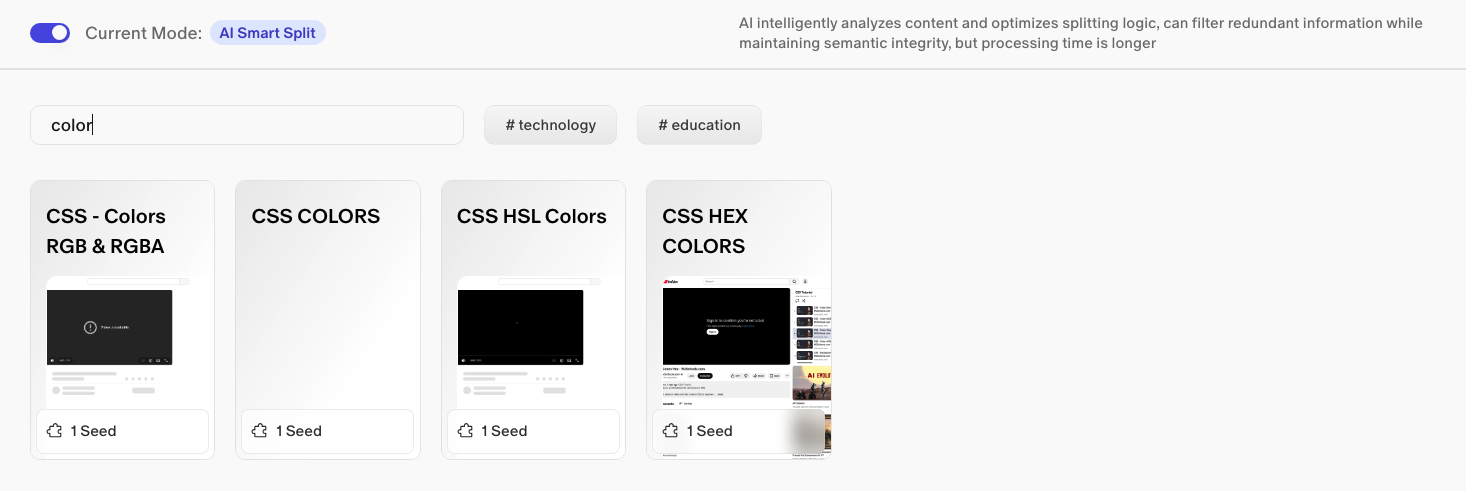
右パネルのコンテンツリストの上部には、「Input keywords, fil…」というプレースホルダー付きの 検索バー があります。これを使って、現在開いているベース内のすべてのエントリーをキーワードで検索できます。
検索バーの下には、エントリーに自動または手動で適用された タグ(例: # technology)が表示されることがあります。タグをクリックすると、そのタグが付いたエントリーのみにコンテンツリストを絞り込めます。
6. コンテンツカード(シード)
追加した各コンテンツは、ベース内に カード として保存されます。カードには次が表示されます。
-
エントリーを要約した タイトル
-
コンテンツテキストの プレビュー
-
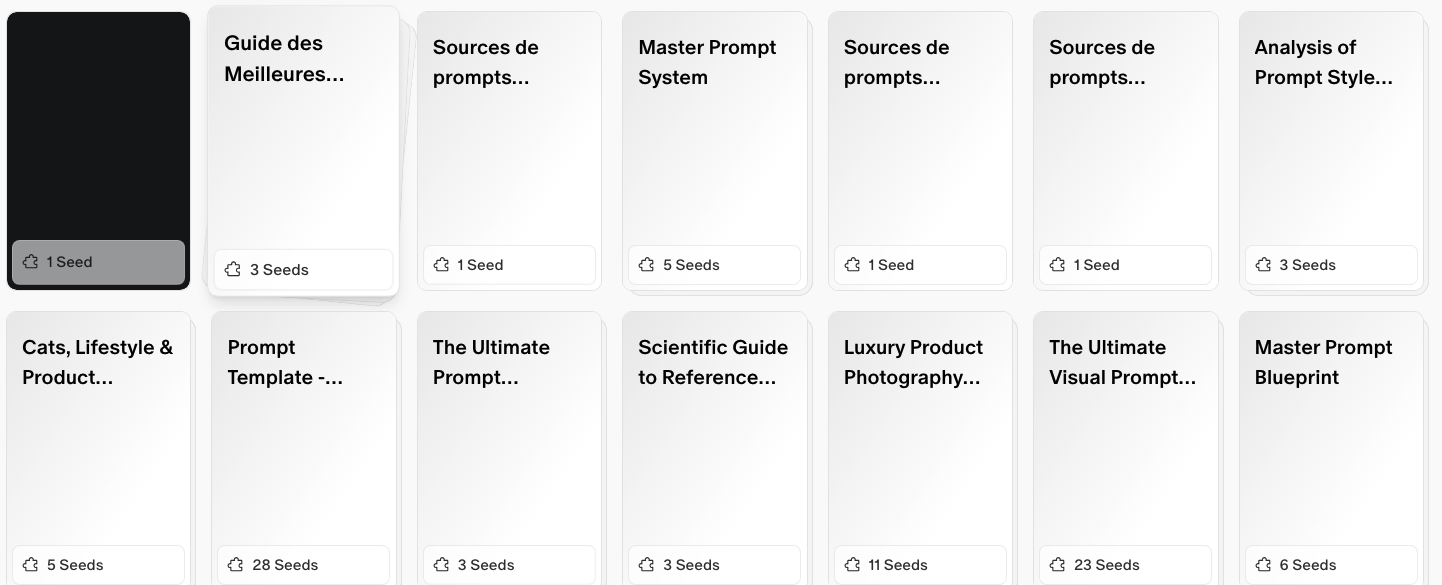
フッターの シード数(例:
3 Seeds)。エントリーがいくつの個別チャンクに分割されたかを示します
シード数は、AI Smart Split がコンテンツを検索用にどう分解したかを反映します。一般的に、シードが多いほど、フローが利用できるコンテキストが豊かで粒度が細かくなります。
クイックスタート: 最初のナレッジベースを構築する
-
サイドバーで Knowledge Garden をクリックします。
-
+ アイコンをクリックして新しいベースを作成します。具体的な名前を付けます(例:
My Writing Style)。 -
テキスト入力エリアに、コンテンツを貼り付けるか入力します。
-
Cmd + Enter を押す(または Add をクリックする)と保存されます。
-
このベースに入れたい追加のコンテンツについて、これを繰り返します。
-
完了したらパネルを閉じます。ベースは任意のフローに添付できるようになりました。
ヒント
-
ベースには具体的な名前を付ける。
Brand Voice Guidelinesというベースは、Stuffというベースよりはるかに有用です。具体的な名前は、フローを始めるときに何を添付すべきかを思い出すのにも役立ちます。 -
一括インポートには From File を使う。 既存のリファレンスドキュメントがある場合、アップロードする方がコピー&ペーストより速いです。
-
AI Smart Split はオンのままにする。 処理時間に見合う価値があります。AI は、単純にチャンク分けされたテキストよりも、意味的に分割されたコンテンツをはるかに正確に取得します。
-
タグを使って整理する。 ベースが大きくなるにつれて、タグは関連エントリーを素早く絞り込むのに役立ちます。
-
意図を持って公開する。 ベースを Knowledge Market に公開すると、他のユーザーがアクセスできます。公開しても問題ないと思えるコンテンツのみを公開してください。